

¿Cómo configurar el QR en Last.app?
Con LastQR, tus clientes podrán ver el menú, hacer pedidos y pagar directamente desde sus móviles, mejorando la experiencia en sala y agilizando el servicio.
A continuación, te mostramos paso a paso cómo configurar esta funcionalidad desde el panel de administración de Last.app.
Pasos para configurar LastQR
Accede a tu panel de administración de Last.app.
Dirígete al apartado “LastQR”.
Asegúrate de tener activa la URL de tu tienda virtual
Es importante contar con una URL de tienda virtual de Last.app. Si no la tienes aún, deberás solicitarla al correohola@last.app
Opciones disponibles en LastQR
Desde el apartado LastQR puedes decidir cómo funcionará el sistema según tus necesidades:
Ordenar desde la mesa
Los clientes podrán:
Escanear el QR desde su mesa.
Consultar el menú.
Hacer el pedido desde su móvil.
El pago se gestiona a través del personal de tu restaurante.

Ordenar y Pagar
Activa esta opción si deseas que los clientes realicen el pedido y paguen directamente desde su dispositivo utilizando la pasarela de pago de Last.app.
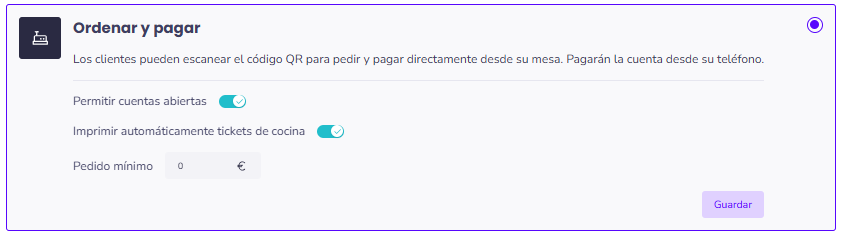
Opciones adicionales:
- Permitir cuentas abiertas: Los clientes podrán seguir añadiendo productos a su pedido después del primero, sin necesidad de cerrar la cuenta.
- Imprimir automáticamente tickets de cocina: Al confirmar el pedido desde el móvil, la comanda se imprimirá directamente en cocina, sin intervención del personal.
- Pedido mínimo: Define un importe mínimo para que se pueda enviar el pedido.
INFO
Recuerda configurar los horarios: Para que LastQR funcione correctamente, asegúrate de tener configurados los horarios de apertura de tu tienda virtual desde el apartado “Horarios” en el panel de administración.
*Sin horarios activos, tu tienda no estará disponible para pedidos QR. *

Problemas comunes
El QR apunta a la ubicación incorrecta
Si los pedidos realizados por QR llegan a un local diferente al esperado:
- Escanea el QR con tu móvil y comprueba qué nombre de ubicación aparece en la pantalla.
- Si la ubicación es incorrecta, ve a LastAdmin > LastQR y verifica que estás en la ubicación correcta (usa el selector de ubicación en la parte superior del panel).
- Genera nuevos QR para la ubicación correcta siguiendo los pasos en Crear y descargar el QR.
- Reemplaza los QR físicos en las mesas.
WARNING
Si tienes varios locales, cada ubicación necesita su propio conjunto de códigos QR. No reutilices los QR de un local en otro.
Los clientes no pueden hacer pedidos por QR
- Comprueba que los horarios de tu tienda virtual están configurados y activos en el panel de administración.
- Verifica que tienes una URL de tienda virtual activa.
- Confirma que el catálogo tiene productos activos y visibles.