

Last KDS: Pantalla de Cocina Digital
El KDS (Kitchen Display System) es una pantalla de cocina digital que reemplaza la impresora de comandas tradicional. Permite que el personal de cocina reciba las comandas enviadas desde el TPV o el comandero directamente en pantalla, y las confirme una vez estén listas. Esto agiliza la comunicación entre sala y cocina, reduce errores y mejora los tiempos de servicio.
El KDS funciona en cualquier tablet Android o iOS, o directamente desde el navegador.
Modos de funcionamiento
El KDS cuenta con dos modos de visualización: Cocina y Pase.
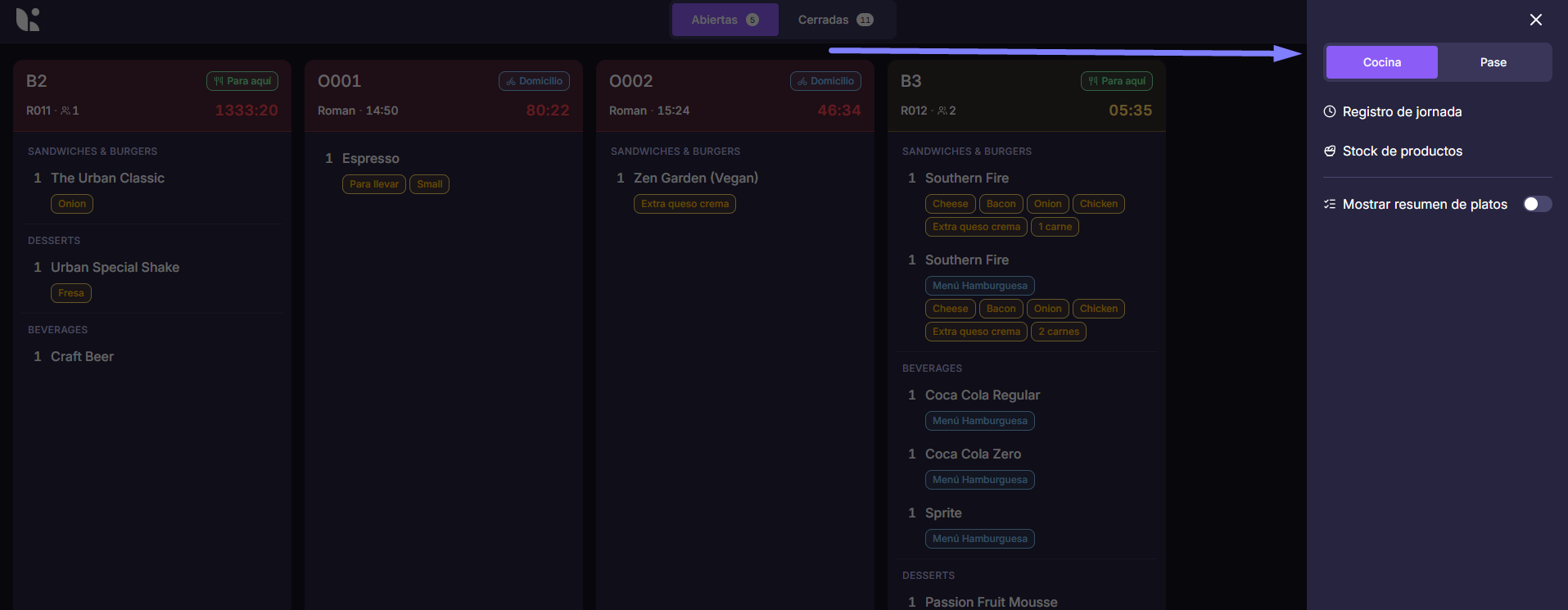
Modo Cocina
Diseñado para las estaciones de trabajo en cocina. En esta pantalla se muestran las comandas enviadas desde el TPV o el comandero, organizadas según las estaciones configuradas previamente en el administrador. Es posible configurar la vista para mostrar una sola estación, varias o todas a la vez.

La pantalla se divide en dos secciones:
- Abiertas: comandas activas pendientes de preparar o completar.
- Cerradas: comandas ya procesadas y confirmadas por cocina.
Información visible en cada comanda:
- Código o nombre de la mesa
- Código de la cuenta (R001, G001, etc.)
- Tipo de recogida: Para aquí / Para llevar / Domicilio
- Tiempo transcurrido desde que entró la comanda
- Productos y modificadores
- Botón para marcar la comanda como completada
¿Cómo funciona?
Cuando entra una comanda, el equipo de cocina comienza a prepararla. Al completar cada producto, se hace clic sobre él para marcarlo. Si hay varias unidades del mismo producto, se pueden marcar de forma individual o todas a la vez. Una vez completados todos los productos, la comanda se cierra automáticamente y pasa al apartado de "Cerradas".
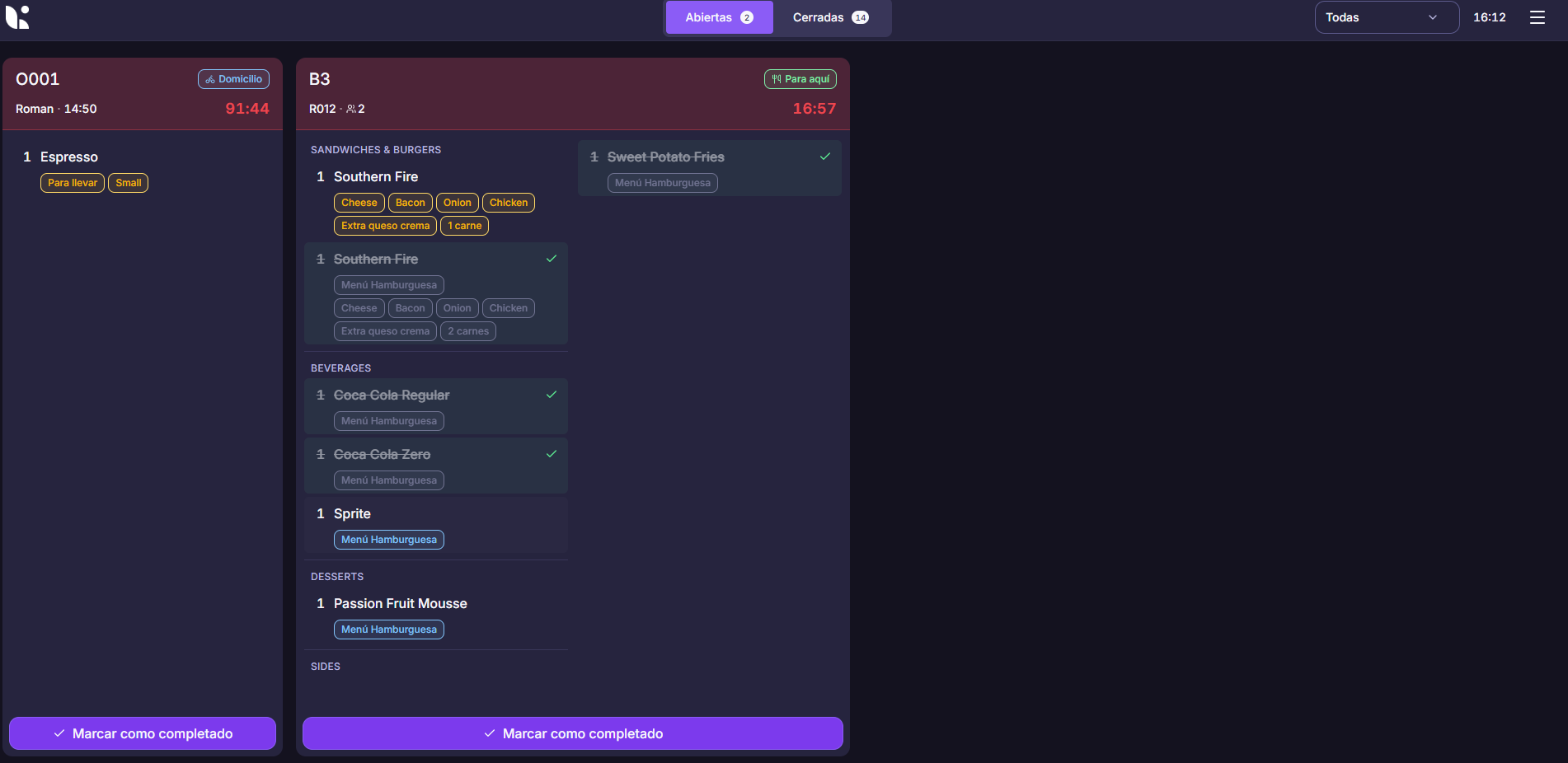
Modo Pase
Diseñado para los camareros. Muestra las comandas que cocina ya ha completado y que están listas para ser servidas. La pantalla también se divide en dos secciones:
- Abiertas: comandas completadas por cocina, pendientes de ser servidas a la mesa.
- Servidos: comandas ya entregadas al cliente. Si una comanda se cerró por error, puede recuperarse desde esta sección.
La información visible en cada comanda es la misma que en el modo Cocina.
¿Cómo funciona?
Cada vez que cocina completa un producto, este aparece automáticamente en la pantalla de pase. El camarero marca cada producto como entregado conforme lo sirve. Cuando todos los productos de la comanda han sido marcados, esta se cierra y pasa a "Servidos". También hay un botón para servir la comanda completa de una sola vez.
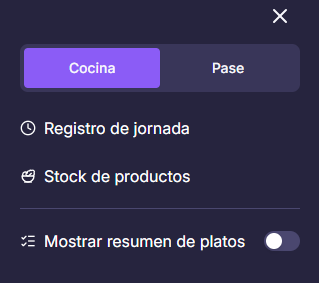
Menú del KDS
Desde el menú del KDS se accede a las siguientes opciones:
- Registro de jornada: permite al equipo fichar su entrada y salida laboral directamente desde la pantalla.
- Stock de productos: el equipo de cocina puede activar o desactivar productos sin salir de la pantalla.
- Mostrar resumen de platos (solo en Modo Cocina): muestra una lista de todos los platos pendientes. Los platos se eliminan de la lista conforme se van completando.
- Mostrar platos en cocina (solo en Modo Pase): además de los productos completados por cocina, muestra también los productos que aún están pendientes de completar.
Configuración de estaciones KDS en el administrador
Antes de empezar a usar el KDS, es necesario configurar las estaciones de cocina desde el panel de administración de Last.app. El proceso se realiza en dos pasos.
Paso 1: Crear una estación KDS desde Impresoras
INFO
Las estaciones KDS se crean desde el apartado de Impresoras en el administrador, aunque no sean impresoras físicas.
- Dirígete a Impresoras en tu panel de administración.
- Crea una nueva impresora.
- En el campo de protocolo, selecciona KDS.
- Guarda los cambios.
Una vez creada, esta estación aparecerá disponible en el KDS como una pantalla de cocina independiente. Puedes crear tantas estaciones como necesites (por ejemplo, una para frío, otra para caliente, otra para postres, etc.).
Modo mixto
Puedes combinar KDS e impresora en la misma cocina: asigna algunos productos a una pantalla KDS y otros a una impresora tradicional, según lo que necesite cada estación.
Paso 2: Asignar productos a las estaciones
Con las estaciones creadas, el siguiente paso es indicar qué productos deben enviarse a cada una:
- Dirígete a Catálogo > Productos en tu panel de administración.
- Entra en cada producto que quieras asignar.
- Selecciona la impresora KDS correspondiente a la estación donde debe gestionarse ese producto.
- Guarda los cambios.
A partir de ese momento, cuando se realice un pedido, cada producto se enviará automáticamente a la pantalla de cocina que le corresponda.
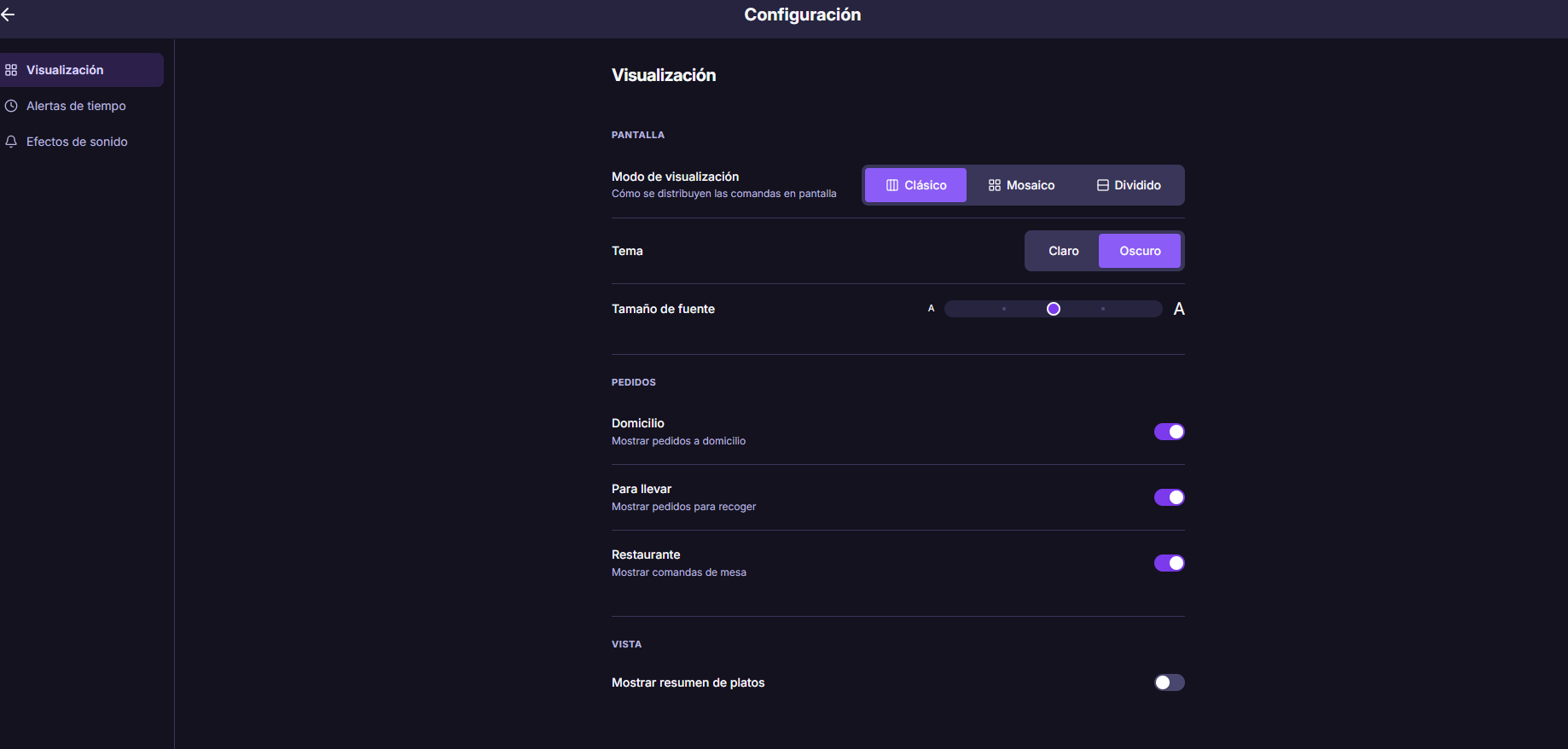
Configuración
Visualización
| Opción | Descripción |
|---|---|
| Modo de visualización | Clásico, Mosaico o Dividido |
| Tema | Oscuro o Claro |
| Tamaño de fuente | Ajustable según necesidad |
Pedidos
Permite filtrar qué tipos de pedidos se muestran en el KDS: Delivery, TakeAway, Restaurante, una combinación o todos.
Pedidos programados
Un pedido programado no llega al KDS en el momento en que se crea, sino 15 minutos antes de su hora de recogida — justo cuando pasa a estado activo, para que la estación empiece a prepararlo a tiempo.
Alerta de tiempo
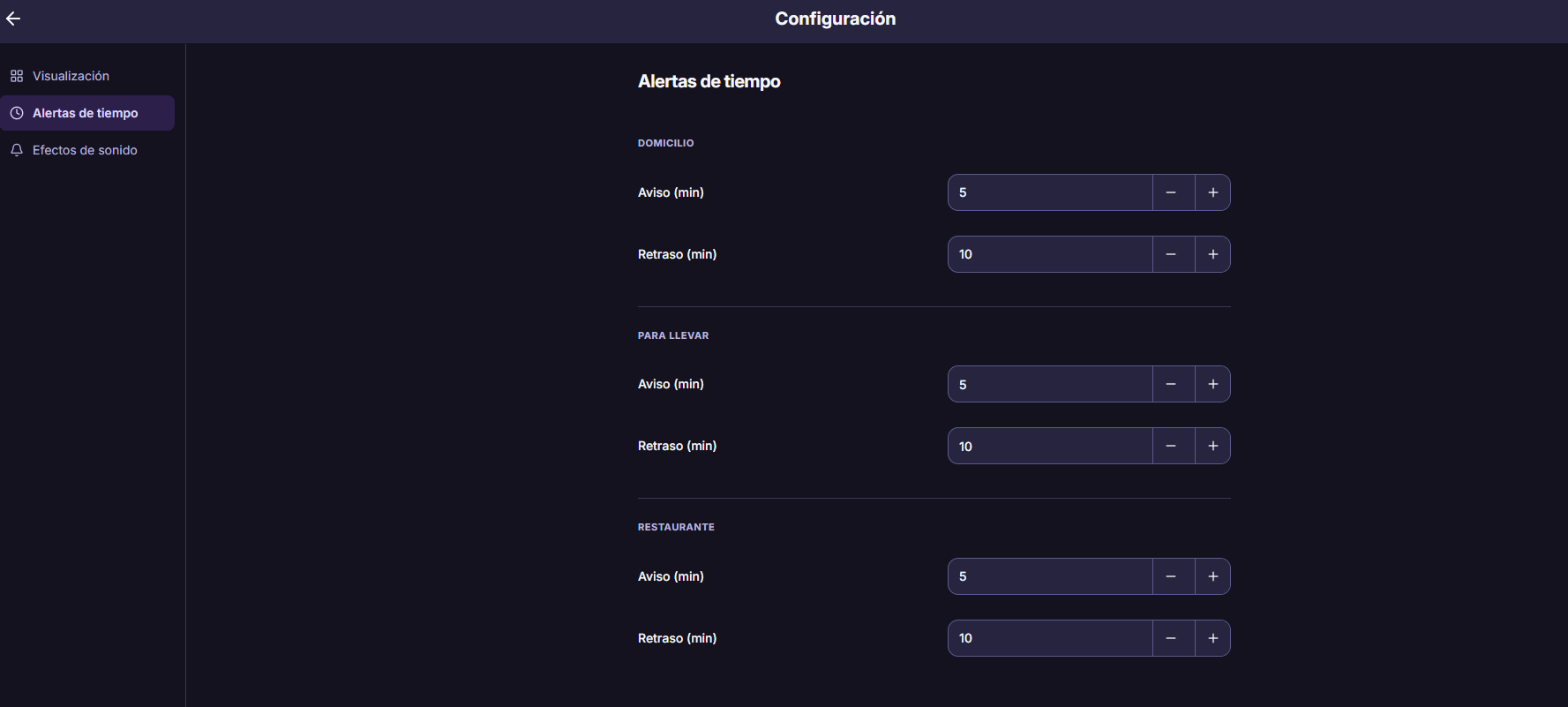
Cada comanda muestra un temporizador desde que entra en cocina. El color cambia según el tiempo transcurrido:
- Gris: tiempo dentro del rango normal.
- Amarillo: aviso de que la orden se está demorando.
- Rojo: la orden lleva retraso.
Los umbrales de tiempo para cada color son configurables de forma independiente para cada tipo de recogida (Restaurante, TakeAway y Domicilio).
Efectos de sonido
Activa o desactiva los sonidos del KDS al recibir nuevas comandas.
¿Cómo activo el KDS?
- Ve a Apps y Hardware → Mis productos y activa la tarjeta KDS · Pantalla de cocina.
- Vincula cada pantalla desde Cocina → Ajustes KDS: genera un PIN y utilízalo para iniciar sesión en la pantalla correspondiente.
El precio es por local, no por pantalla — puedes conectar tantas pantallas como necesites (cocina, pase, barra, delivery...) sin coste adicional.
| Plan | Precio |
|---|---|
| Pago mensual | 35 € + IVA al mes |
| Plan anual | 30 € + IVA al mes |
TIP
Si cancelas, puedes seguir usando el KDS hasta el final del periodo ya pagado.