

Separar productos por impresoras
En muchos restaurantes, la impresión de productos se organiza por zonas para optimizar el flujo de trabajo: por ejemplo, platos a cocina y bebidas a barra. Last.app te permite configurar esto fácilmente.
¿Cómo asignar productos a impresoras específicas?
Accede al Panel de Administración.
Ve a la ubicación que quieres configurar.
Entra en Productos y catálogos | Productos.
Selecciona el o los productos que desees editar.
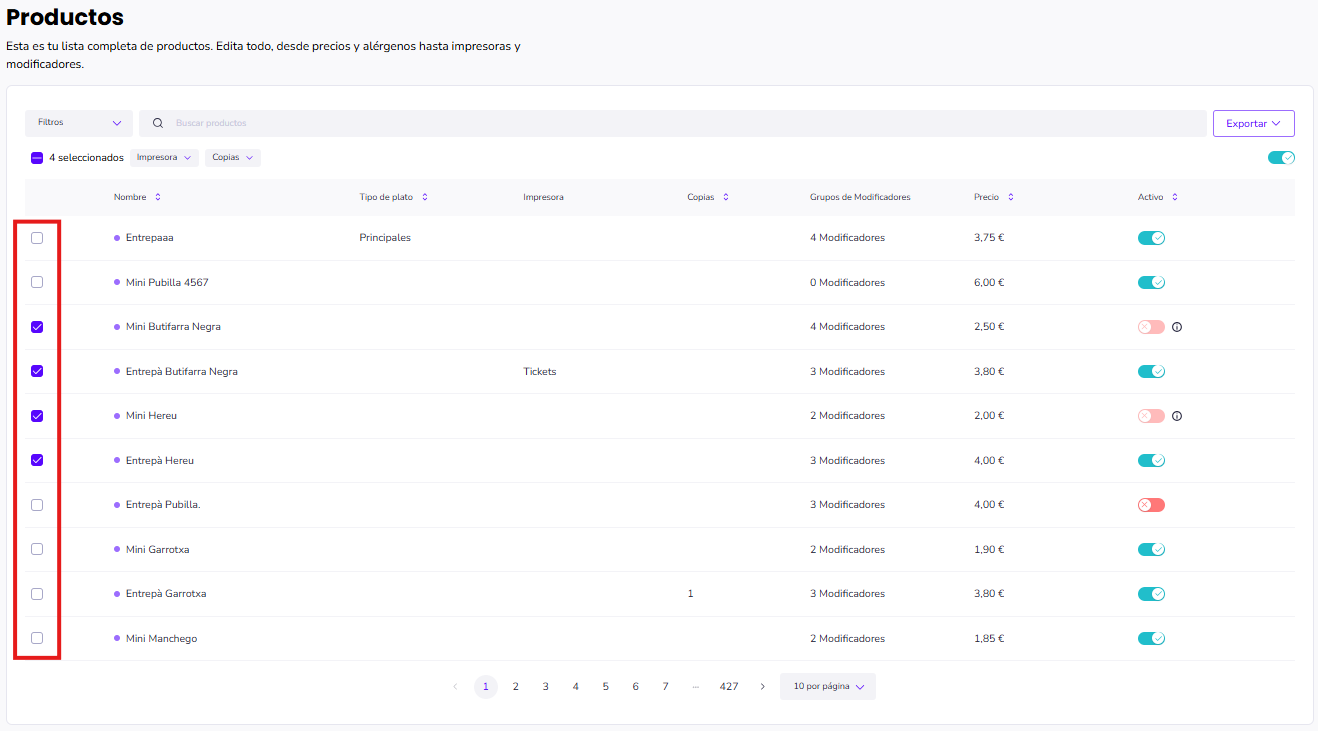
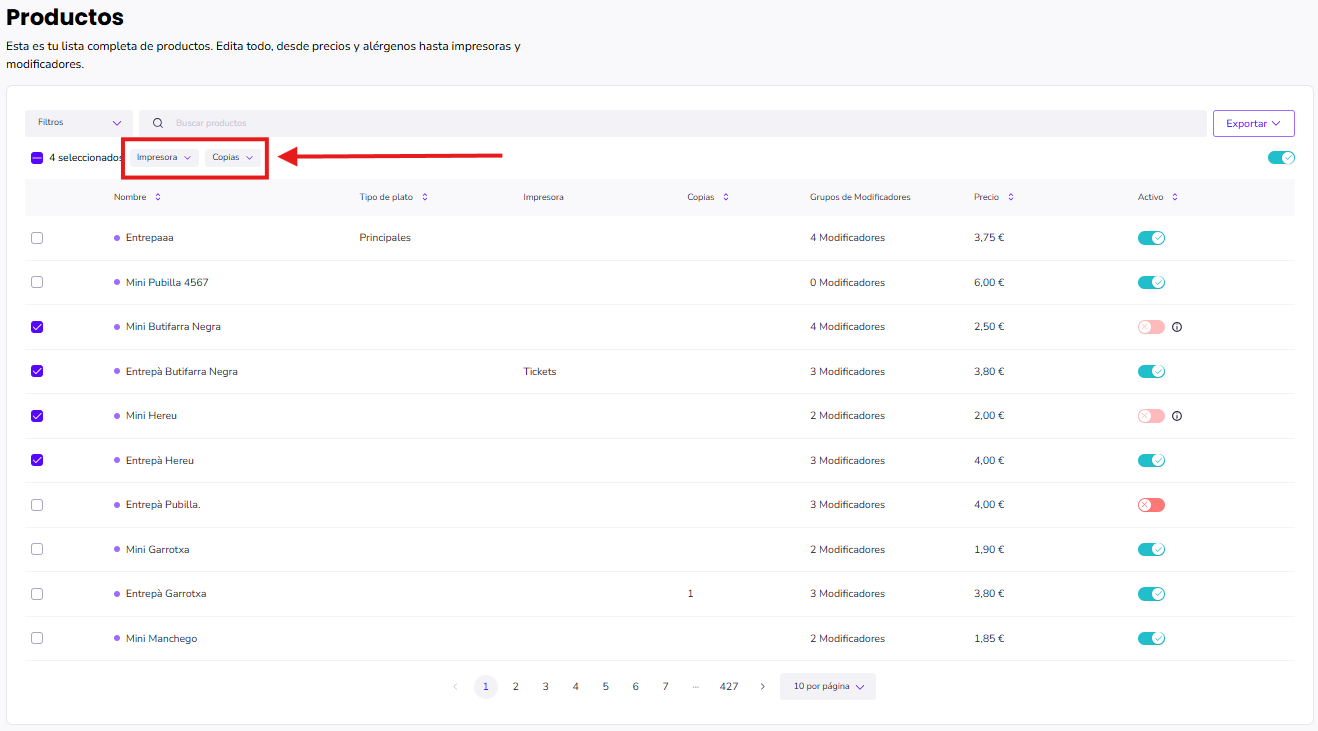
Configura:
La impresora de destino.
El número de copias.
Puedes asignar más de una impresora a un mismo producto.
INFO
Esta configuración afecta únicamente a las comandas de cocina. El ticket final del cliente se gestiona por separado.
¿Cómo se imprime el ticket final?
Por defecto, Last.app utiliza la impresora asignada como predeterminada para imprimir los tickets finales. Sin embargo, si el dispositivo tiene una caja asignada, se prioriza la impresora vinculada a esa caja.
Para asignar una caja a una impresora:
Accede a Configuración Impresoras en el Panel de Administración.
Activa el conmutador "Activar caja" en la impresora correspondiente.
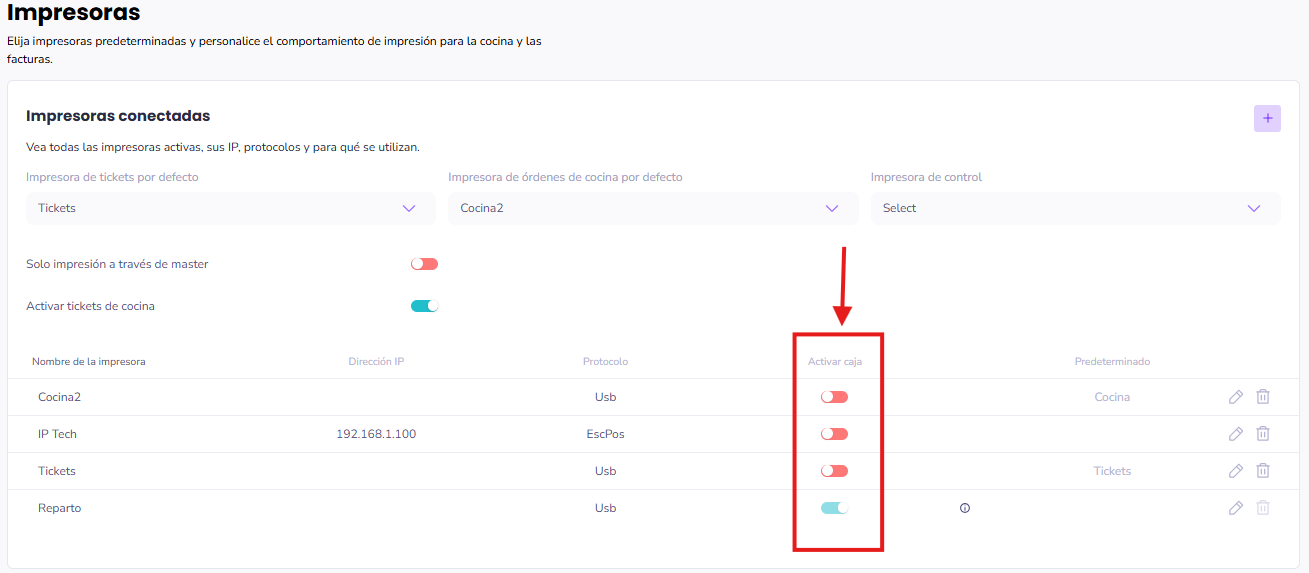
Haz clic en Guardar.
Esto permitirá imprimir automáticamente desde esa impresora cuando se generen tickets finales en ese dispositivo
¿Y los tickets de pedidos delivery?
En el caso de pedidos de reparto o recogida, puedes asignar una impresora específica para imprimir los tickets finales, distinta de la impresora por defecto o la del dispositivo.
Accede a Configuración | Delivery.
Busca la sección "Asignar caja de reparto".
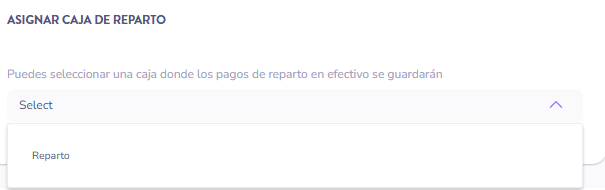
Selecciona la impresora correspondiente.
¿Tienes dudas sobre cómo configurar tus impresoras? Escríbenos a hola@last.app y te ayudaremos encantados.