

Impresoras
Desde el panel de administración, en el apartado Ajustes → Impresoras, puedes elegir tus impresoras predeterminadas y personalizar el comportamiento de impresión para la cocina y las facturas.
Impresoras conectadas
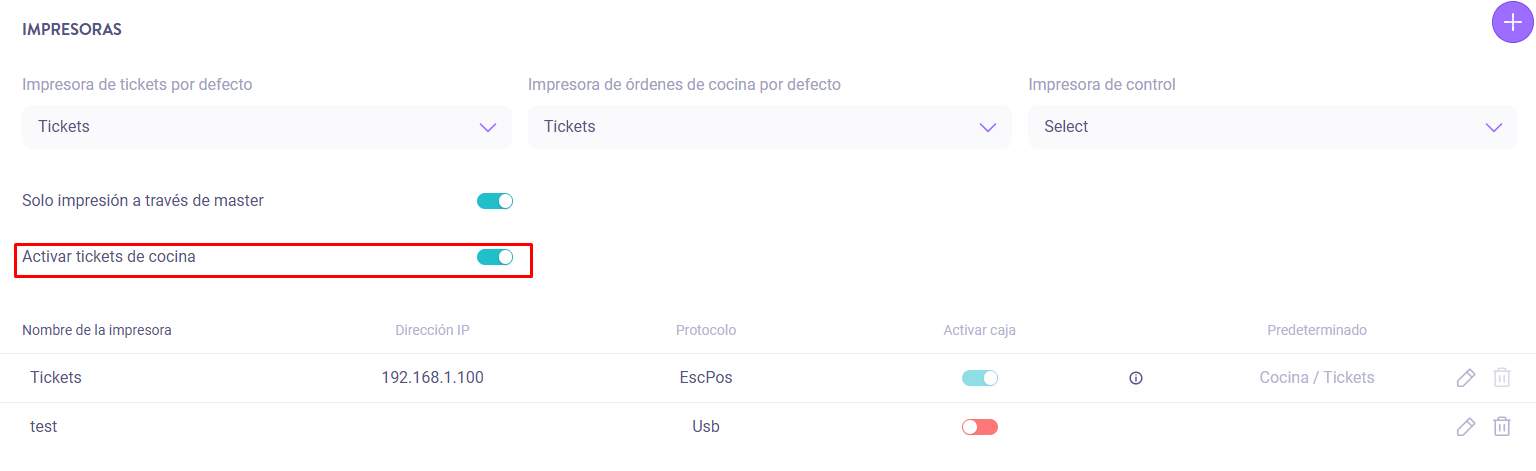
Aquí ves todas tus impresoras activas, su dirección IP, protocolo y para qué se utilizan.

Crear una nueva impresora
En el apartado de impresoras, pulsa el símbolo de "+".

Dale un nombre a la impresora — este nombre se imprimirá en todas las comandas que salgan por esa impresora.
Escoge el tipo de impresora, según su protocolo de impresión. Si tienes dudas, consulta el manual de tu impresora o la lista de protocolos más abajo.
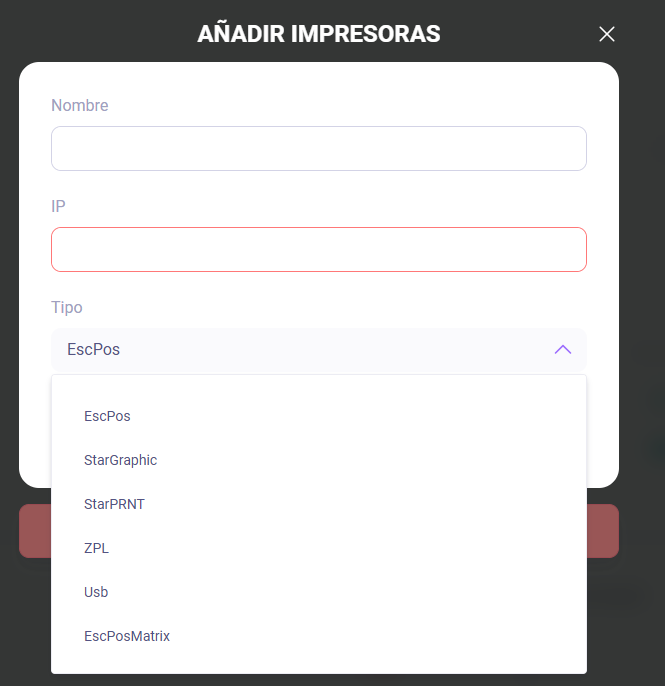
Ingresa la dirección IP de la impresora, si es necesario.
Activa "Separa impresiones por producto" solo si quieres que cada producto de una comanda se imprima en un ticket por separado.
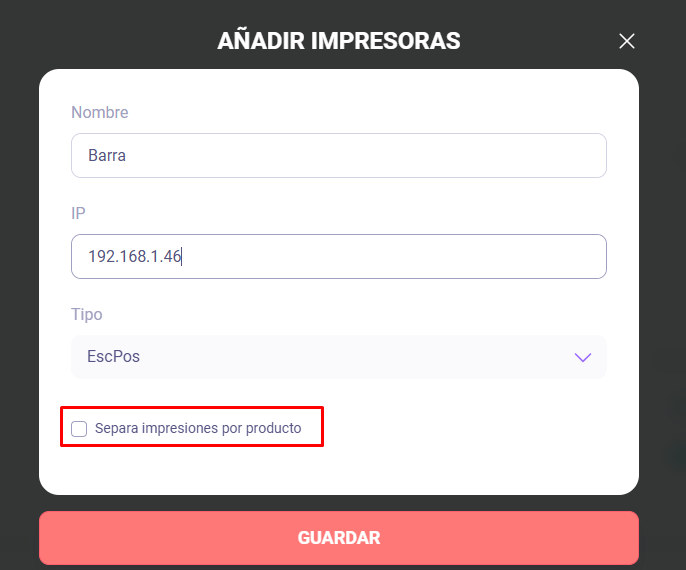
Pulsa Guardar y la impresora quedará creada.
Impresoras predeterminadas
Para que Last.app pueda imprimir comandas y facturas, necesitas seleccionar una impresora predeterminada para cada una de estas opciones:
- Impresora de tickets por defecto: imprime las facturas para el cliente final.
- Impresora de órdenes de cocina por defecto: imprime todas las comandas de cocina.
- Impresora de control: una impresora adicional para llevar un control aparte de los tickets y comandas.
Esta impresión predeterminada es la configuración básica. Si un producto, categoría o caja está asociado a una impresora específica, esa configuración avanzada tiene prioridad sobre la predeterminada.
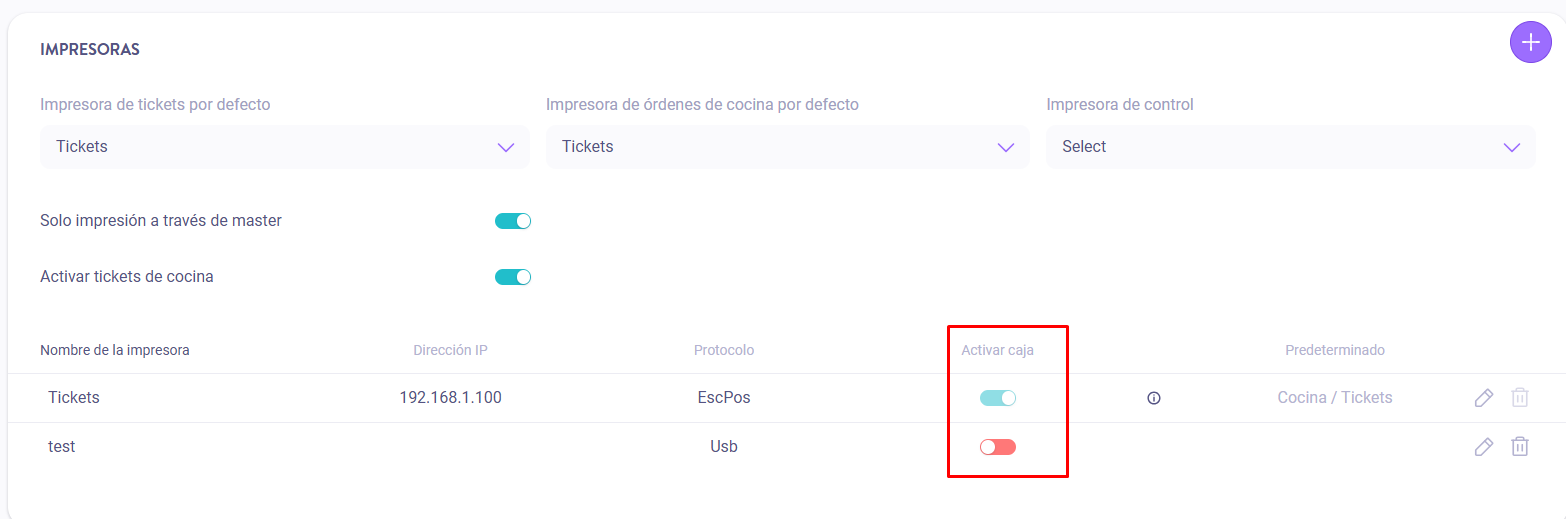
Activar caja
Marca esta opción si la impresora estará conectada a un cajón de dinero análogo.
- El cajón se abre automáticamente cuando se registra un pago.
- Al menos una impresora debe tener la caja activa para poder realizar apertura, cierre y generar el Reporte Z.
Si hay varias cajas activas, la factura se imprimirá por la que esté seleccionada en ese momento y los reportes se separarán por caja.
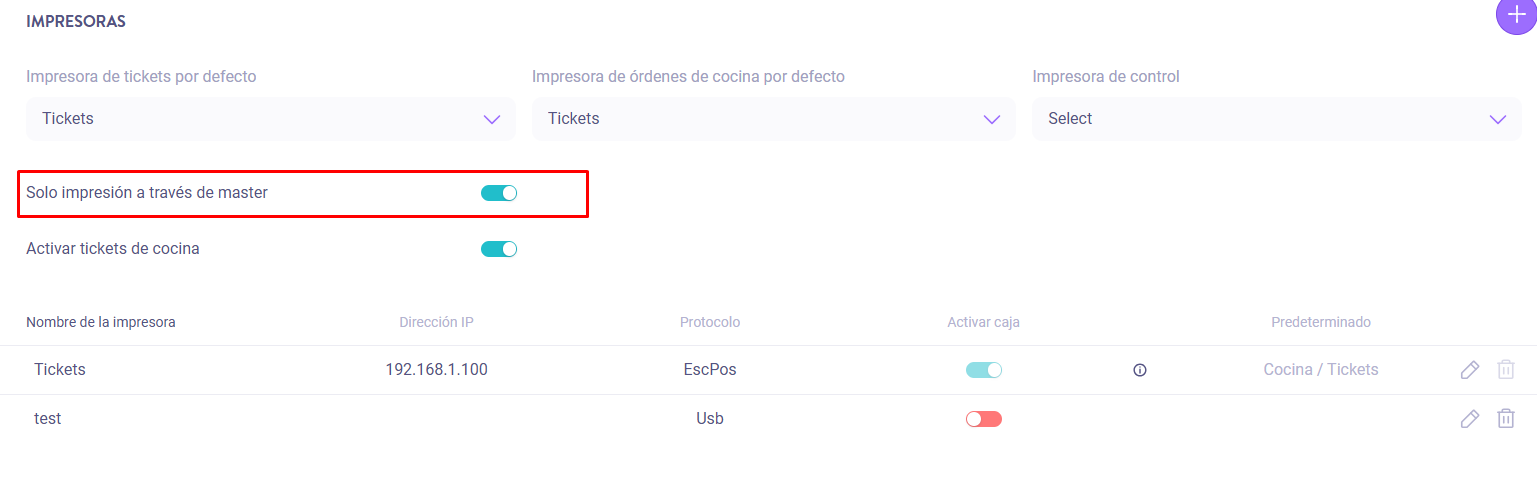
Solo impresión a través de máster
Esta opción limita la impresión a través del dispositivo principal (máster). Actívala si:
- Tienes una impresora USB conectada a un ordenador, pero comandas desde otros dispositivos (tablets, móviles).
- Tu local es grande y usas redes WiFi distintas entre dispositivos móviles y la impresora.
En ambos casos, la orden de impresión se envía al máster, que es quien realmente manda a imprimir.
Activar tickets de cocina
Esta opción viene activada por defecto. Si la desactivas, desaparecerá el botón de "Comandar" y no se enviarán comandas a cocina.
Cierre a ciegas
Oculta los totales del cajón de efectivo al personal al cerrar la caja.
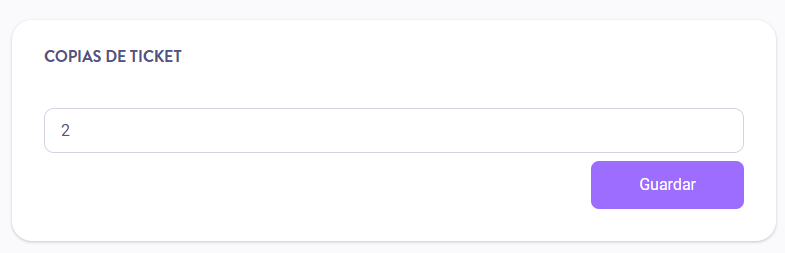
Copias de ticket
Configura cuántas copias de cada factura de comensal deben imprimirse. Por defecto es 1.
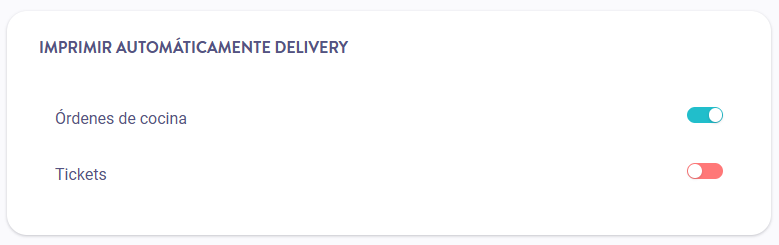
Impresión automática Delivery
Imprime automáticamente los tickets de cocina y de comensales para pedidos online (LastShop, Glovo, Uber Eats, Just Eat, etc.), sin que tu personal tenga que pulsar manualmente los botones de Comandar y Ticket.
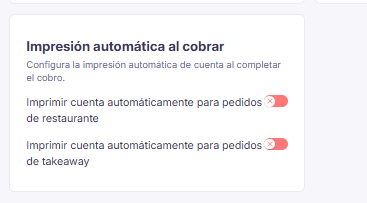
Impresión automática al cobrar
Configura la impresión automática de la cuenta al completar el cobro, por separado para pedidos de restaurante y de takeaway.
Protocolos de impresión
Selecciona el protocolo correcto según tu impresora:
- EscPos: el más común. Requiere conexión por red (IP).
- StarGraphic: usado por algunos modelos de impresoras Star. Requiere IP.
- StarPRNT: también de la marca Star. Requiere IP.
- ZPL: para impresoras de etiquetas. Requiere IP.
- USB: para impresoras conectadas directamente a un ordenador con Windows.
- EscPosMatrix: para impresoras de matriz, no térmicas.
Consulta el manual de tu impresora para saber qué protocolo utiliza. Los protocolos Star solo funcionan mediante conexión Ethernet.
Preguntas frecuentes
¿Puedo cambiar el tamaño de la letra en los tickets o comandas?
Actualmente, el tamaño de la fuente en tickets y comandas no es configurable desde el panel de administración. Los tamaños de texto están optimizados para impresoras térmicas estándar de 80 mm y 58 mm.
Si necesitas un tamaño de letra diferente, ten en cuenta que:
- Algunas impresoras permiten ajustar la escala de impresión desde su propia configuración interna (DIP switches o utilidad del fabricante). Consulta el manual de tu impresora.
- El ancho del papel (80 mm vs 58 mm) afecta al tamaño relativo del texto.
¿Tienes dudas o necesitas ayuda para configurar una impresora específica? Escríbenos a hola@last.app y te echamos una mano.