

Configuración de cierres temporales de Last Shop y reservas
A continuación encontrarás el paso a paso para configurar un cierre temporal de tu tienda virtual de last y tu gestor de reservas.
Paso 1: Accede a cierres temporales
Dirígete a la sección de cierres temporales en el apartado de cierres temporales cuando estás dentro de la ubicación que deseas cerrar. 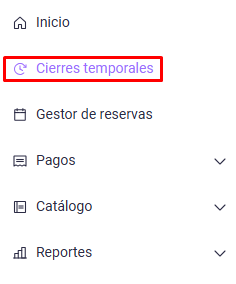
Paso 2: Selecciona las marcas a cerrar
Selecciona los "productos" que deseas cerrar. En este caso denominamos productos a las marcas virtuales que tengan activada la tienda de Last, así como al gestor de reservas. Si tienes más de una marca virtual deberás escoger todas las que desees cerrar temporalmente.
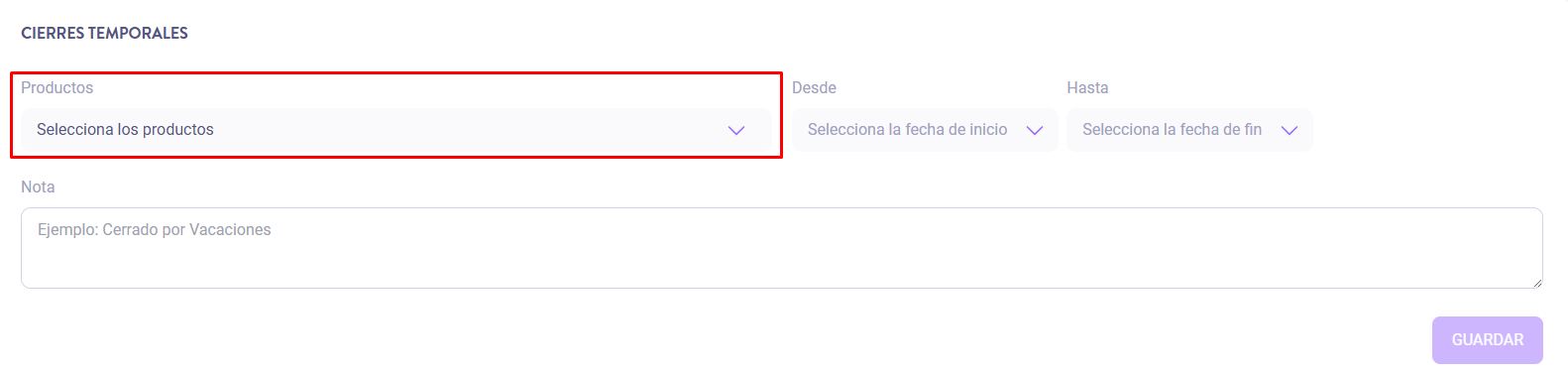
Paso 3: Establece el tiempo de cierre
Establece la fecha y hora de inicio y final del cierre, recuerda pulsar en "aplicar" en cada fecha

Adicionalmente puedes establecer una nota sobre el motivo del cierre, esta será visible únicamente en el panel de administración y es de control interno
Paso 4: Guardar
Una vez establecidas las fechas, pulsa el botón de Guardar y el cierre temporal quedará realizado. Los productos elegidos no recibiran pedidos durante ese rango de fechas establecido.

¿Qué ven tus comensales?
Mientras dure el cierre temporal, tus comensales verán un aviso en la tienda online indicando que el negocio se encuentra cerrado, y no podrán completar pedidos hasta que finalice el periodo configurado.
Cierre temporal del gestor de reservas
Si cierras el gestor de reservas, la web pública deja de aceptar reservas nuevas durante ese periodo. Que tu equipo pueda seguir creando reservas manualmente desde el Admin o el POS depende de la regla Fuera del horario de apertura en Permisos de políticas de reservas.