

¿Cómo cobrar cuentas? (pagos parciales, dividir ticket, métodos mixtos)
En LastPOS puedes cobrar una cuenta de cuatro maneras. Todas empiezan igual, desde la pantalla de cobro, y cambia lo que haces después según cómo quiera pagar la mesa.
Permiso necesario
Solo el personal con el permiso Cobrar y cerrar cuentas (configurable en Equipo/Empleados) puede cobrar y cerrar una cuenta.
Abrir la pantalla de cobro
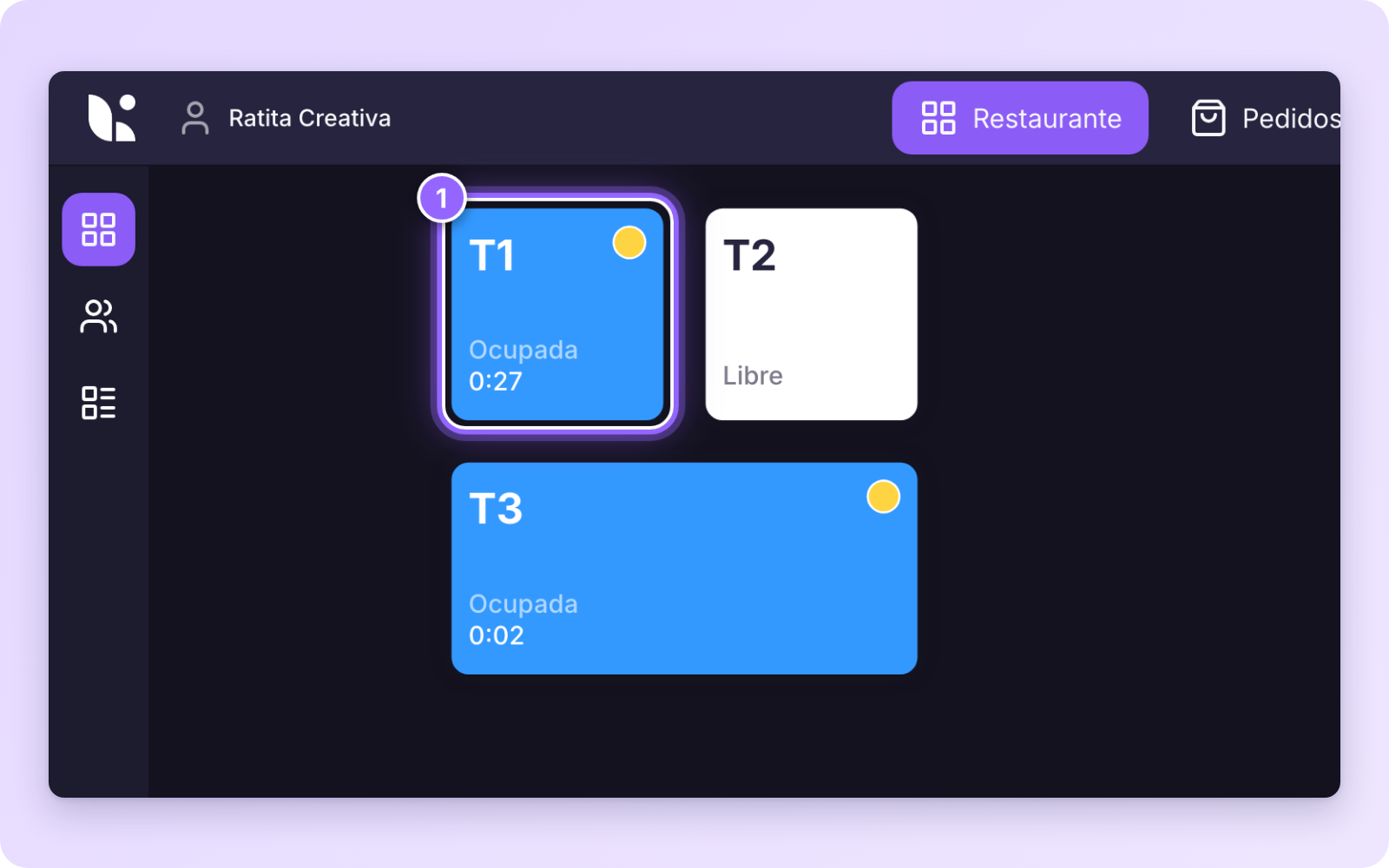
Accede a la cuenta: toca la mesa en el plano o búscala en Cuentas, en la barra lateral.
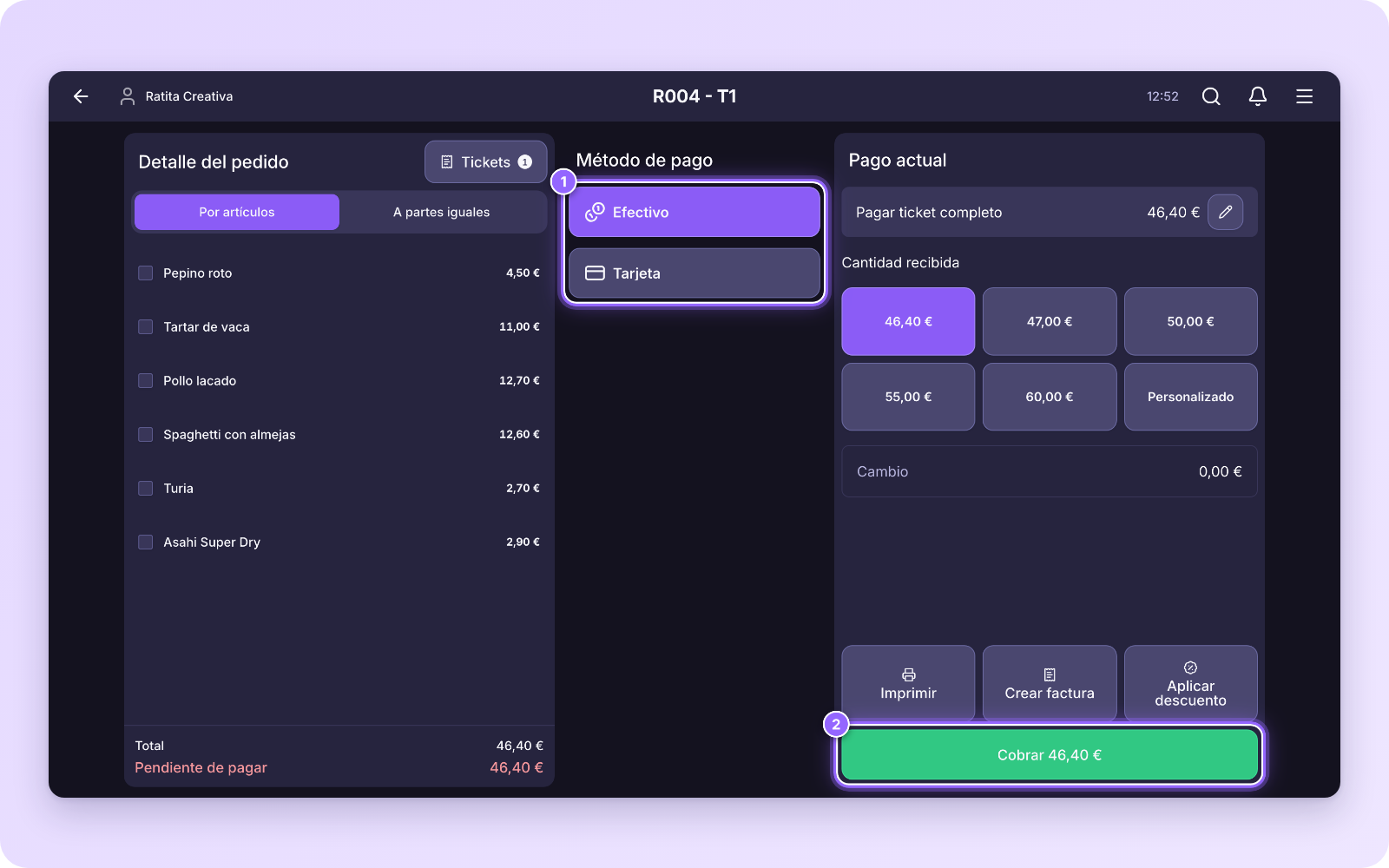
Pulsa Pago. Se abre la pantalla de cobro, con el detalle del pedido a la izquierda, los métodos de pago en el centro y el pago actual a la derecha.
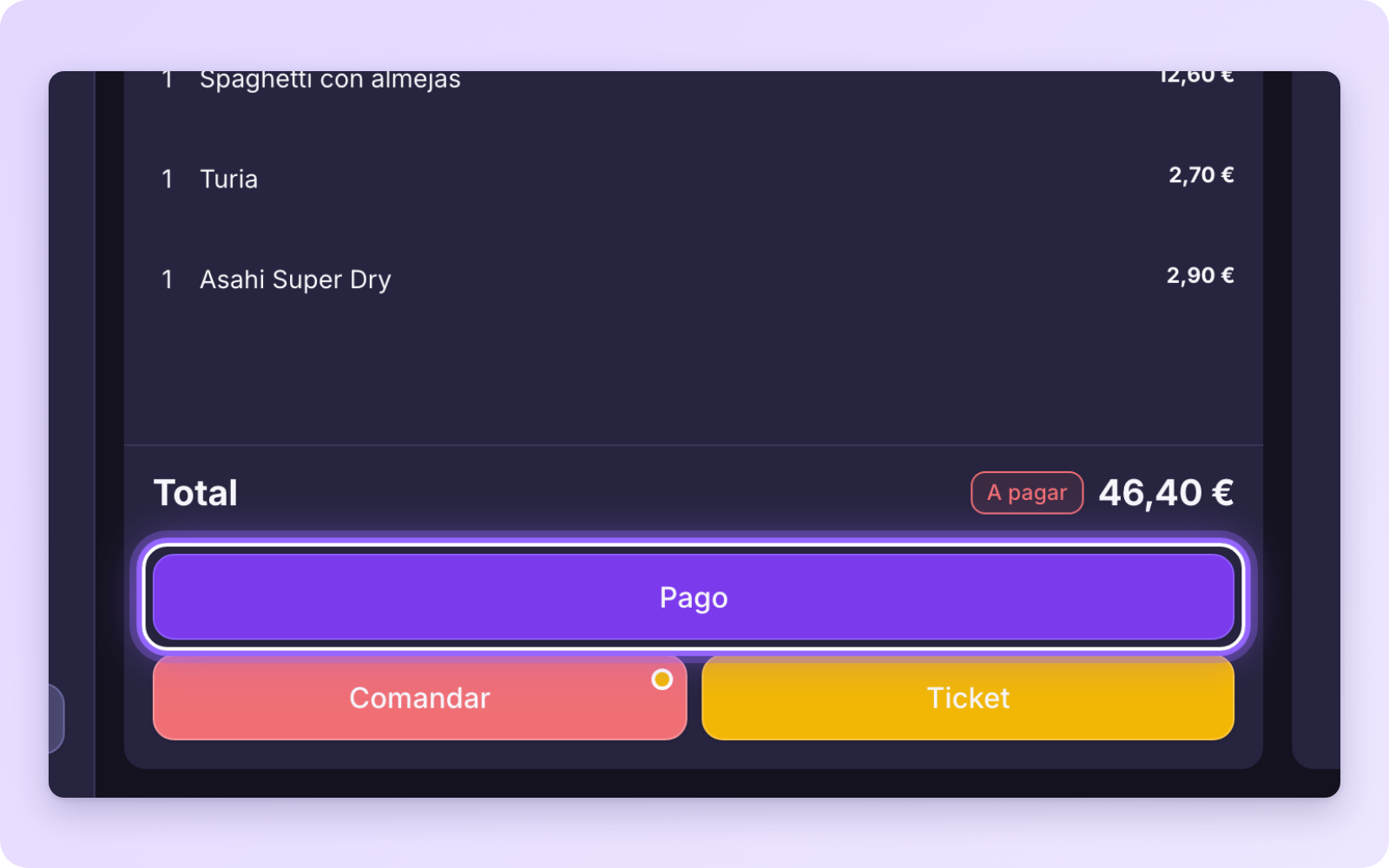
En FastMode, los botones de pago rápido aparecen directamente en la cuenta.
Todo junto
- Elige el método de pago, por ejemplo Efectivo o Tarjeta.
- Pulsa Cobrar. La cuenta queda pagada en su totalidad y se cierra automáticamente.
Propinas y cambio
Lo que ves al cobrar depende del método de pago que elijas.
Con tarjeta: propina
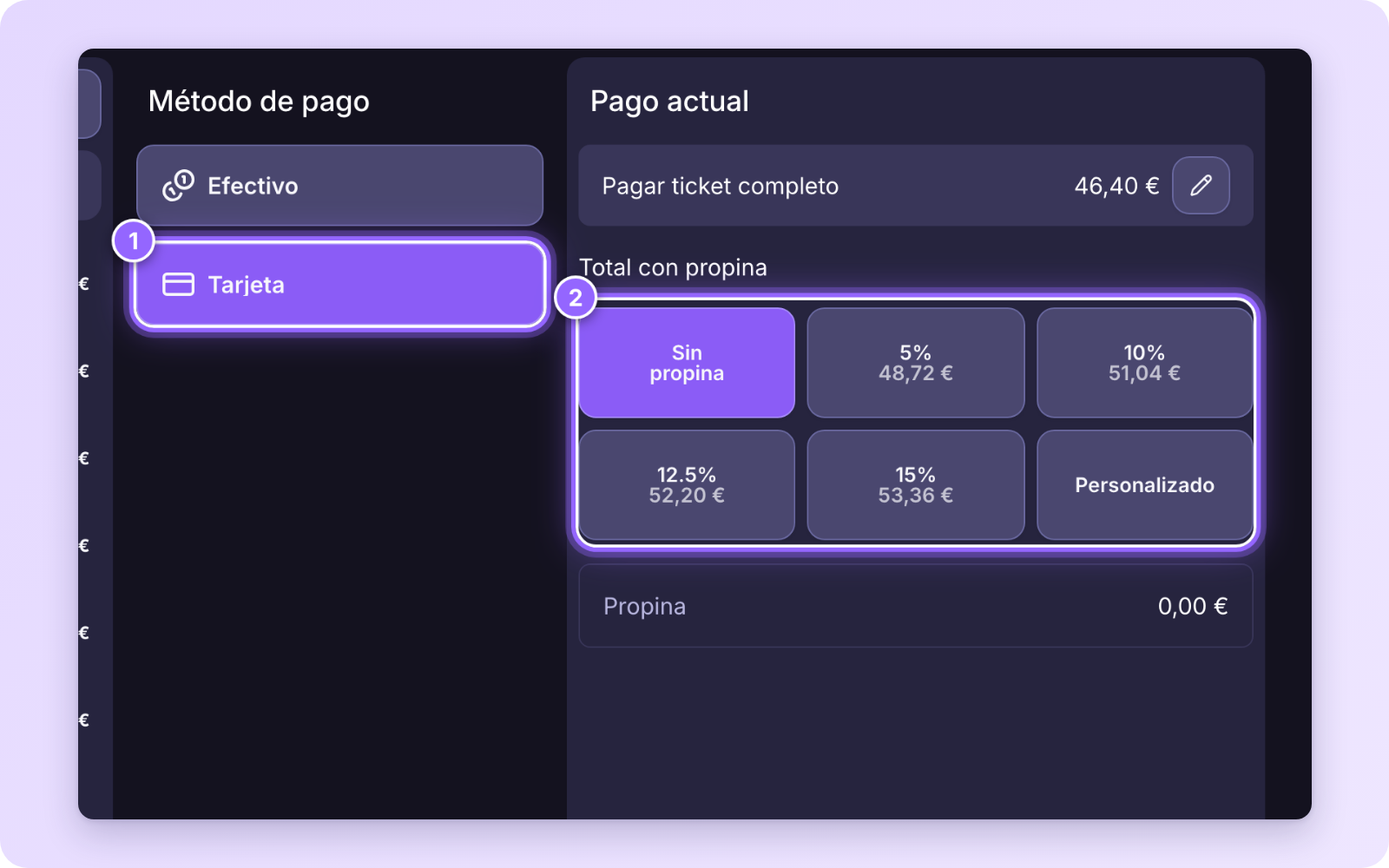
Al elegir Tarjeta, aparecen sugerencias de propina sobre el total: sin propina, 5 %, 10 %, 12,5 %, 15 % o un importe personalizado. Cada botón muestra ya el total con la propina incluida.
En efectivo: cambio
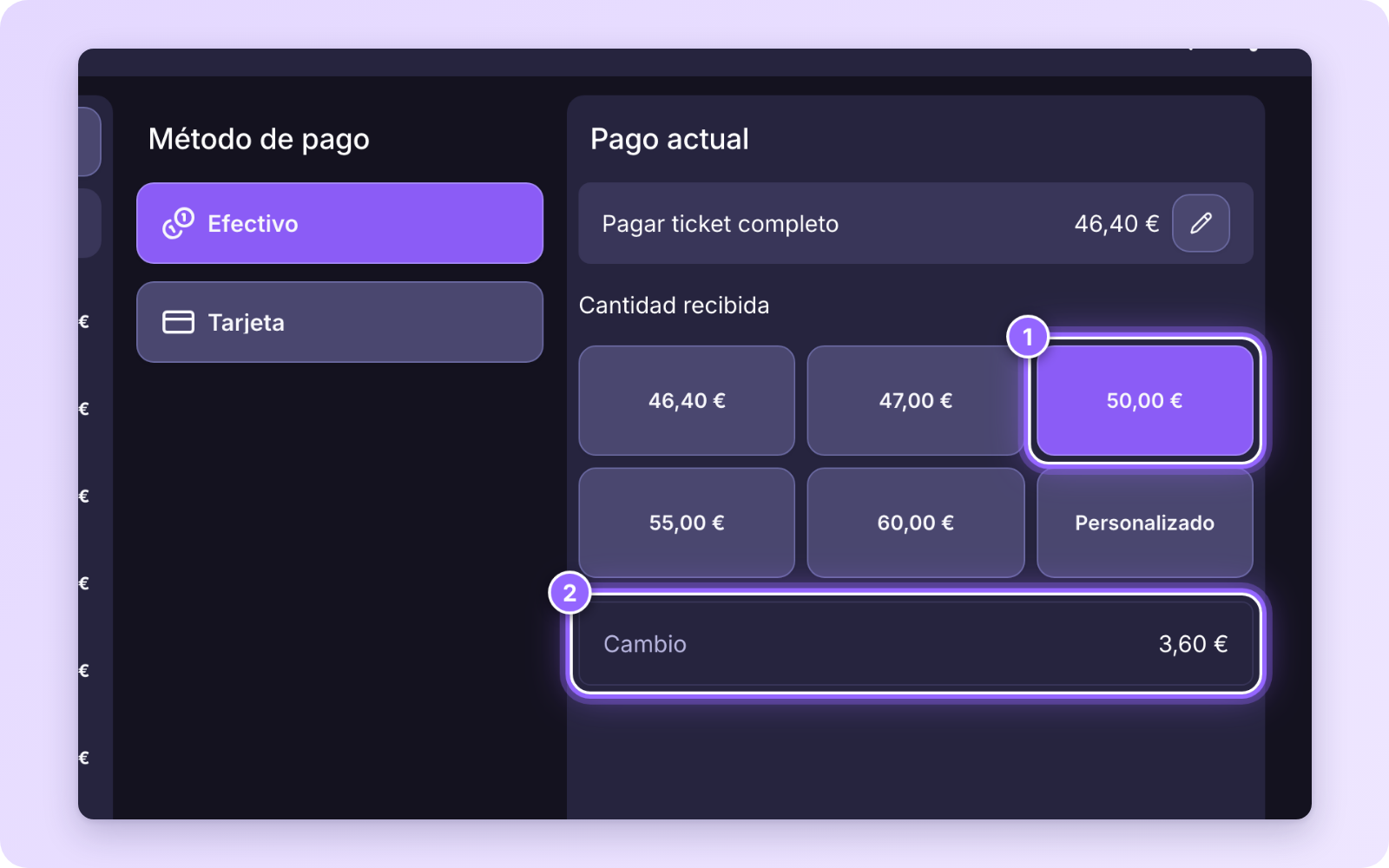
Al elegir Efectivo, en lugar de propina aparecen importes recibidos habituales. Pulsa el que te ha dado el cliente y LastPOS calcula el cambio que tienes que devolver.
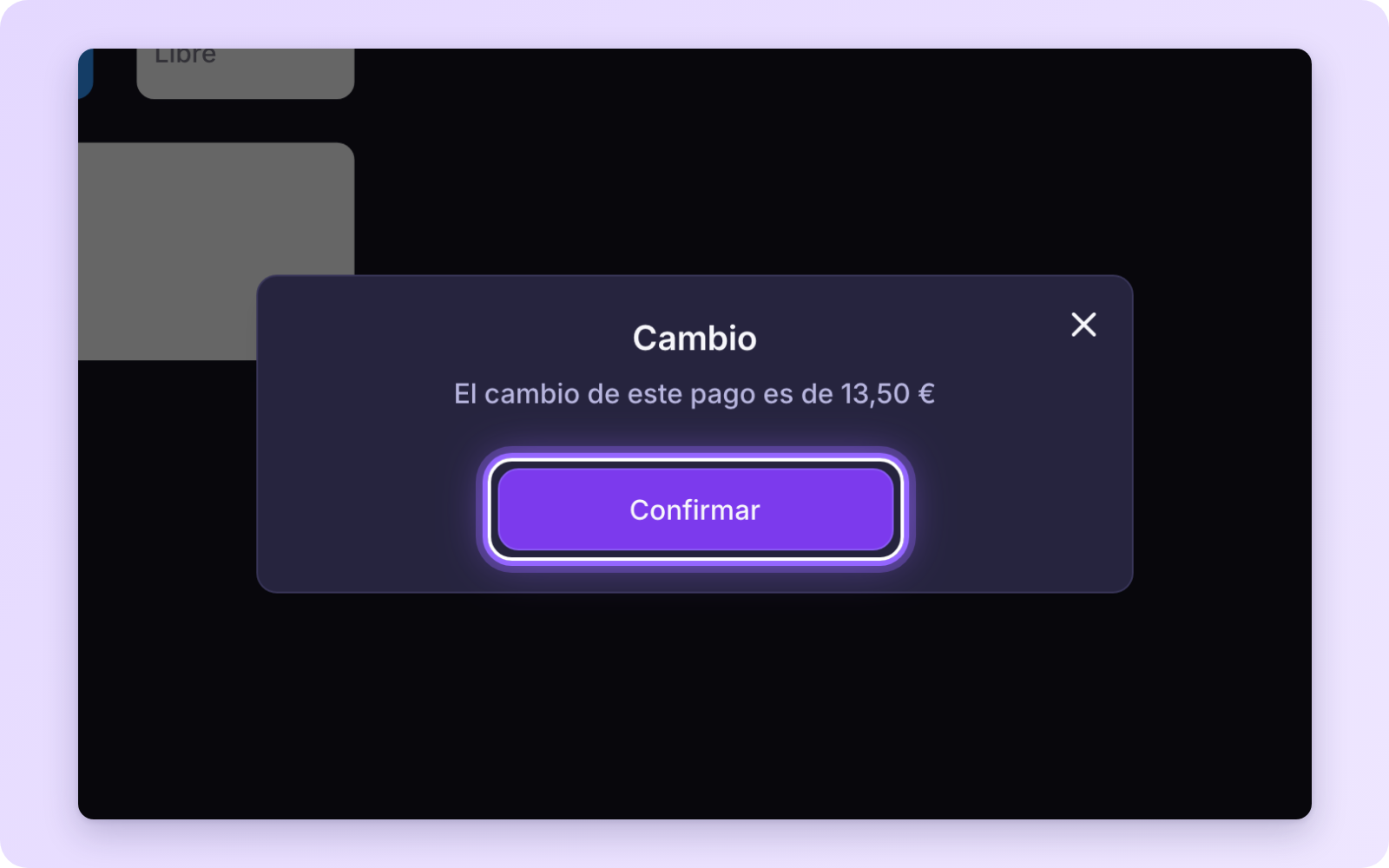
Al pulsar Cobrar, LastPOS te recuerda el cambio a devolver. Pulsa Confirmar para terminar.
Por separado
Úsalo para cobrar solo una parte del total, por ejemplo cuando cada persona paga un importe distinto o con un método distinto.
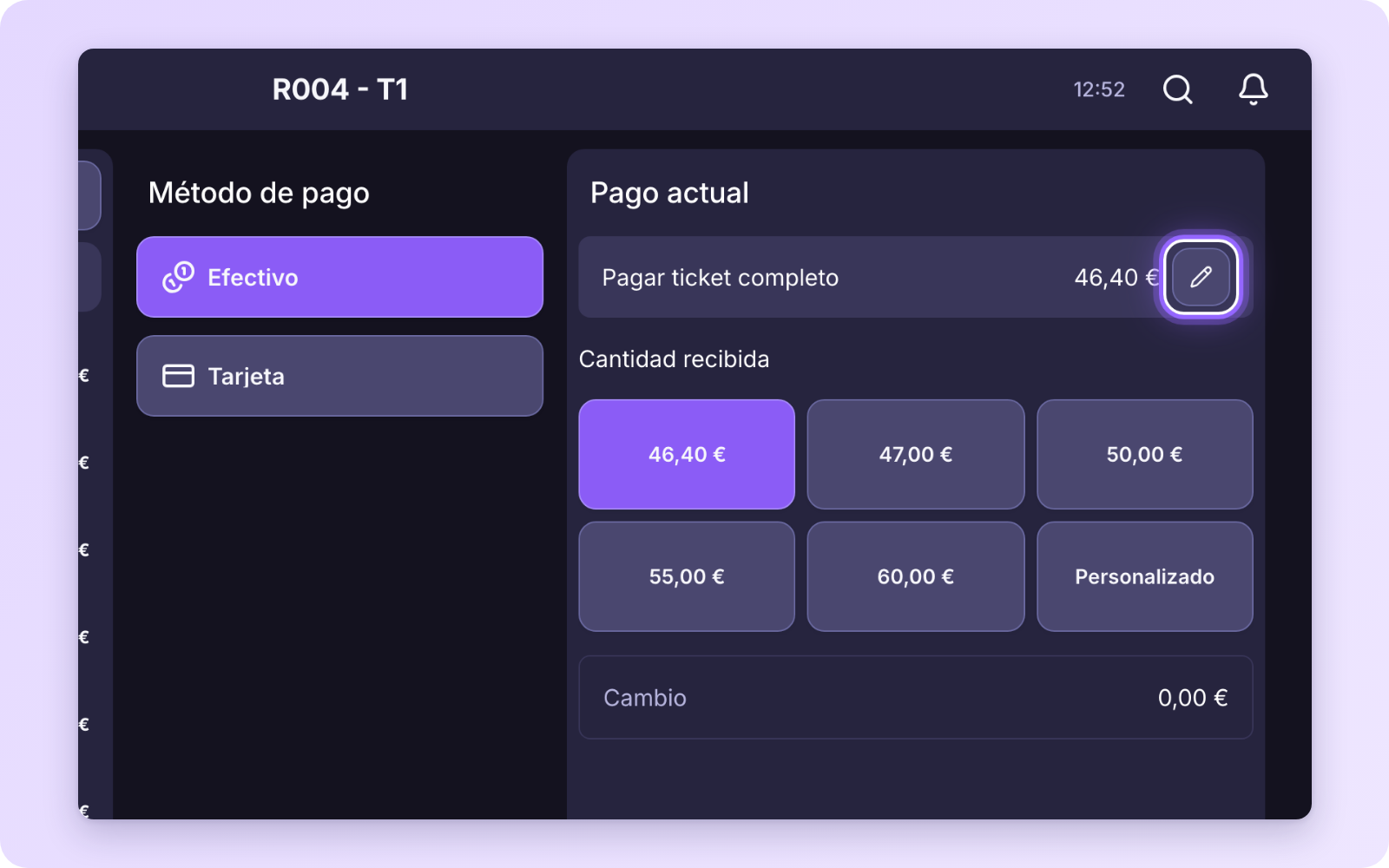
En la pantalla de cobro, pulsa el lápiz junto a Pagar ticket completo.
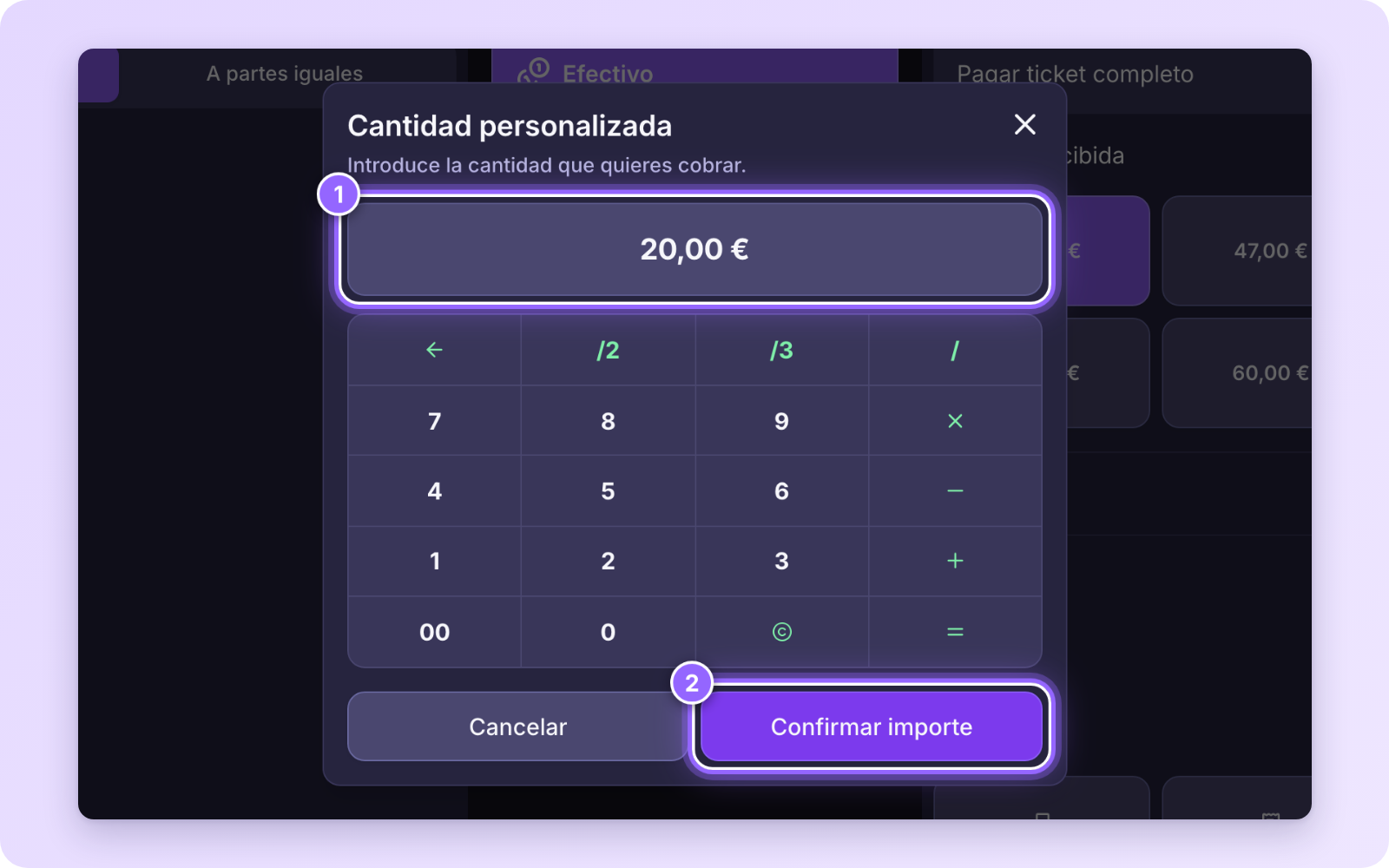
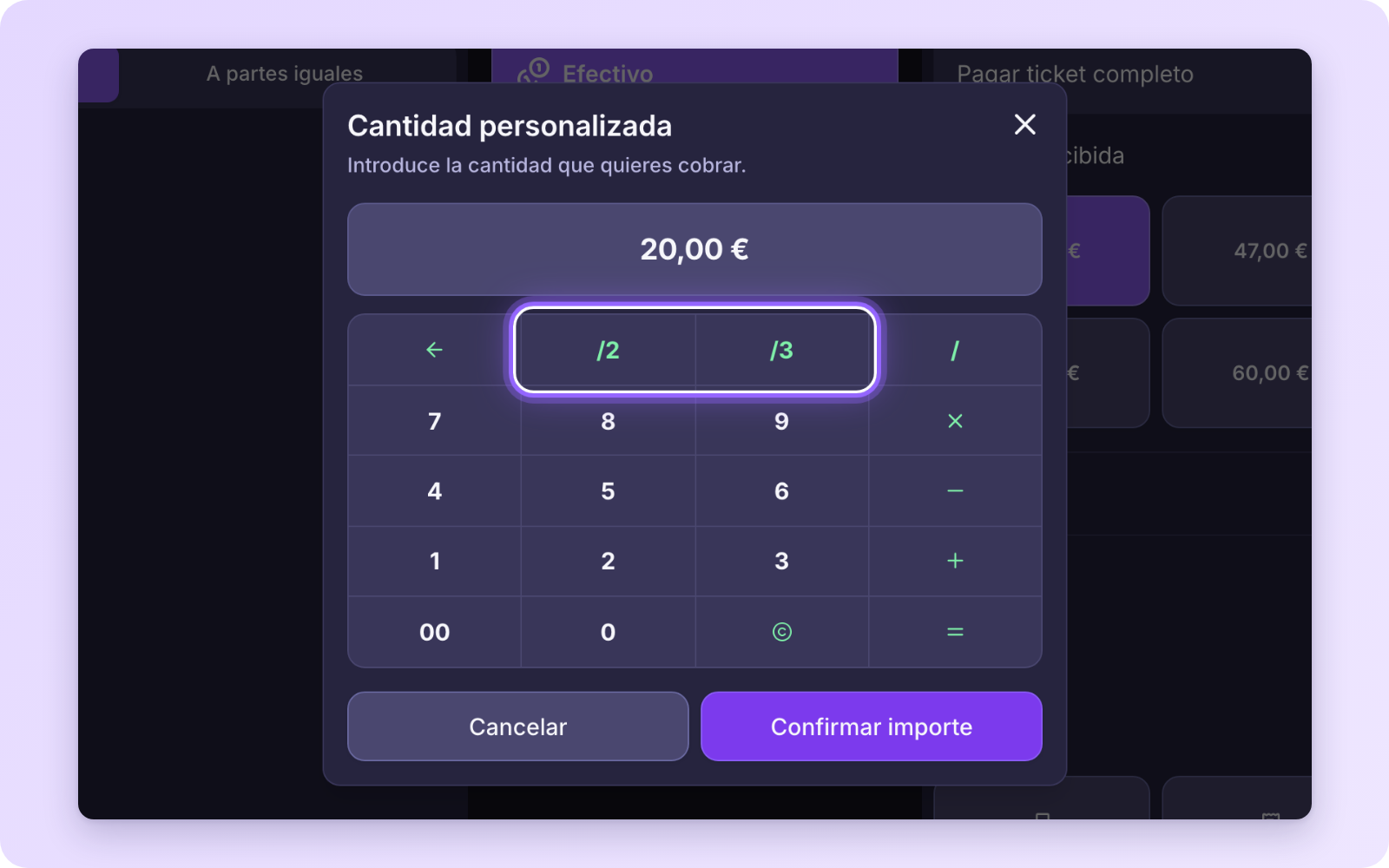
Escribe el importe que quieres cobrar y pulsa Confirmar importe.
Elige el método de pago y pulsa Cobrar. Se registra un pago parcial: los productos aparecen como Parcialmente pagado y abajo ves lo que queda pendiente de pagar.
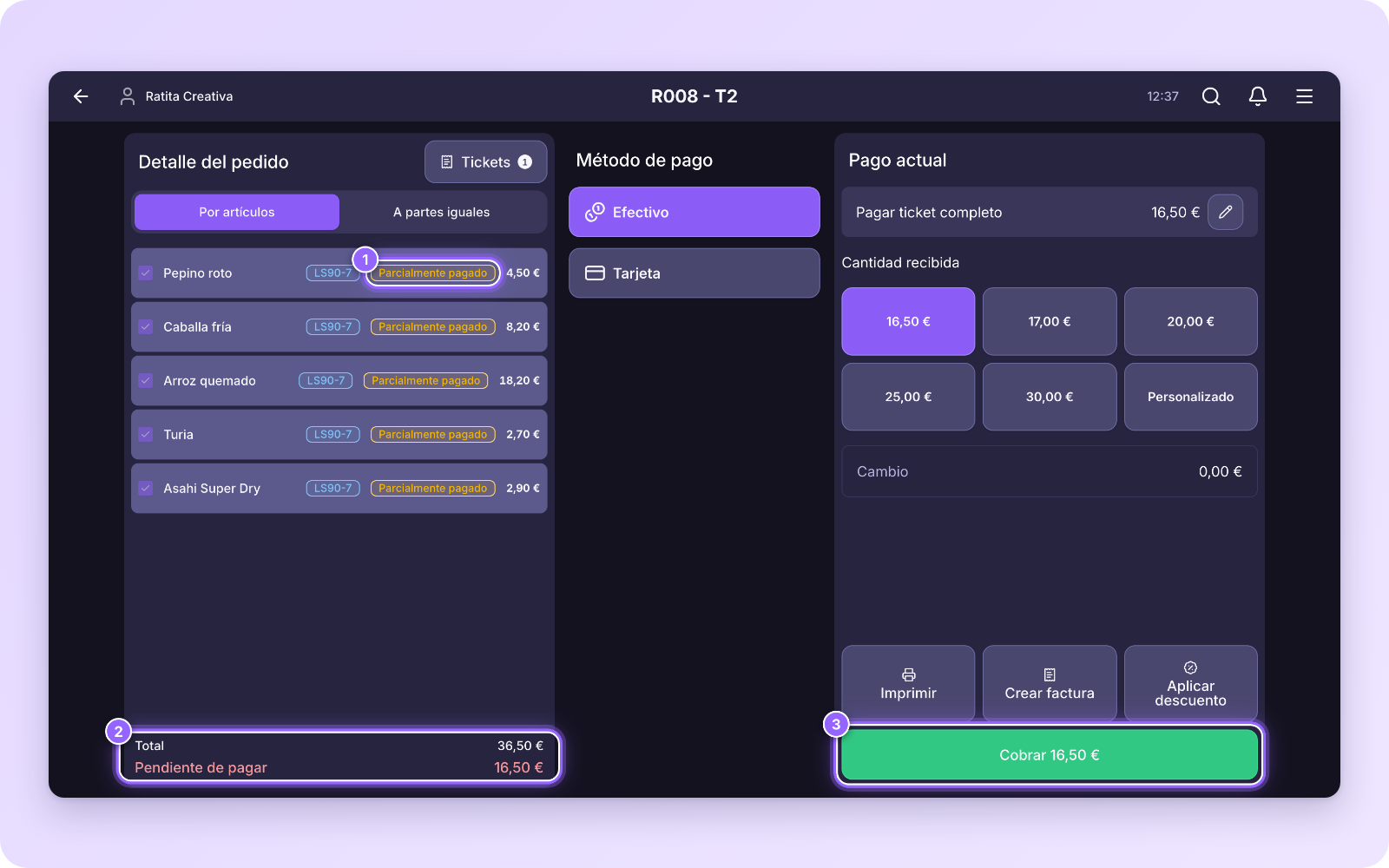
Cobra el pendiente de la misma forma, de una vez o en más partes. Cuando no queda nada pendiente, la cuenta se cierra automáticamente.
El teclado también calcula
El teclado de Cantidad personalizada funciona como una calculadora. Introduce un importe y pulsa /2 o /3 para dividirlo entre 2 o 3. Para otros números, pulsa /, el número y =. Si lo que quieres es repartir todo el total por igual, es más rápido A partes iguales.
A partes iguales
Úsalo cuando la mesa quiere repartir el total a partes iguales, sin tener en cuenta qué ha pedido cada uno.
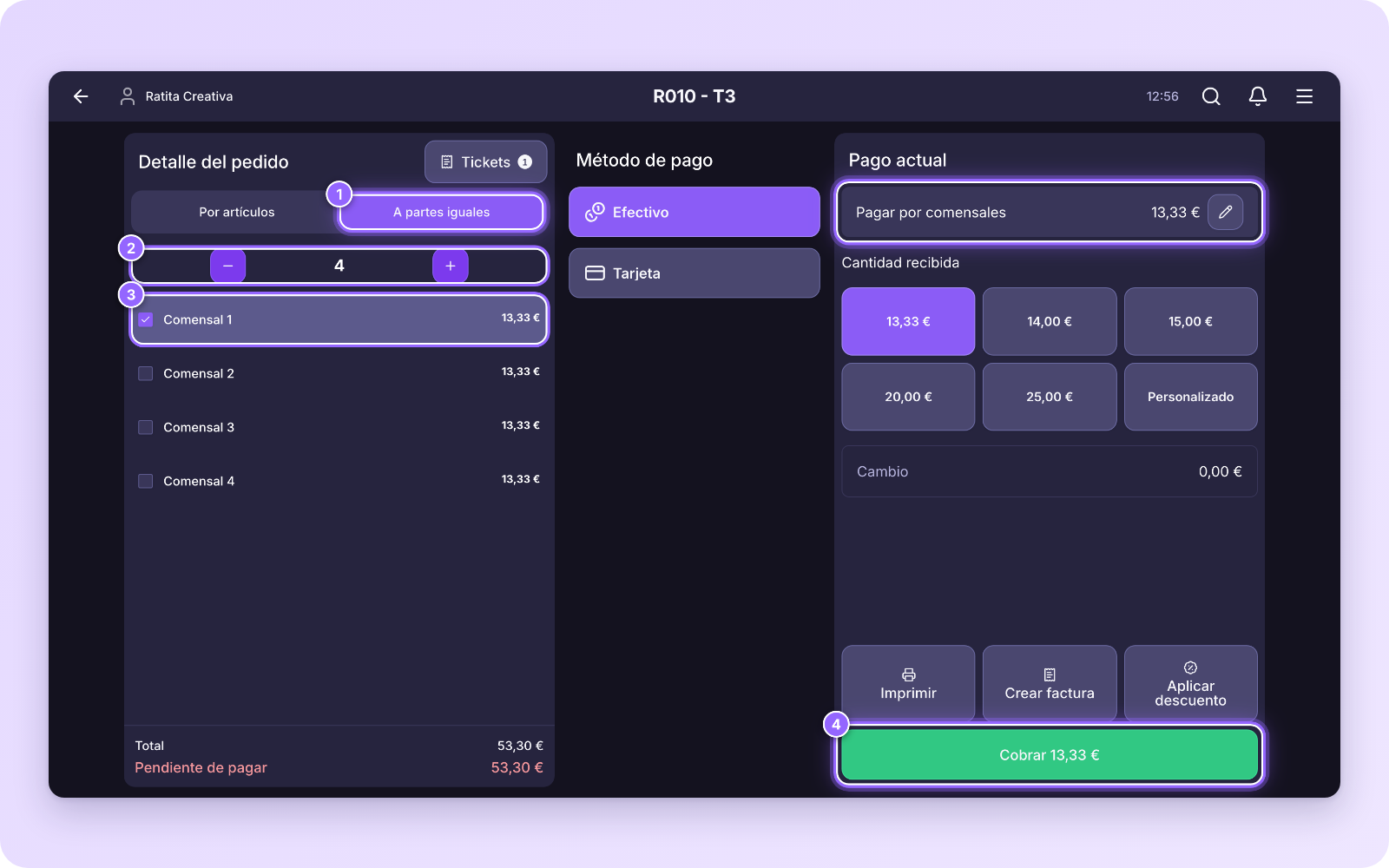
- En Detalle del pedido, pulsa A partes iguales. La cuenta se divide entre los comensales de la mesa y ves una línea por comensal con su parte.
- Si van a pagar más o menos personas, ajusta el número con − y +.
- Marca el comensal que paga ahora. Su parte aparece en Pagar por comensales.
- Elige el método de pago y pulsa Cobrar. Repite con el resto de comensales. Cuando no queda nada pendiente, la cuenta se cierra automáticamente.
Por artículos
Úsalo cuando cada cliente paga lo que ha pedido. Cada cobro genera su propio ticket.
En Detalle del pedido, con Por artículos seleccionado, marca los productos que quieres cobrar. El importe a pagar pasa a ser la suma de esos productos.
Elige el método de pago y pulsa Cobrar.
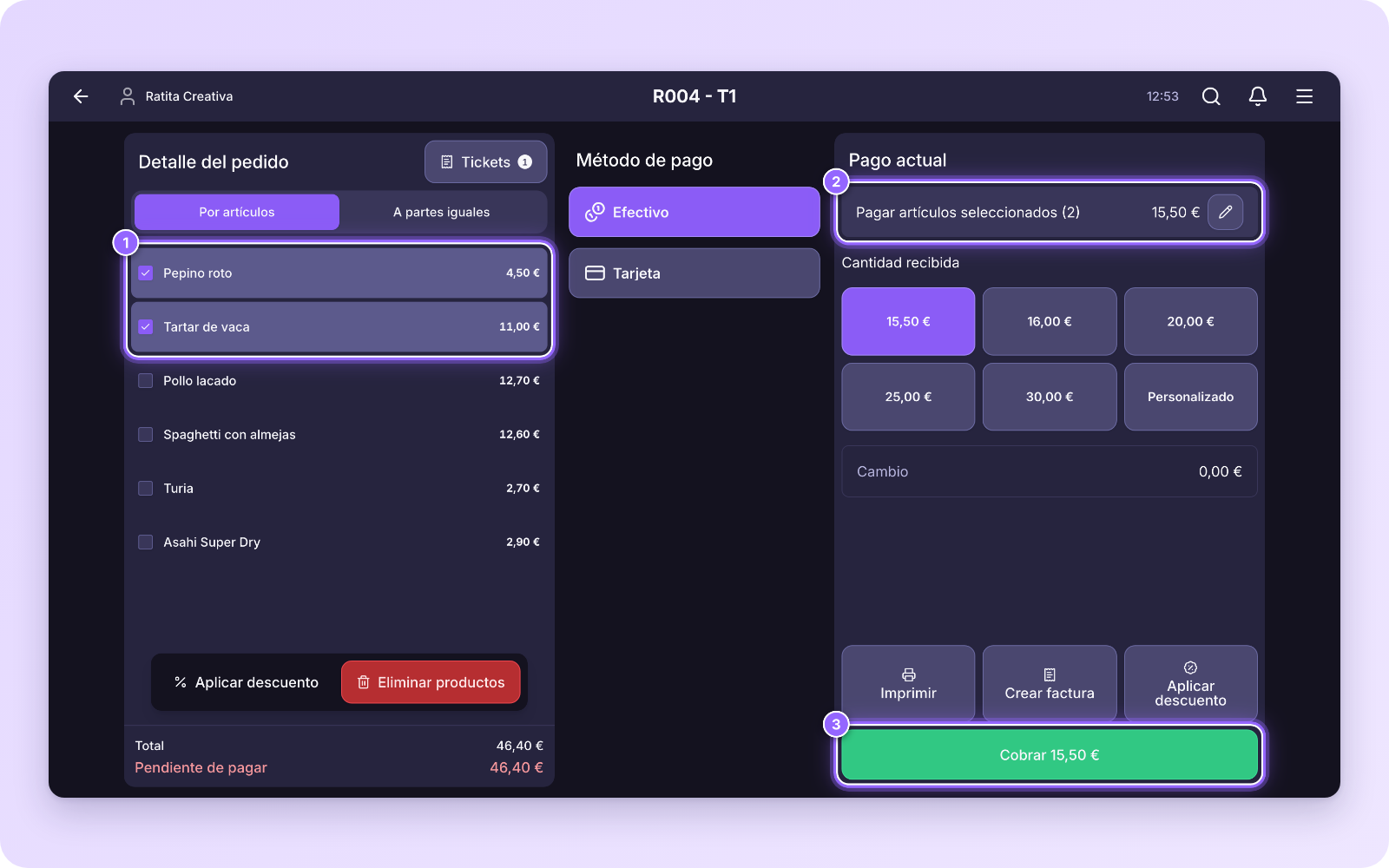
Se genera un ticket aparte para los productos cobrados, que quedan marcados como Pagado. El resto sigue pendiente en la misma cuenta y puedes ver los tickets en Tickets.
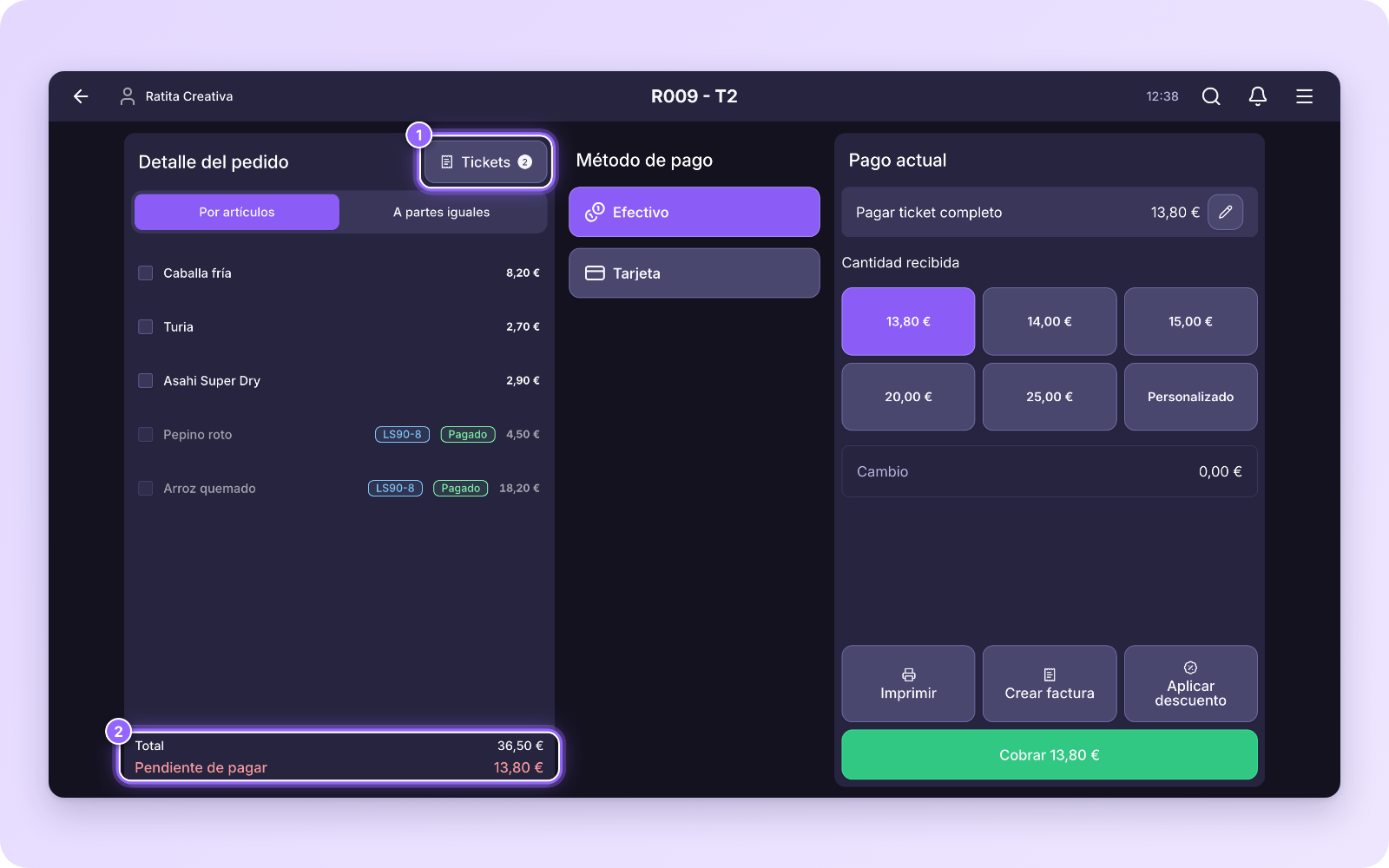
Cuando hayas cobrado todos los productos, la cuenta se cierra automáticamente.
Preguntas frecuentes
¿Puedo dividir un ticket en pagos de importes diferentes?
Sí, con el cobro Por separado. Por ejemplo, en un ticket de 24 €:
- En la pantalla de cobro, pulsa el lápiz, introduce 10 y pulsa Confirmar importe. Después pulsa Cobrar con el método elegido (por ejemplo, efectivo).
- Queda un pendiente de 14 €. Cóbralo con otro método (por ejemplo, tarjeta).
Todos los pagos parciales se añaden al mismo ticket, que queda con saldo pendiente hasta que se cobre por completo. Si necesitas tickets separados, usa el cobro Por artículos.
¿Puedo usar métodos de pago diferentes en cada parte?
Sí. Cada pago parcial se cobra de forma independiente, así que puedes elegir un método de pago distinto (efectivo, tarjeta…) en cada uno.