

Gestiona tus cuentas y reservas sin salir del plano de mesas
¿Cuántas veces has tenido que ir y venir entre pantallas para consultar una cuenta o ver qué reservas tienes para esta tarde? A partir de ahora eso es historia. Con el nuevo Floor Plan Side Panel, tienes todo lo que necesitas justo al lado de tu plano de mesas.
Para abrirlo, simplemente haz clic en el lateral derecho de tu plano de mesas y el panel aparecerá al instante:
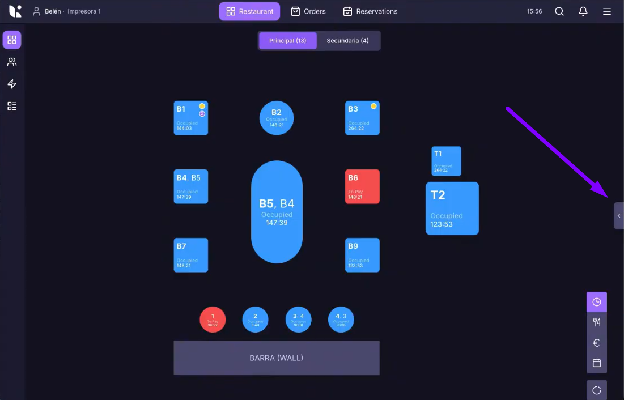
Haz clic en el lateral derecho del plano para desplegar el panel
Dentro del panel encontrarás dos pestañas: Open Tabs / Cuentas abiertas y Reservations / Reservas. Veamos qué puedes hacer con cada una.
Open Tabs (Cuentas abiertas) — Tus cuentas abiertas de un vistazo
Esta pestaña muestra todas las cuentas que están abiertas y que todavía no están asignadas a ninguna mesa. Ya no hace falta navegar a otra pantalla para localizarlas.
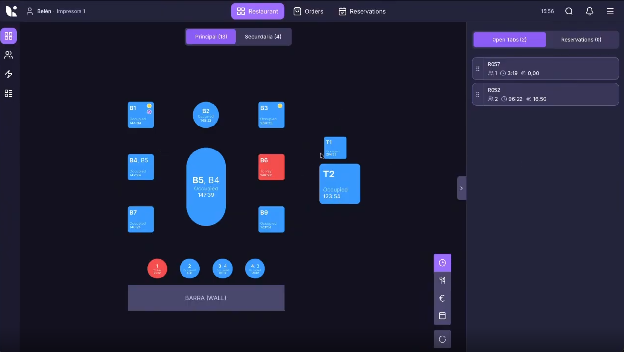
El panel muestra las cuentas libres en tiempo real
Desde aquí puedes hacer dos cosas:
- Abrir la cuenta con un clic — Accede directamente a ella para gestionar el pedido, añadir productos o cobrar.
- Asignarla a una mesa arrastrándola — Arrastra la cuenta hasta cualquier mesa vacía del plano. La aplicación te lo pone fácil: las mesas que no estén disponibles se apagarán automáticamente, así solo podrás soltarla donde tiene sentido.
Además, podrás identificar de un vistazo las cuentas que ya han solicitado su ticket, porque aparecerán marcadas con la etiqueta To Pay / A pagar:
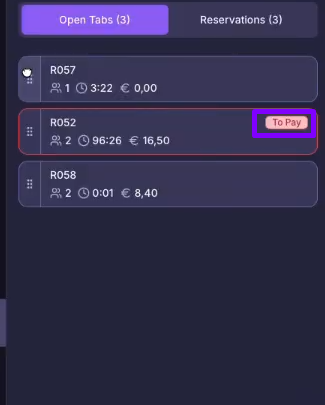
Las cuentas con ticket solicitado aparecen marcadas como "To Pay"
Reservations (Reservas) — Tus reservas del día, siempre a mano
En la pestaña de reservas encontrarás todas las reservas que tienes programadas para hoy. Sin búsquedas, sin cambiar de sección.
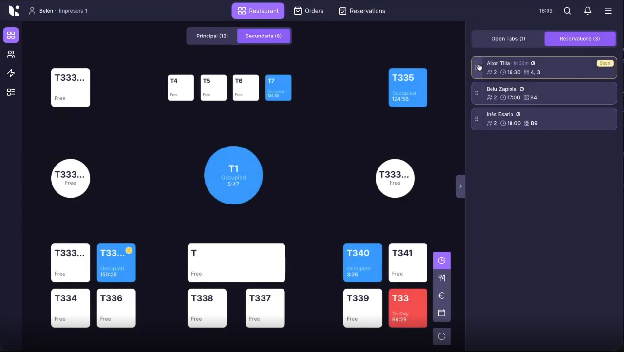
Todas las reservas del día visibles desde el plano de mesas
Con cada reserva puedes:
- Ver los detalles haciendo clic sobre ella: nombre del cliente, número de comensales, hora y mesa asignada.
- Abrirla directamente en una mesa arrastrándola al plano. Si la reserva ya tenía una mesa asignada, se reasignará automáticamente a la nueva y podrás empezar a tomar el pedido al momento.
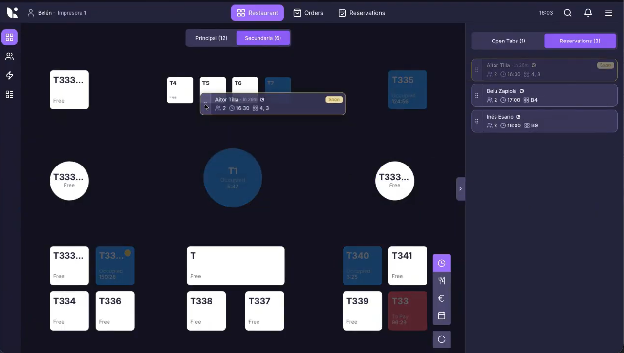
Arrastra la reserva directamente a la mesa donde quieres abrir la cuenta
¿Qué pasa si la mesa tiene menos capacidad que la reserva?
No te preocupes, Last te avisa antes de que ocurra cualquier problema. Si intentas asignar una reserva a una mesa con menos asientos de los necesarios, verás este aviso:
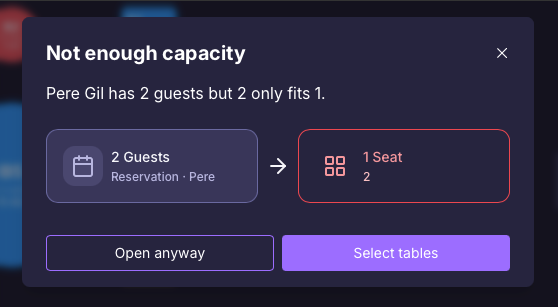
Puedes abrir la reserva igualmente o elegir otra mesa con más capacidad
Tienes dos opciones: abrir la reserva en esa mesa de todas formas (Open anyway / Abrir igualmente) o elegir una mesa diferente (Select tables / Seleccionar mesas). Tú decides.
Reservas que llegan pronto
Para que nunca te pille desprevenido, las reservas que están a punto de llegar aparecen resaltadas en amarillo con la etiqueta Soon / Pronto:
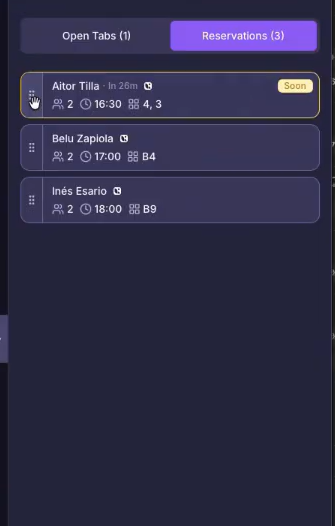
Las reservas próximas se marcan en amarillo para que no se te escapen
Consejo
Mantén el panel abierto durante el servicio y tendrás una visión completa de tu sala en todo momento: cuentas libres, reservas pendientes y el estado de cada mesa, todo en un solo vistazo.