¿Cómo configurar el apartado de delivery?
En el apartado de LastAdmin | Delivery podrás configurar varias opciones del servicio de reparto de su restaurante, entre ellas:
Impresión de pedidos de forma adelantada.
Asignar caja de reparto.
Asignar impresora de delivery.
Repartidores.
Impresión de pedidos de forma adelantada
Este módulo permite definir cuándo deben activarse e imprimirse los pedidos, ya sea para pedidos inmediatos o programados.
Tiempo de preparación
Define el tiempo medio que tarda tu cocina en preparar un pedido. El valor por defecto es 15 minutos.
Este dato es fundamental, ya que:
Se comunica automáticamente a plataformas como Uber Eats, Just Eat y Last Shop.
Determina cuándo se envía el repartidor por parte de las plataformas.
Afecta al horario de aceptación de pedidos: por ejemplo, si tu local cierra a las 16:00 y el tiempo de preparación es de 15 minutos, el último pedido se podrá hacer hasta las 15:45.
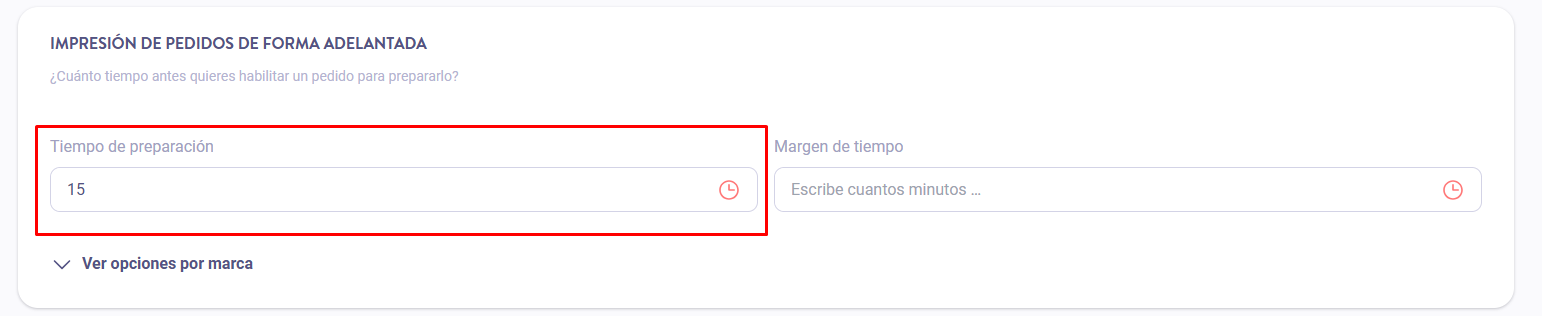
Margen de tiempo
Permite configurar con cuánta anticipación se activan e imprimen los pedidos programados.
Por ejemplo, si un pedido está agendado para el martes a las 13:00 y el margen es de 60 minutos, este pedido se activará e imprimirá el martes a las 12:00.
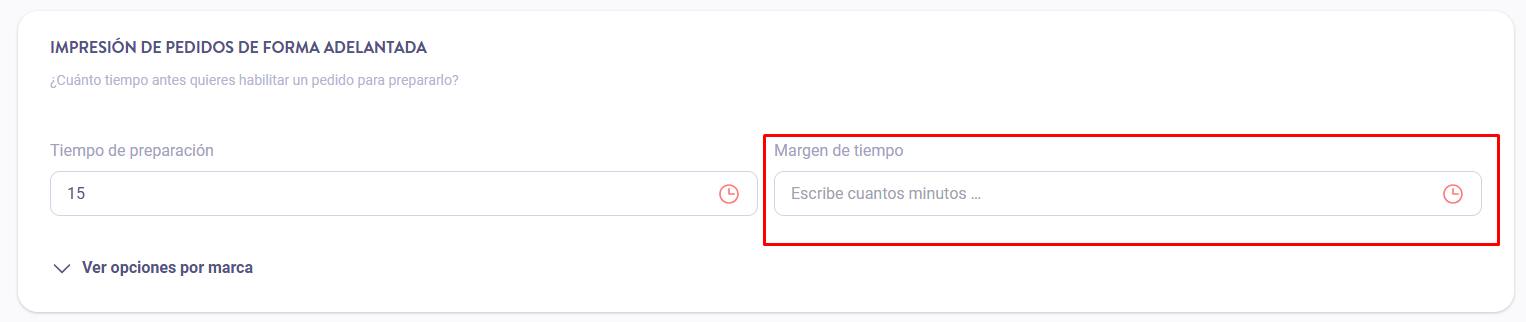
Importante: Si el margen de tiempo es menor que el tiempo de preparación, el sistema tomará el tiempo de preparación como valor mínimo, para garantizar que el pedido se prepare correctamente.
Asignar caja de reparto
Puedes definir en qué caja del sistema se guardarán los pagos en efectivo realizados al repartidor. Solo debes hacer clic en el desplegable y seleccionar una caja previamente configurada en el apartado Impresoras | Cajas.
Asignar impresora de delivery
En esta sección puedes seleccionar la impresora donde saldrán los tickets de los pedidos de delivery. Al igual que con la caja, puedes seleccionar una impresora configurada previamente en el apartado correspondiente.
Repartidores
Si tu restaurante cuenta con repartidores propios, puedes gestionarlos desde aquí:
Pulsa el botón "Agregar repartidor".
Introduce su nombre y teléfono.
El sistema generará un código único, que puedes imprimir para identificarlo fácilmente.
Este código sirve para vincular pedidos y controlar pagos o entregas por repartidor.
Límite de pedidos
En Last.app, puedes establecer límites de pedidos que tu restaurante puede admitir en cuanto a delivery.
Gracias a eso, el propio restaurante puede gestionar y controlar el volumen ofreciendo la mejor experiencia posible a sus clientes.
En este artículo explicamos cómo se pueden establecer estos límites
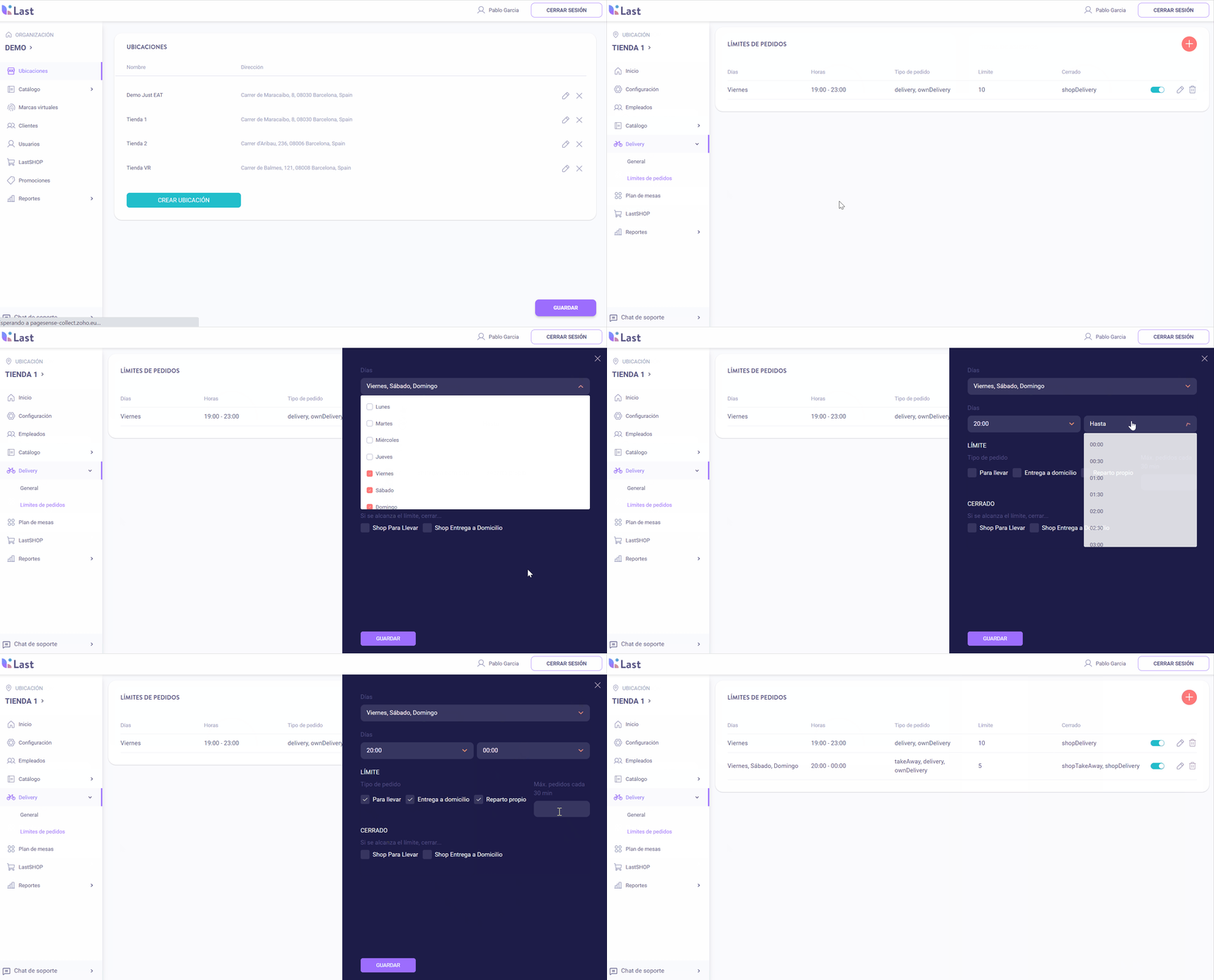
Para hacerlo, nos situaremos en la sección Ubicación | Delivery | Límites de pedidos.
Primero de todo, debemos hacer clic en el botón de "+".
A continuación, seleccionaremos los días de la semana y rango de horas donde queremos poner el límite.
Añadiremos el número de pedidos máximos para las franjas de 30 minutos de ese rango y seleccionaremos qué tipo de pedidos entran en ese cupo (si sólo cuentan pedidos de Delivery Propio, Delivery externo, Take Away o todos).
Por último decidiremos qué queremos que suceda al alcanzar el límite: Cerrar Take Away de la shop o Delivery de la shop.
Pongamos un ejemplo: Queremos que el fin de semana desde las 8 de la tarde no se puedan recibir más de 5 pedidos cada media hora. En este caso crearemos un norma para Sábados y domingos entre las 20:00 y las 23.59 donde el máximo sea de 5 pedidos y se cierre la opción de pedir más (tanto en Delivery como en Take Away).
De esta forma, cuando el restaurante por ejemplo reciba su quinto pedido para entregar entre las 20:00 y las 20:30, ya nadie podrá realizar un pedido para esa hora y el sistema le obligará a programarlo para más adelante.