¿Cómo generar y enviar facturas?
Desde el panel de administración de Last.app puedes generar facturas completas (tipo LI) para tus clientes de empresa, así como enviarlas directamente por correo electrónico. A continuación, te explicamos cómo hacerlo paso a paso.
Paso a paso para generar una factura de empresa
Accede al reporte de cuentas
Dirígete al panel de administración y entra en:
Reportes | Registros financieros | Cuentas

Identifica la cuenta a facturar
Busca la cuenta correspondiente a la venta que necesitas facturar. Puedes ayudarte con los filtros disponibles (fecha, marca, tipo de pedido y fuente) para encontrarla más fácilmente.

Abre la cuenta
Haz clic sobre la cuenta para visualizar el detalle del ticket.
Genera la factura
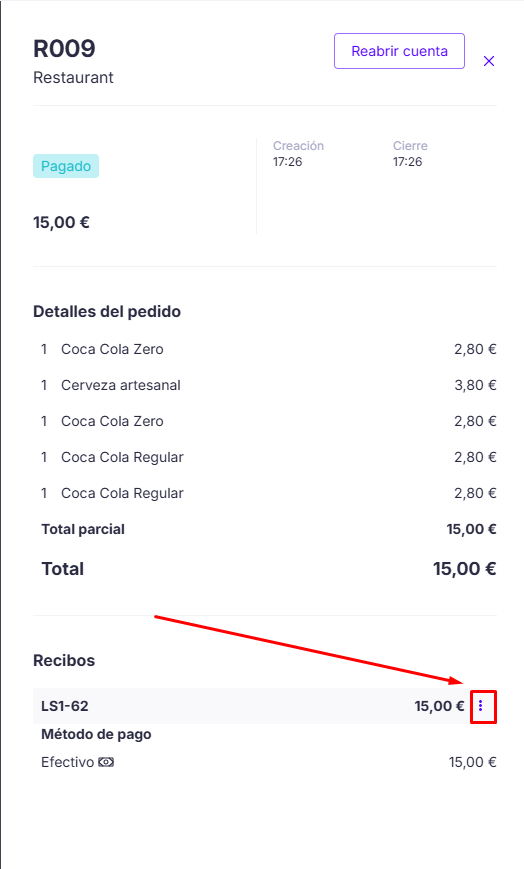
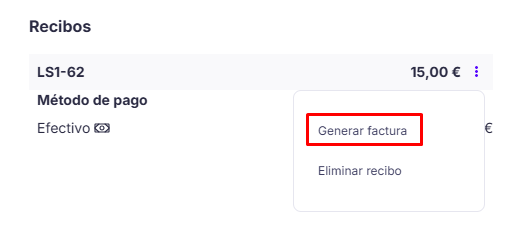
En la parte inferior del ticket, verás tres puntos (⋮) a la derecha del número de factura. Haz clic allí y selecciona la opción “Generar factura”.
Selecciona o crea la empresa
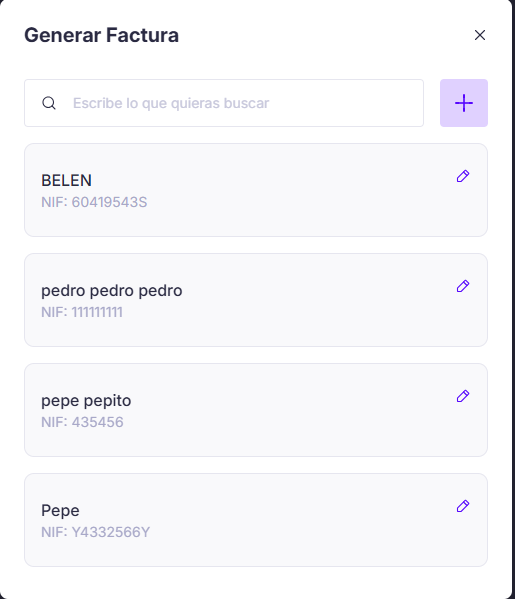
Se abrirá un cuadro de diálogo donde podrás:
- Seleccionar una empresa existente
- Crear una nueva con los datos fiscales correspondientes (nombre, NIF y dirección)
Confirmación
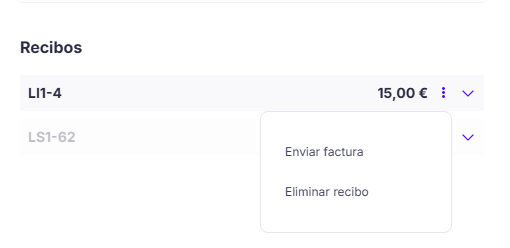
Una vez generada, el ticket cambiará automáticamente de una factura simplificada (LS) a una factura completa (LI) y te permitirá enviarla al correo del cliente que desees.
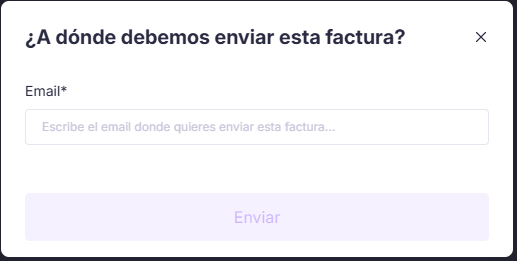
Enviar la factura al cliente
En caso de que no hayas enviado la factura en el momento de generarla podrás hacerlo luego. Como hacerlo:
- Pulsa nuevamente en los tres puntos (
⋮) del ticket. - Selecciona la opción “Enviar factura”.
- Introduce el correo electrónico del cliente.
- Haz clic en “Enviar”.