

¿Cómo integrar CoverManager con Last.App?
La integración con CoverManager mantiene sincronizadas tus mesas y reservas entre las dos plataformas, en ambos sentidos.
¿Qué hace la integración?
Reservas
Las reservas creadas en CoverManager se envían automáticamente a Last.app, y las reservas creadas en Last.app se envían también a CoverManager.
Cuando se abre una reserva en Last.app (el comensal se sienta), la mesa se marca como sentada en CoverManager. Si esa mesa se mueve, el cambio también se refleja en CoverManager. Y cuando se cierra la cuenta, el ticket generado se envía a CoverManager.
Si marcas una reserva como no-show, ese estado se sincroniza entre ambas plataformas en los dos sentidos: puedes marcarla desde Last.app o desde CoverManager, y el cambio se reflejará también en la otra.
Walk-ins (cuentas sin reserva)
Al abrir una cuenta en Last.app que no viene de una reserva, se envía a CoverManager como walk-in, abriendo esa mesa también en su sistema. Si mueves la mesa del walk-in, el cambio se sincroniza en CoverManager, y al cerrar la cuenta, se envía el ticket correspondiente.
Para vincular tu gestor de reservas CoverManager con Last.app, solo tienes que seguir estos tres pasos:
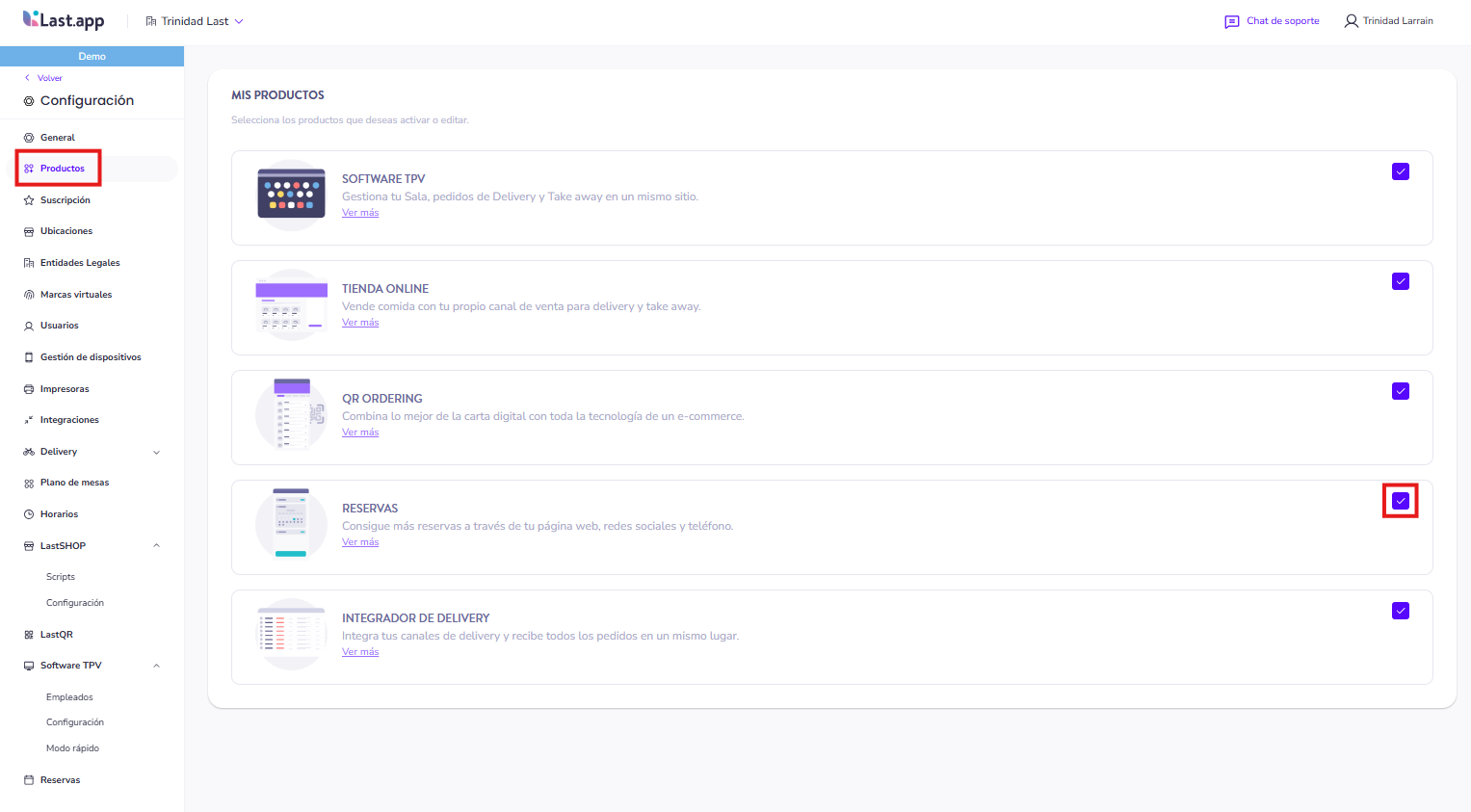
Paso 1: Activar el módulo de reservas en Last.App
- Accede al apartado "Mis Productos" desde tu panel de administración.
- Activa el módulo de reservas en la ubicación deseada.
Paso 2: Configuración del plano de mesas
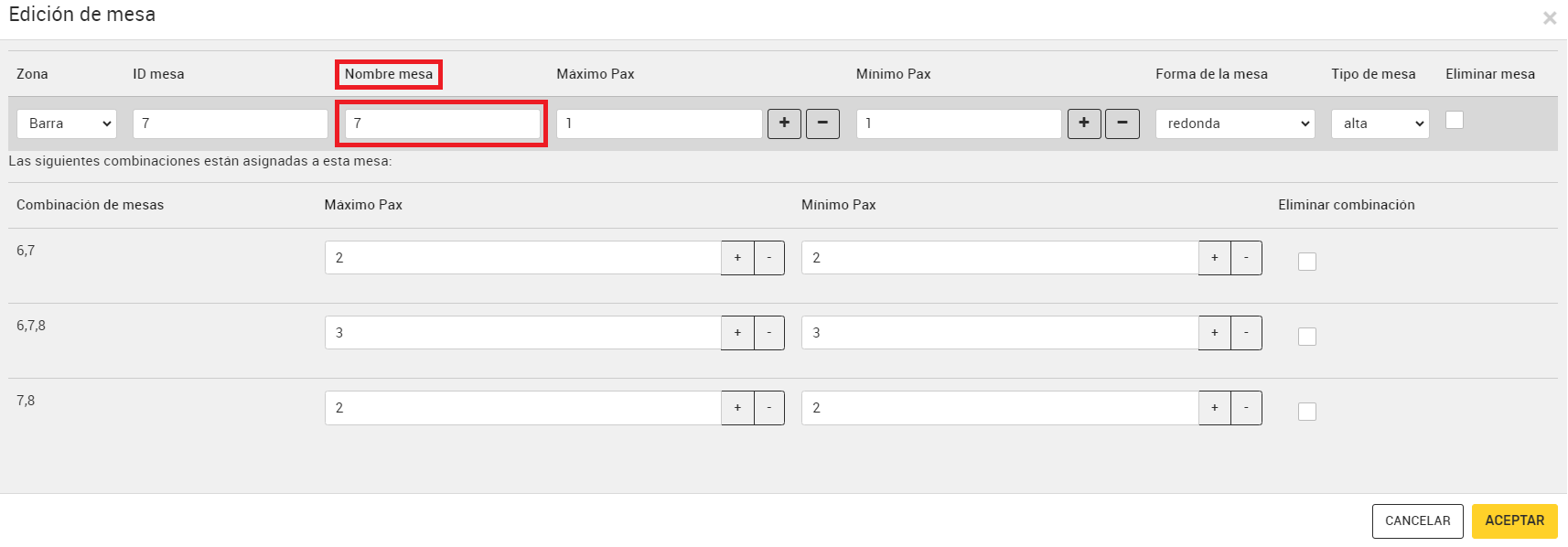
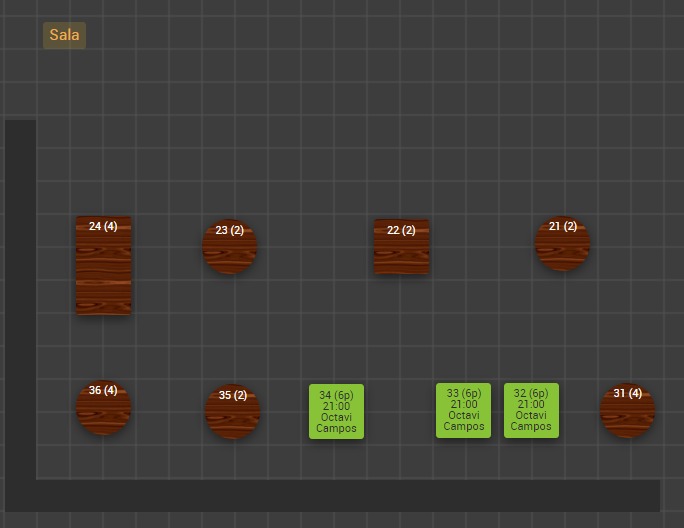
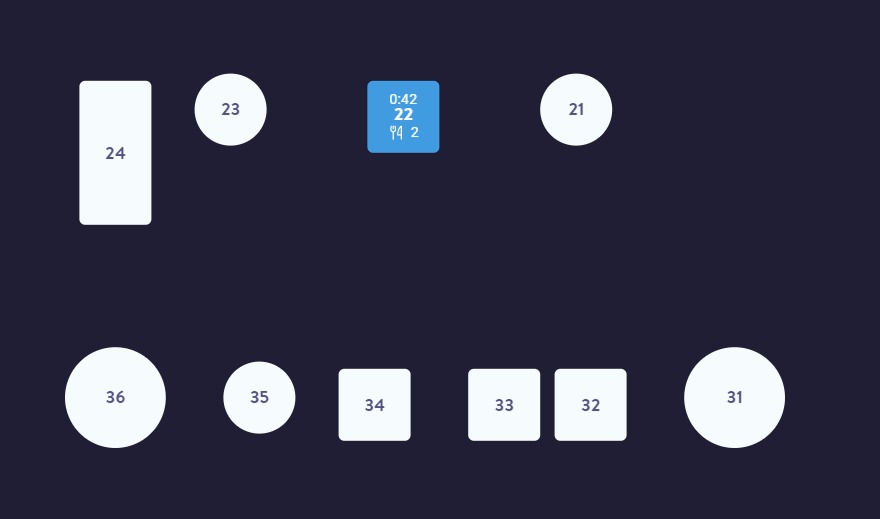
Es fundamental que el plano de mesas en Last.app sea idéntico al que tienes en CoverManager. Esto incluye:
- Nombres de las mesas
- Posición
- Capacidad de comensales

IMPORTANTE: La coincidencia debe ser exacta en ambas plataformas.
Edición de mesas en CoverManager
Edición de mesas en Last.App
Para configurar las mesas en Last.App puedes consultar este artículo: Aprende como crear o modificar mesas en Last.app.

El nombre de las mesas y la cantidad de comensales deberá tener una coincidencia exacta tanto en Last.App como en CoverManager.
Plano en CoverManager configurado correctamente:
Plano en LastApp configurado correctamente:
Paso 3: Solicitud de integración
Una vez que hayas configurado los planos de forma correcta:
- Ve al apartado "Integraciones" en el panel de administración de Last.app.
- Haz clic en "Solicitar integración".
- Completa los campos requeridos:
- Nombre de la organización
- ID del restaurante en CoverManager
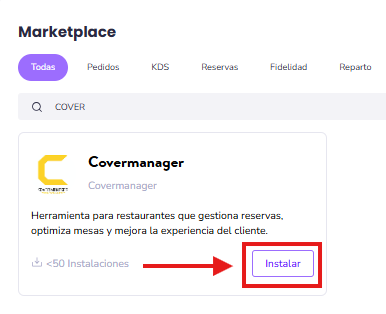
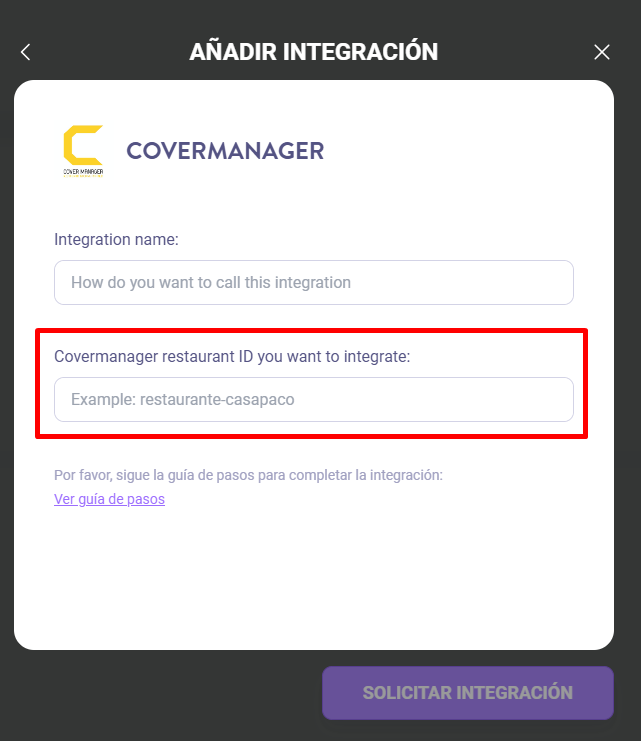
En este artículo te explicamos el paso a paso para solicitar una integración: Marketplace
Una vez enviada la solicitud, la integración se activará y empezará a sincronizar reservas y walk-ins entre ambas plataformas.
INFO
Recuerda mantener ambas aplicaciones actualizadas para disfrutar de todas las funcionalidades y mejoras.