

Promociones
Desde el panel de administración, en el apartado Marketing → Promociones, puedes configurar descuentos y ofertas automáticas para tus comensales.
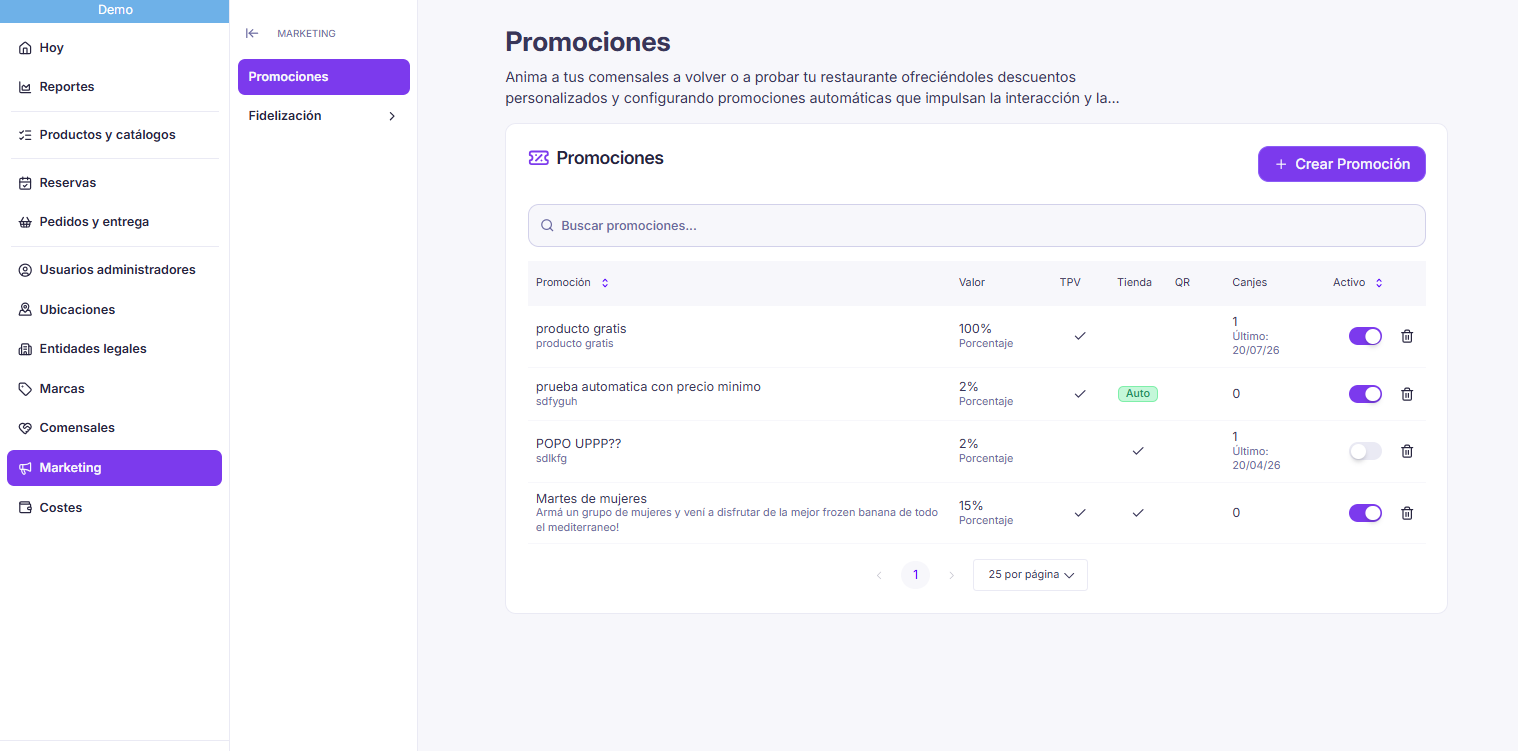
Crear una promoción
Haz clic en + Crear Promoción. El asistente te guía por 7 pasos:
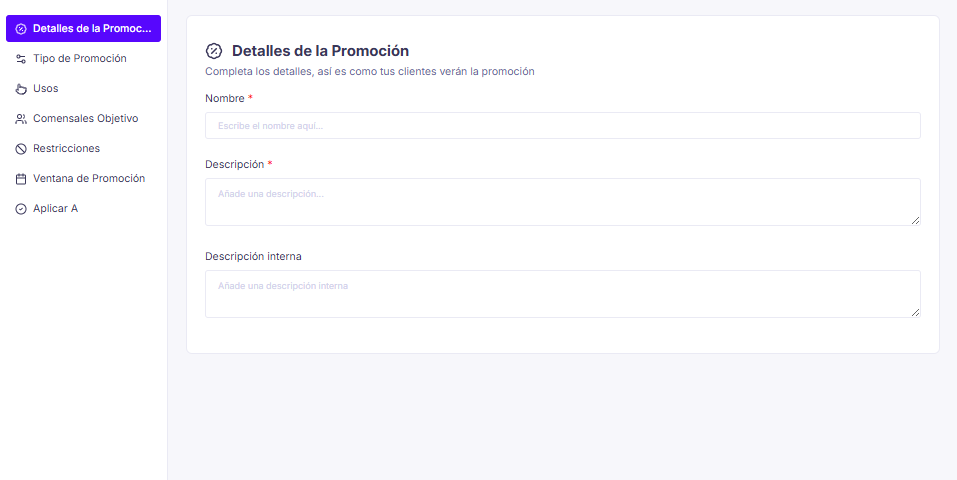
1. Detalles de la Promoción
El nombre, la descripción (que verán tus comensales) y una descripción interna solo para uso propio.
2. Tipo de Promoción
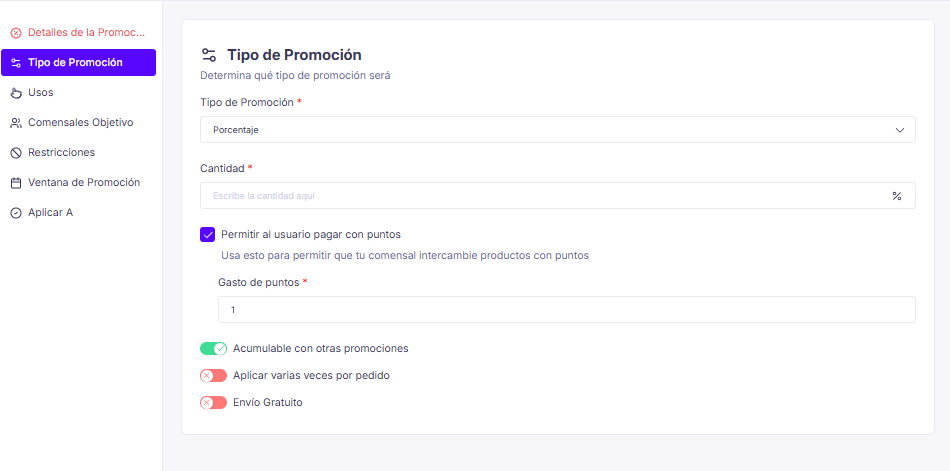
Elige qué tipo de descuento aplicará y su cantidad:
- Porcentaje: descuento porcentual sobre el total.
- Dinero: descuento de una cantidad fija. Solo se aplica a pedidos de tienda online, no en el TPV.
- 2x1: de dos productos seleccionados, se cobra el de mayor valor.
- Productos: regala un producto específico a cambio de puntos.
También puedes activar aquí Permitir al usuario pagar con puntos (obligatorio si el tipo es "Productos"), si la promoción es Acumulable con otras promociones, si se puede Aplicar varias veces por pedido, y si incluye Envío Gratuito.
3. Usos
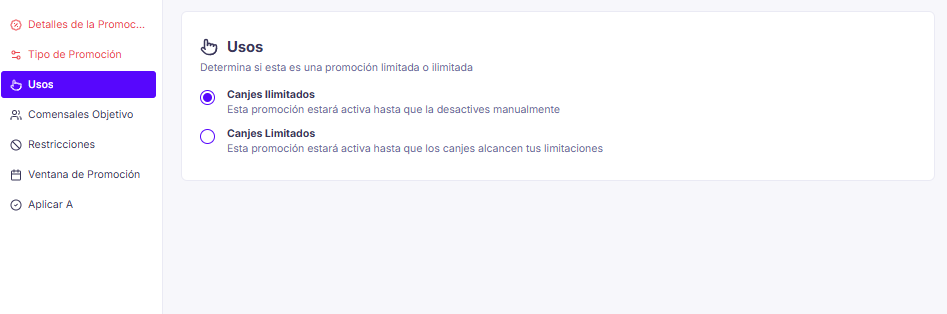
Decide si la promoción tiene Canjes Ilimitados (activa hasta que la desactives manualmente) o Canjes Limitados (activa hasta alcanzar el límite que configures).
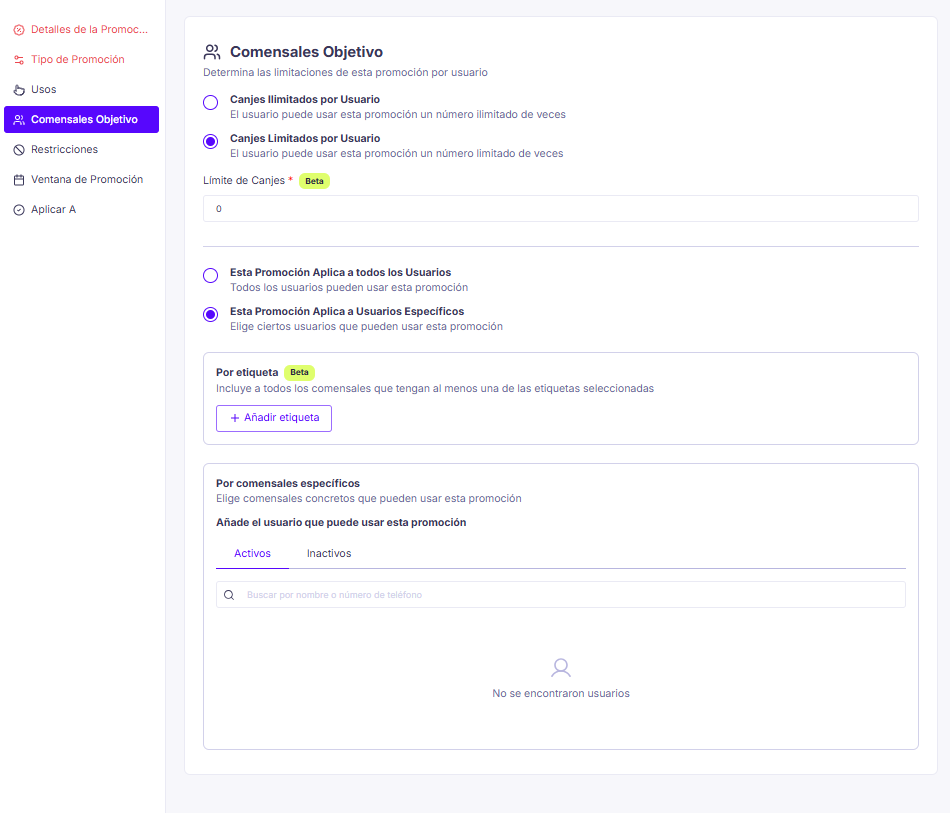
4. Comensales Objetivo
Define si cada comensal puede canjearla un número ilimitado de veces o un límite por comensal, y a quién aplica: a todos los comensales, a quienes tengan cierta etiqueta, o a comensales específicos que elijas por nombre o teléfono — esta última opción es la forma de crear un descuento exclusivo para clientes VIP.
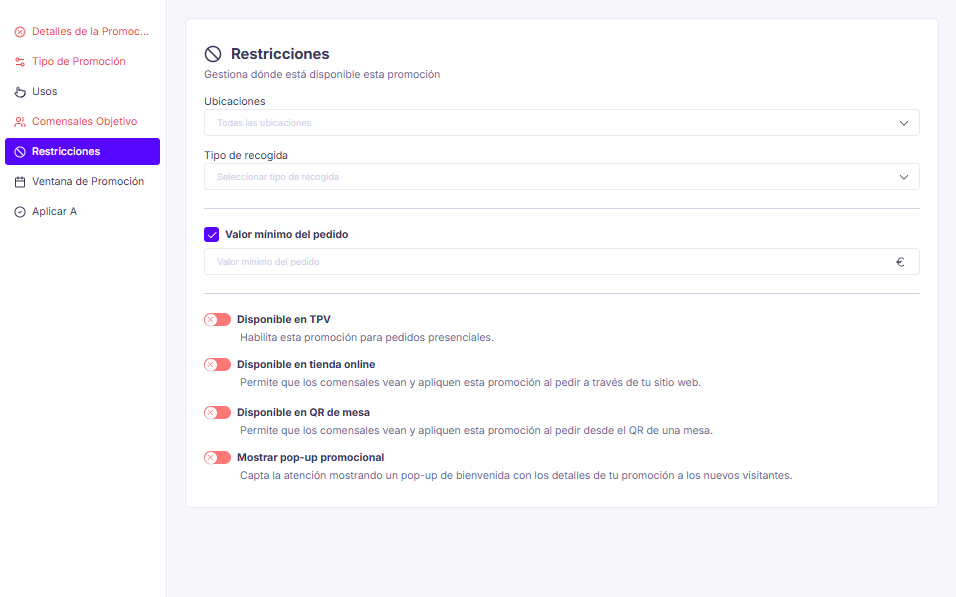
5. Restricciones
Gestiona dónde está disponible la promoción: en qué ubicaciones, qué tipo de recogida, un valor mínimo del pedido, y si estará disponible en el TPV, la tienda online, el QR de mesa, o si se debe mostrar un pop-up promocional de bienvenida.
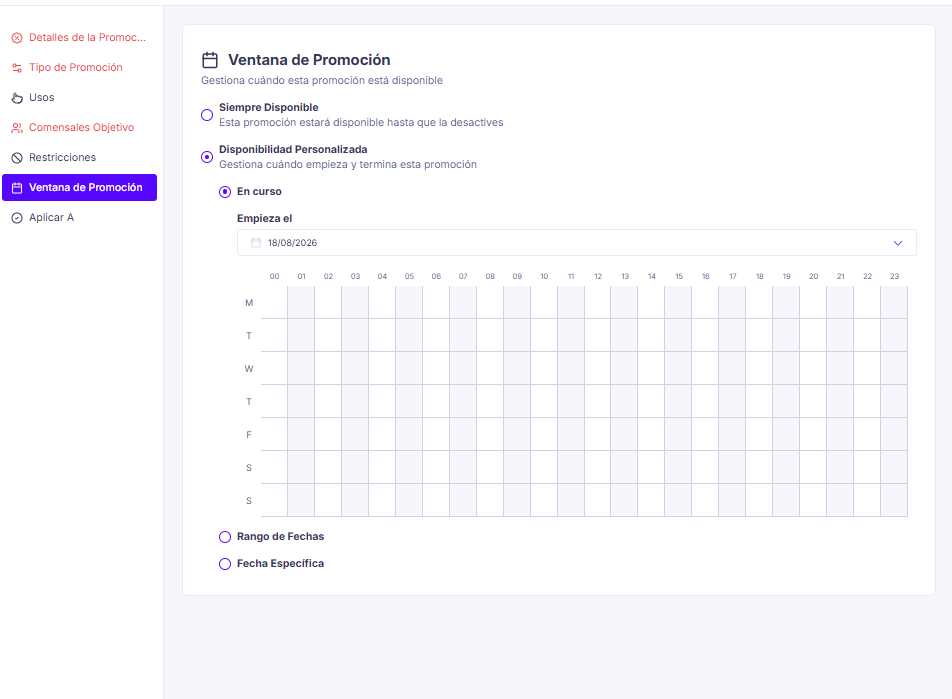
6. Ventana de Promoción
Elige si estará Siempre Disponible, o defines una Disponibilidad Personalizada (en curso con horario por día, un rango de fechas, o una fecha específica).
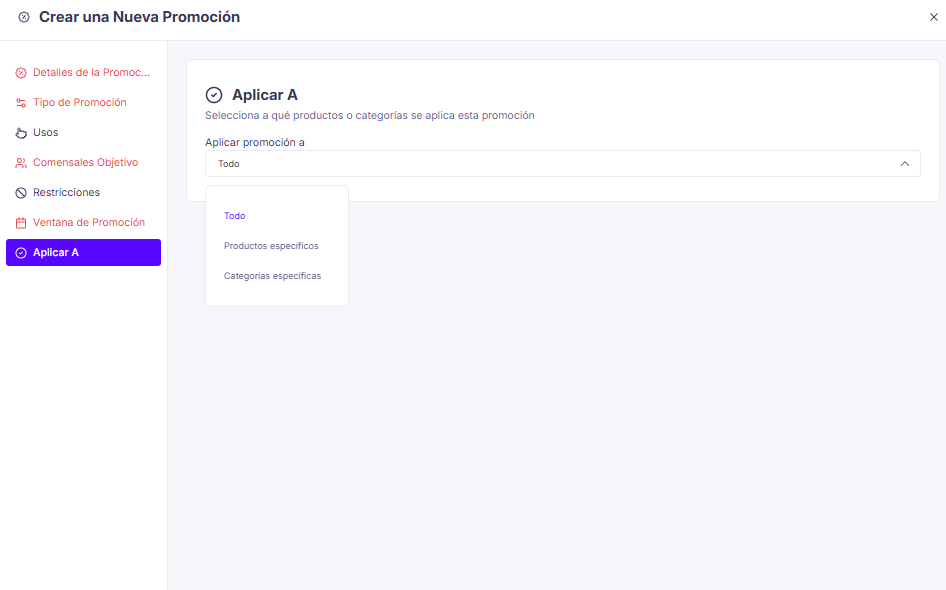
7. Aplicar A
Por último, decide si la promoción se aplica a Todo, a productos específicos, o a categorías específicas.
Permisos de empleados para descuentos
Para que un empleado pueda aplicar descuentos, tanto promociones predefinidas como descuentos manuales, debe tener activado el permiso "Aplicar descuentos" en su perfil de empleado. Este permiso es único y cubre todos los tipos de descuento.
Promociones automáticas
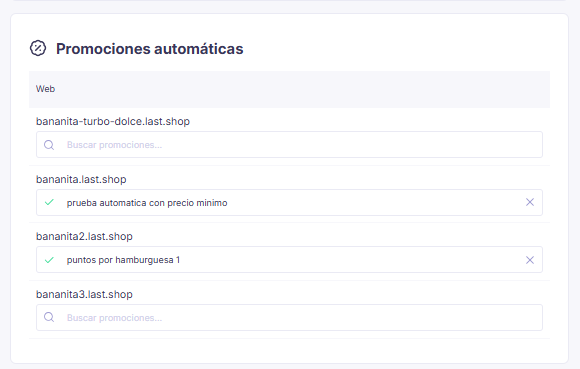
Puedes hacer que una promoción se aplique automáticamente al entrar en tu tienda online, sin que el comensal tenga que introducir un código. Esto se configura por dominio: cada web de tu tienda (por ejemplo, cada marca) puede tener asignada su propia promoción automática.
WARNING
Las promociones automáticas solo funcionan en la tienda online. No se aplican automáticamente en el TPV.
¿Dónde ve el cliente sus puntos?
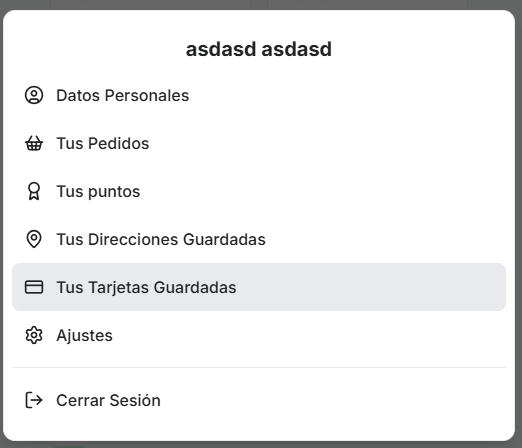
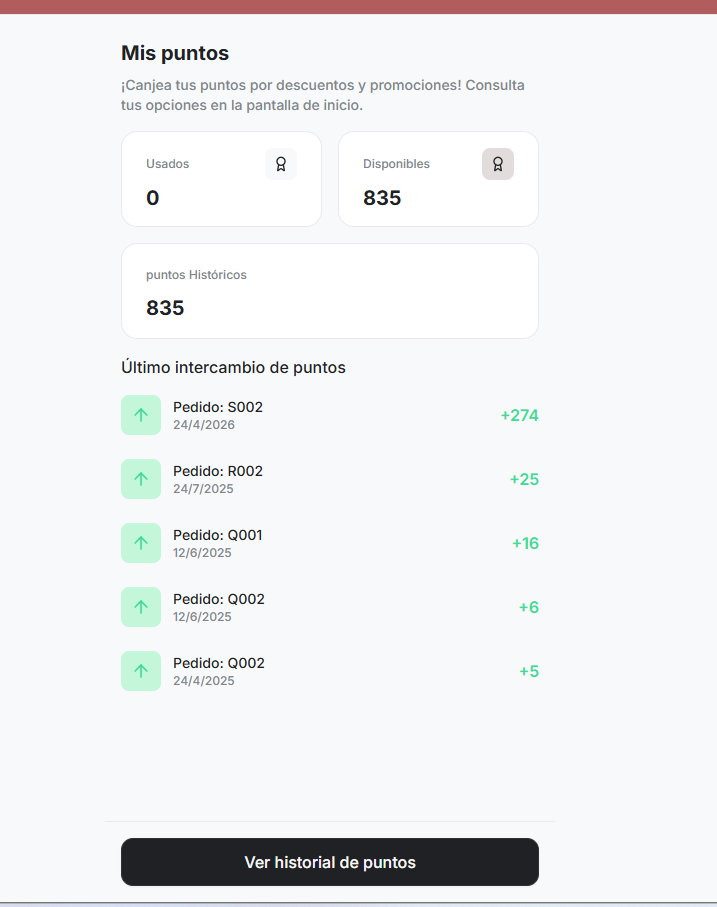
Tus comensales pueden consultar sus puntos desde su perfil en la tienda online, en el apartado Tus puntos.
Ahí ven los puntos disponibles para canjear, los ya usados, su total histórico, y el detalle de cómo los fue ganando con cada pedido.
Preguntas frecuentes
Mi código promocional no funciona
Si un código promocional no se aplica, comprueba lo siguiente:
- ¿La promoción está activa? Comprueba que el interruptor en el listado de promociones está en verde.
- ¿El código está bien escrito? Los códigos distinguen entre mayúsculas y minúsculas.
- ¿Está dentro de la Ventana de Promoción? Si configuraste un rango o una fecha específica, fuera de ese periodo no se puede usar.
- ¿El pedido llega al mínimo? Si configuraste un valor mínimo del pedido en Restricciones, el total debe alcanzar esa cantidad.
- ¿El comensal ya usó sus canjes? Si limitaste los canjes por comensal, no podrá volver a usarla una vez alcanzado el límite.
- ¿Se agotaron los canjes totales? Si limitaste los canjes totales, puede que ya se hayan agotado.
TIP
Si todo parece correcto, revisa en Restricciones que la promoción esté disponible en el canal correcto: TPV, tienda online o QR de mesa.
La promoción no aparece en el TPV
Comprueba que la promoción tiene activada la opción Disponible en TPV en el paso de Restricciones.