¿Cómo importar una base de datos de clientes a Last.App?
Si deseas importar una base de datos de clientes ya existente a last deberás seguir el siguiente paso a paso.
Paso 1: Crear el archivo a importar
Cada plataforma externa genera un archivo específico con la información de los clientes que tiene almacenada. Es importante transformar esta información en el formato que usamos en Last.App para que la importación de clientes sea exitosa.
En el siguiente enlace encontrarás el formato de importación de clientes que usamos en Last.App:
Enlace al formato de importar clientes
A continuación explicamos cada columna y qué información debe incluirse en ellas:
Name: Nombre(s) del cliente.
Surname: Apellido(s) del cliente.
Phonenumber: Teléfono del cliente, preferiblemente incluir el código del país. Un pequeño consejo, para que la celda tome el signo de "+" como texto anteponer una comilla simple antes del más de esta forma +34
Email: Correo electrónico del cliente.
Address: Dirección del cliente (nombre de la calle y número).
AddressDetails: Detalles de la dirección del cliente (piso, puerta, escalera, entre otros).
PostalCode: Código postal.
Points: Puntos del cliente (si tiene puntos por algún programa de fidelidad).
Es importante mantener el orden de las columnas y su nombre, pues son estas las que alimentarán la base de datos en Last.App con la información que contengan.
INFO
Crear o modificar una columna evitará que el programa interprete la información correctamente y esto resultará en que no se visualice la información de ningún cliente.
INFO
Si hay algún dato del cliente que no se tenga, se puede dejar vacío el campo de la columna sin problema.
A continuación un ejemplo de cómo sería el formato con un cliente con información completa y otro cliente con campos vacíos.
| name | surname | phoneNumber | address | addressDetails | postalCode | points | |
|---|---|---|---|---|---|---|---|
| Andrés | Perez | +34678123123 | juan.perez@prueba.com | C. Prueba de Cañones, 2 | Piso 3, puerta 1 | 41500 | 100 |
| Camila | Juan | +34789123123 | Camí del Sant Crist, 50 | Bajos 2 | 0 |
En el primer caso, el perfil se creará con todos los campos diligenciados.
En el segundo caso, el perfil del cliente no tendrá correo electrónico, ni código postal.
INFO
IMPORTANTE: el único campo obligatorio es el número de teléfono.
Paso 2: Guardar el archivo
Una vez tienes el archivo correctamente diligenciado con la información de tus clientes, debes guardarlo como archivo de valores separados por comas o CSV. Desde los documentos de Google puedes hacerlo desde Archivo > Descargar > Valores separados por comas (.csv).
Paso 3: Cargar el archivo en Last.App
Una vez tienes el archivo CSV descargado, podrás importarlo a Last.App. Para ello dirígete a LastAdmin | Clientes ahí verás en el apartado e clientes el ícono de importar.
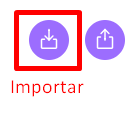
Al pulsarlo se abrirá el explorador de archivos de tu ordenador, donde seleccionarás el archivo CSV descargado y pulsarás "abrir". Esto comenzará el proceso de importación y verás un cuadro de dialogo en la esquina superior derecha que te avisará si el archivo a sido subido correctamente.
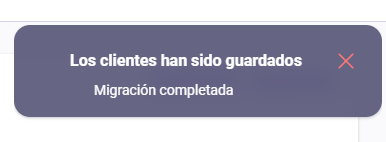
Una vez se haya completado la migración los clientes importados se podrán ver en el panel de administración una vez se sincronice con el servidor, esta acción puede tardar hasta 45 minutos por lo que no verás los clientes importados de forma inmediata.
INFO
Los clientes importados tendrán como "fuente" la categoría CSV Import.