

¿Cómo crear o modificar el plano de mesas en Last.app?
El Plano de Mesas, también llamado Floorplan, es una herramienta visual dentro del TPV de Last.app que permite representar esquemáticamente la disposición del restaurante. Gracias a él, podrás gestionar de forma más eficiente el servicio y controlar en tiempo real lo que sucede en cada mesa.
¿Cómo crear un nuevo Plan de Mesas?
- Accede al panel de administración de Last.app.
- Dirígete a la sección Sala | Plano de mesas.
- Haz clic en el botón "+" de color púrpura para crear un nuevo plano.
- Asigna un nombre al nuevo Floorplan para identificarlo fácilmente.
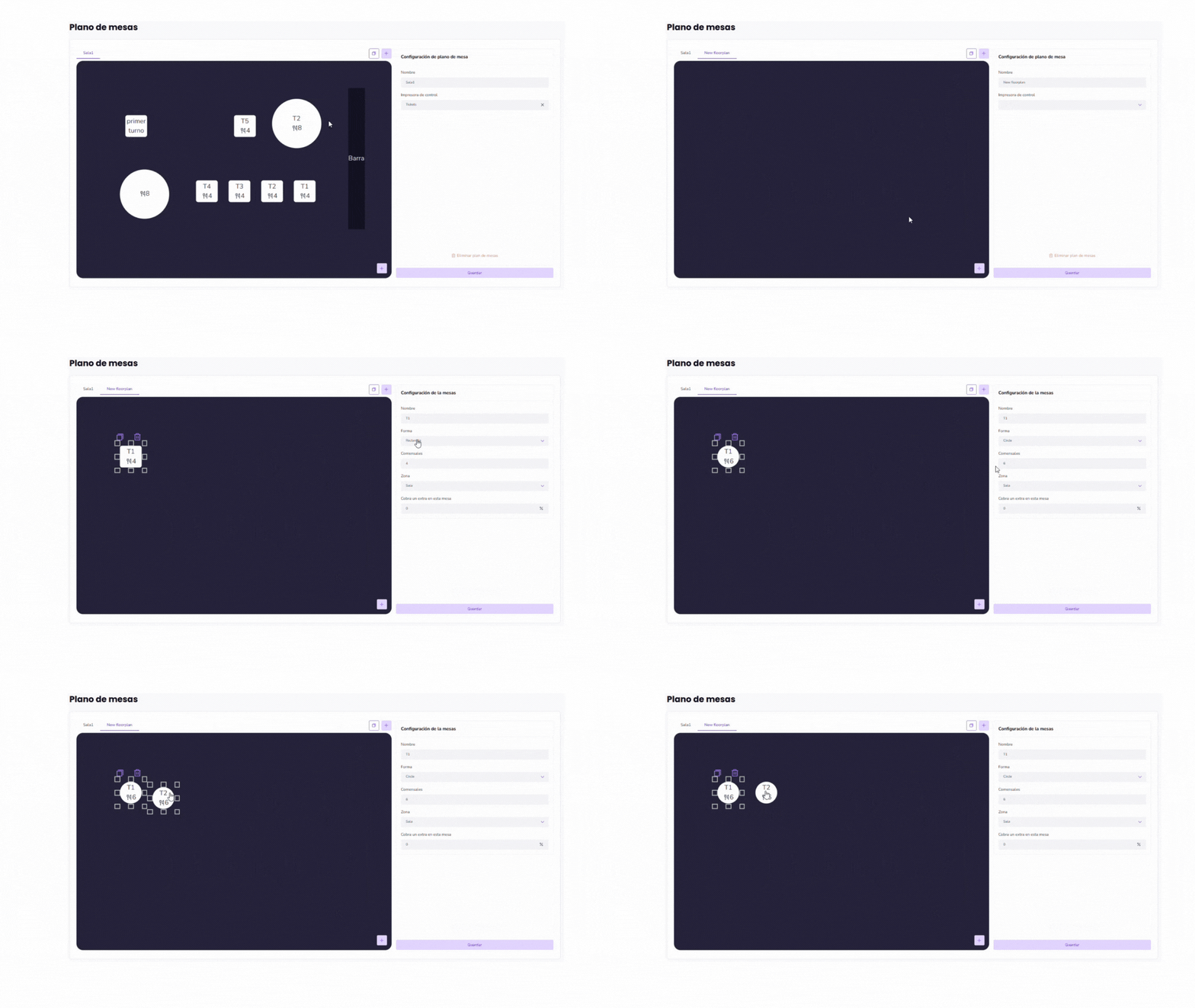
Configurando los elementos del plano de mesa
Una vez creado el plano, podrás añadir y configurar distintos elementos que representen mesas u otras partes del restaurante. Para ello:
- Selecciona el Floorplan que deseas editar.
- Haz clic en el botón "+" de la esquina inferior derecha del plano: se añade una mesa rectangular, que luego puedes cambiar de forma.
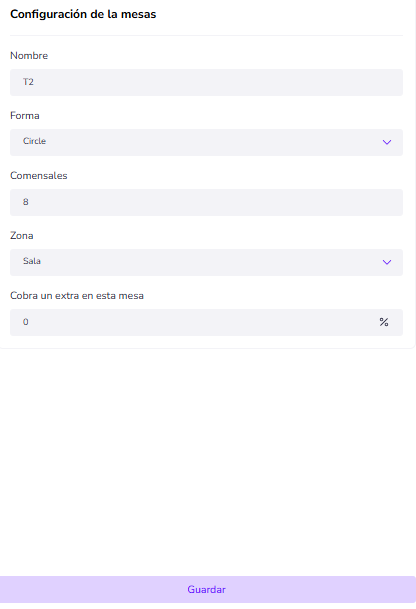
- Configura los siguientes atributos:
Atributos configurables de los elementos
- Tamaño: puedes modificar el tamaño de cada elemento estirándolo o reduciéndolo desde sus bordes.
- Nombre: asigna un nombre identificativo a cada mesa o elemento. En el caso de las mesas, el nombre será clave para vincularlas con las cuentas en el TPV.
- Forma: Rectangle (para mesas rectangulares o cuadradas), Circle (para mesas redondas u ovaladas), o Wall (elemento decorativo o estructural no interactivo, como paredes, entradas o columnas).
- Posición: arrastra cada elemento para colocarlo en la ubicación deseada dentro del plano.
- Mínimo y Máximo de comensales: el rango de comensales que pueden sentarse en la mesa. Ayuda con la gestión de tus reservas.
- Zona: asigna la mesa a una zona. Junto al selector tienes un ícono de lápiz para editar el nombre de la zona actual o crear una nueva si las predeterminadas no te sirven. Los comensales podrán elegir zona según su preferencia al reservar.
- Extra en mesa: un cargo adicional que se suma a todas las cuentas que se abran en esa mesa, configurable como:
- Porcentaje: se suma a la cuenta el porcentaje seleccionado sobre el total del ticket.
- Precio fijo: se suma un precio fijo por cada producto añadido a la cuenta.
- Prioridad de reserva: privilegiado, regular, última opción o no reservable. El algoritmo de reservas usa esta prioridad para decidir si asigna esa mesa como primera opción, como última, o si la descarta directamente.
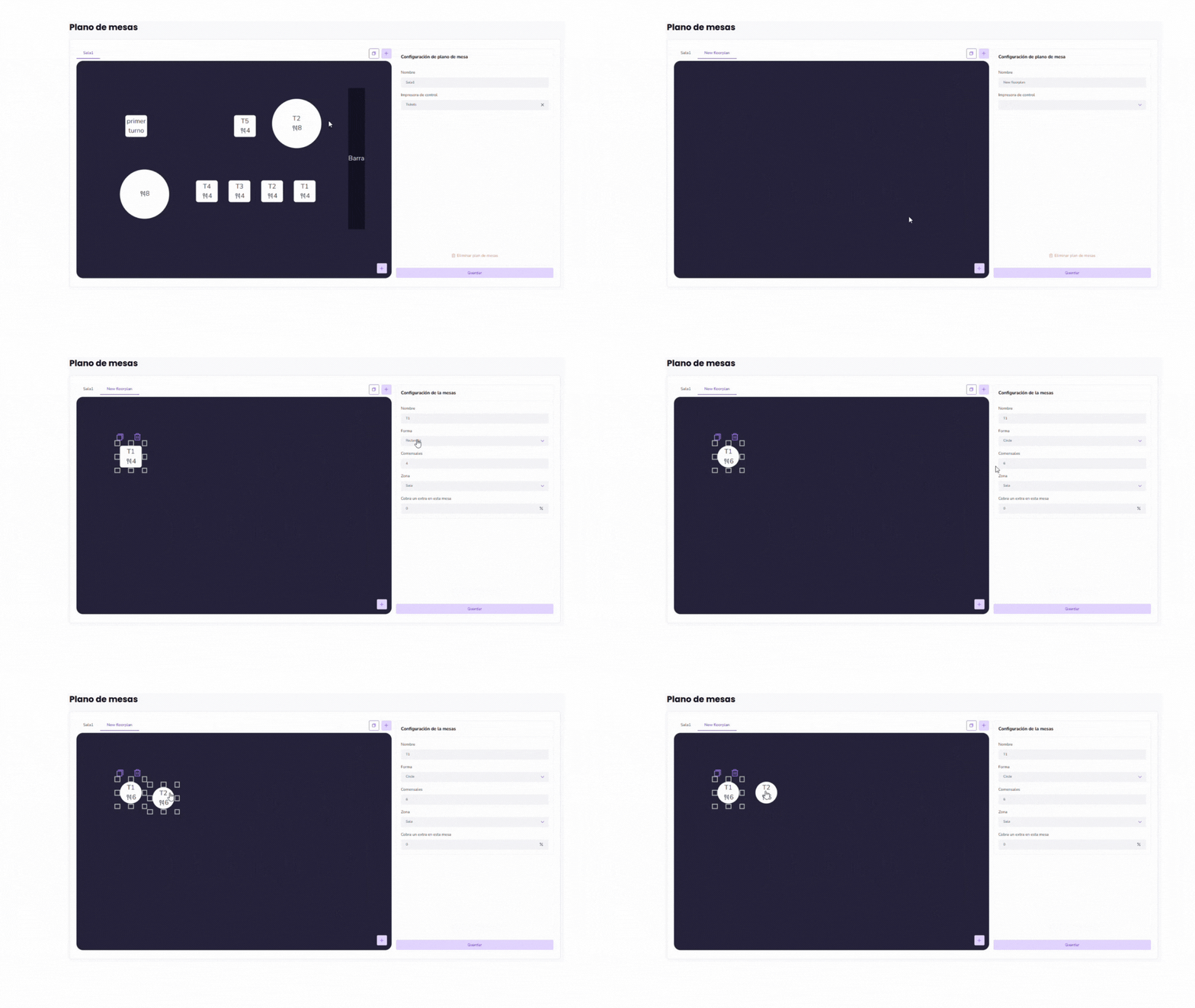
Gestión de múltiples Salas
Puedes crear más de un plan de mesas si tu restaurante tiene varias salas, terrazas o zonas diferenciadas.
Cada plano aparece como una pestaña en la barra superior del editor. Para ordenarlos, simplemente arrastra las pestañas con el cursor.
Cada plano puede tener su propia Impresora de control. Si la eliges, las cuentas de ese plano usan esa impresora de control en lugar de la general de Impresoras.
Con esta herramienta, optimizarás el flujo de trabajo en sala y facilitarás la gestión de pedidos, pagos y ocupación en tiempo real.
Combinación de Mesas
Este apartado te permite combinar tus mesas para que el algoritmo de reservas calcule el espacio real que tiene tu restaurante al unir mesas, evitando el overbooking.
- Selecciona las mesas que deseas combinar.

- Edita la cantidad mínima y máxima de comensales que entran en ambas mesas combinadas, y asígnale una prioridad de reserva.

Preguntas frecuentes
¿Puedo cambiar la distribución, renombrar o eliminar mesas?
Sí. Accede a Sala | Plano de mesas, selecciona el plano a editar y:
- Para mover una mesa: arrástrala a la nueva posición.
- Para renombrar una mesa: haz clic en ella y cambia el nombre.
- Para eliminar una mesa: selecciónala y pulsa el icono de papelera.
- Para cambiar el tamaño: estira los bordes del elemento.
Los cambios se reflejan inmediatamente en el TPV.
¿Puedo sentar a más personas que el aforo máximo de una mesa?
El sistema de reservas utiliza la configuración de comensales mínimos y máximos por mesa para gestionar la disponibilidad. Sin embargo, desde el POS puedes abrir una cuenta en cualquier mesa independientemente del número de comensales configurado. Si necesitas sentar a un grupo grande, puedes unir varias mesas o fusionarlas.