¿Cómo crear reportes personalizados?
Aunque Last.app ofrece una amplia variedad de reportes predefinidos que cubren la mayoría de las necesidades habituales, también puedes crear tus propios reportes si necesitas consultar datos específicos o cruzar información personalizada.
¿Cómo funciona la creación de reportes personalizados?
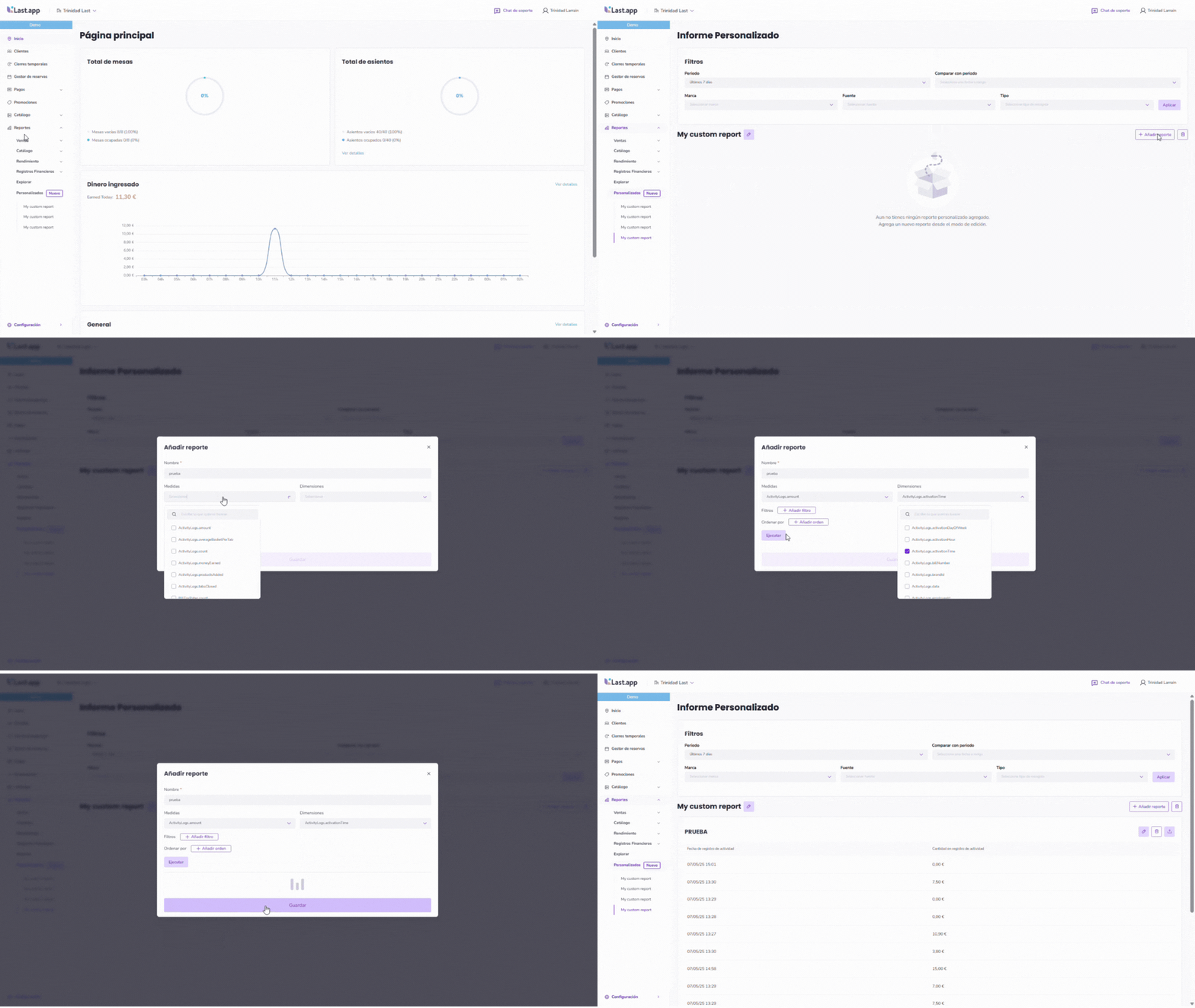
Accede al Panel de Administración
Dirígete al área de Reportes desde el menú del panel.
Haz clic en "Personalizados" En esta sección puedes gestionar y crear tus propios reportes.
Crea un nuevo reporte o conjunto de reportes
Escribe un nombre para tu conjunto de reportes (ej. “Desempeño por franjas horarias”).
Haz clic en "Añadir reporte" dentro de ese conjunto.
Configura el reporte
Nombre del reporte: Elige un título descriptivo para identificar fácilmente el reporte.
Dimensiones y medidas: Selecciona las métricas que quieres analizar.
Importante: Las dimensiones y medidas deben provenir del mismo origen de datos (por ejemplo:
ActivityLogs).Filtros opcionales: Añade filtros si deseas acotar los datos (por fecha, fuente, marca, etc.).
Tipo de visualización: Elige si quieres ver los datos en formato tabla, gráfico de barras o líneas
Visualiza y guarda tu reporte
Haz clic en "Ejecutar" para ver los resultados.
Luego, presiona "Guardar".
Puedes hacer clic en el ícono del lápiz para renombrarlo si lo deseas.
Agrega más reportes si lo necesitas Dentro del mismo conjunto, puedes crear varios reportes personalizados con diferentes visualizaciones o datos.
¿Tienes dudas? No te preocupes. Escríbenos a hola@last.app y te ayudamos o creamos el reporte por ti.