
THE BOOK | Motor de Reservas Avanzado
El motor de reservas de Last.app te ayuda a optimizar la ocupación y el flujo de clientes en tu restaurante. Funciona de manera integrada con el POS, Google y tu URL personalizada, ofreciendo una experiencia fluida tanto para el restaurante como para el cliente.
A continuación, te mostramos cómo configurarlo paso a paso desde el Panel de Administración:
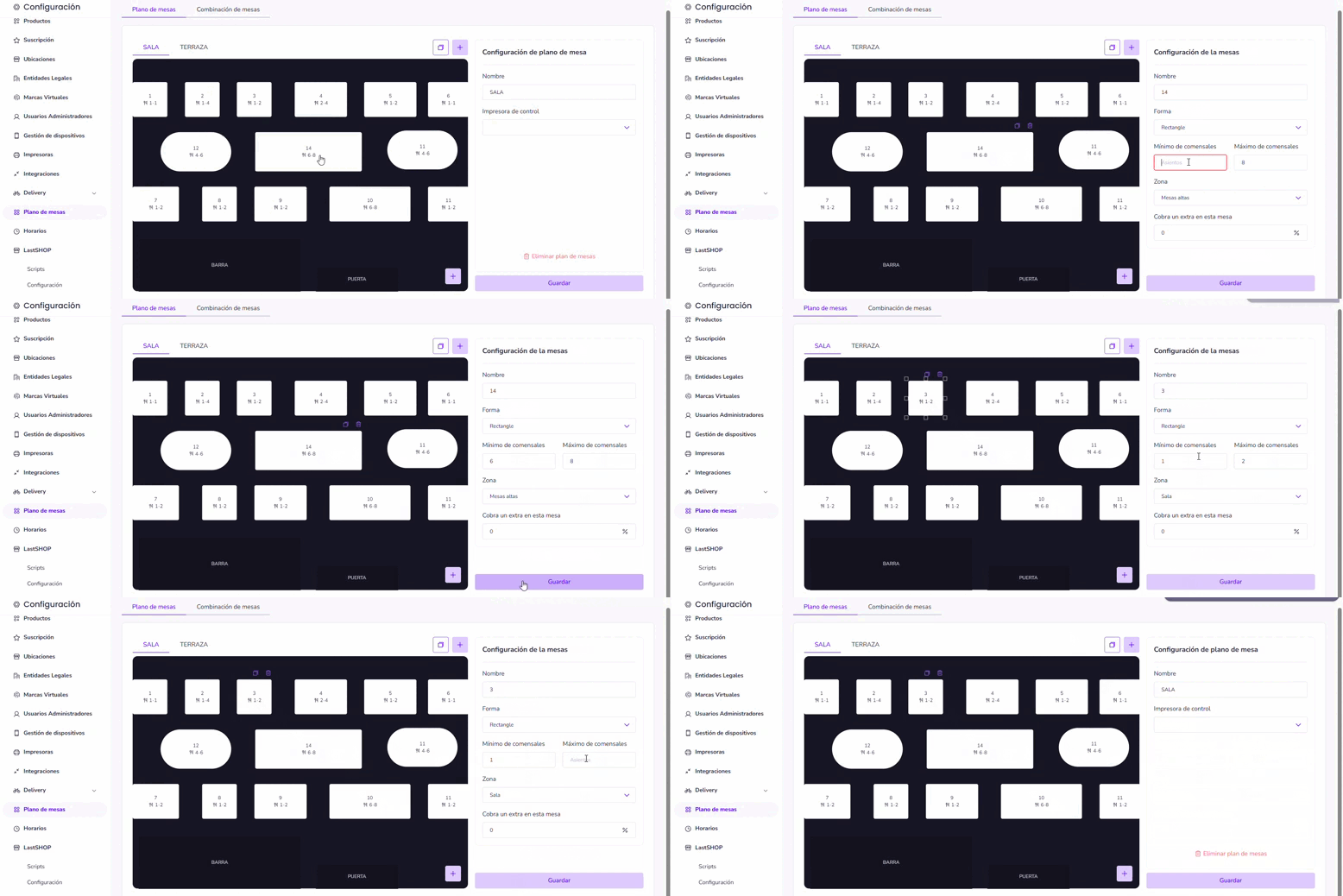
1. Configuración de comensales en el plano de mesas
Desde el panel de administración, en el apartado "Plano de Mesas", define el mínimo y máximo de comensales por cada mesa. Esta información es clave para que el motor de reservas gestione correctamente la ocupación del restaurante.
2. Combinación de mesas
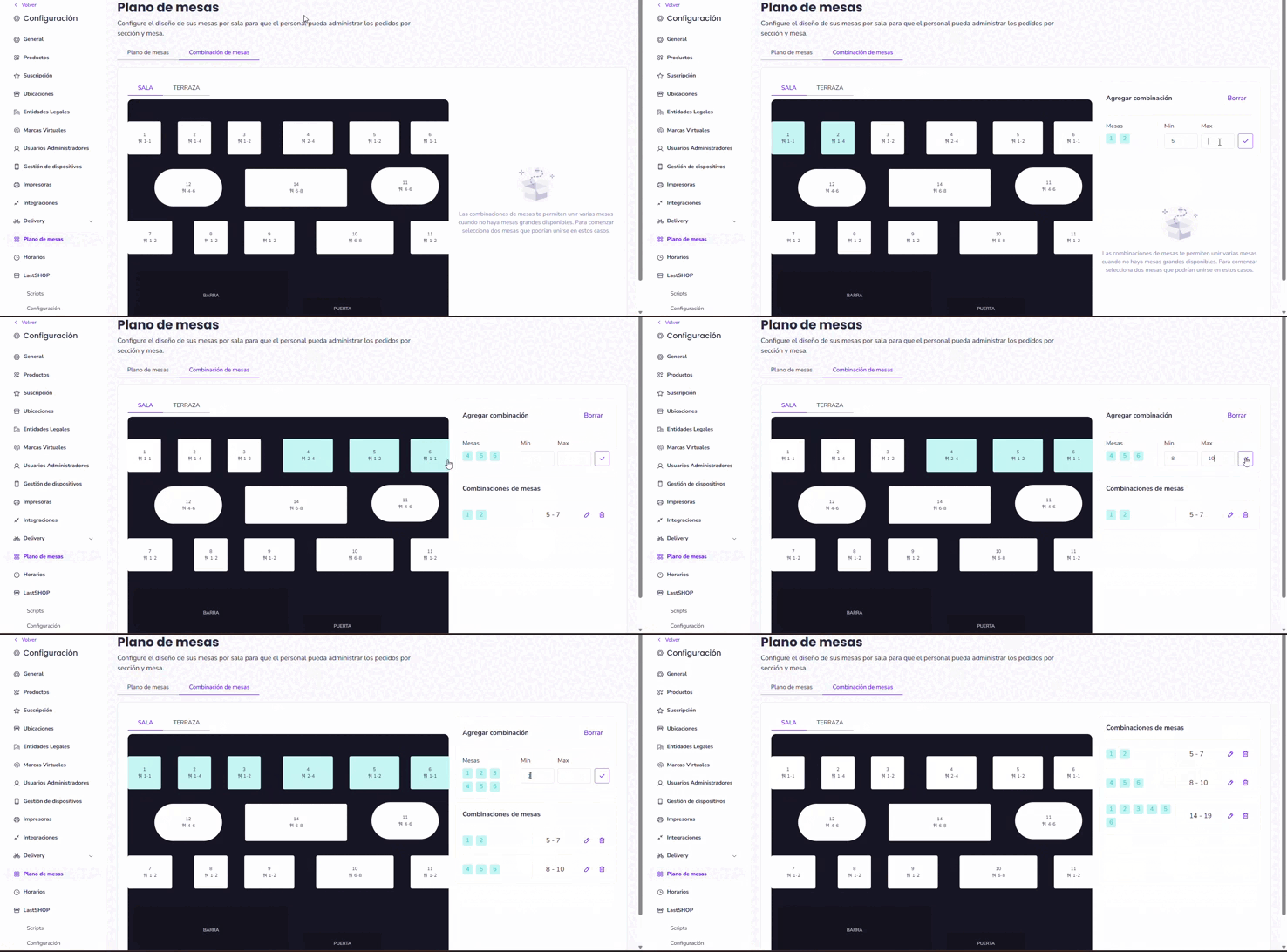
Una vez configurados los comensales, vamos a configurar la combinación de mesas, desde el apartado "Plano de Mesas". De esta manera podremos juntar varias para grupos más grandes de lo establecido y el motor de reservas y su algoritmo podrá identificar la mejor combinación posible para las reservas online.
3. Disponibilidad
Dentro del Panel de Administración, en el apartado Reservas | Disponibilidad, encontrarás varias opciones que te permiten configurar cómo quieres gestionar las reservas en tu restaurante.
Estas opciones son:
Disponibilidad de espacio
Gestión del ritmo
Duración de la reserva
Límite de comensales por reserva
Grupos grandes
Ventana de tiempo
Página de invitados en línea
A continuación, explicamos una por una para qué sirve cada configuración y cómo puede ayudarte a optimizar el flujo de reservas.
Disponibilidad de espacio
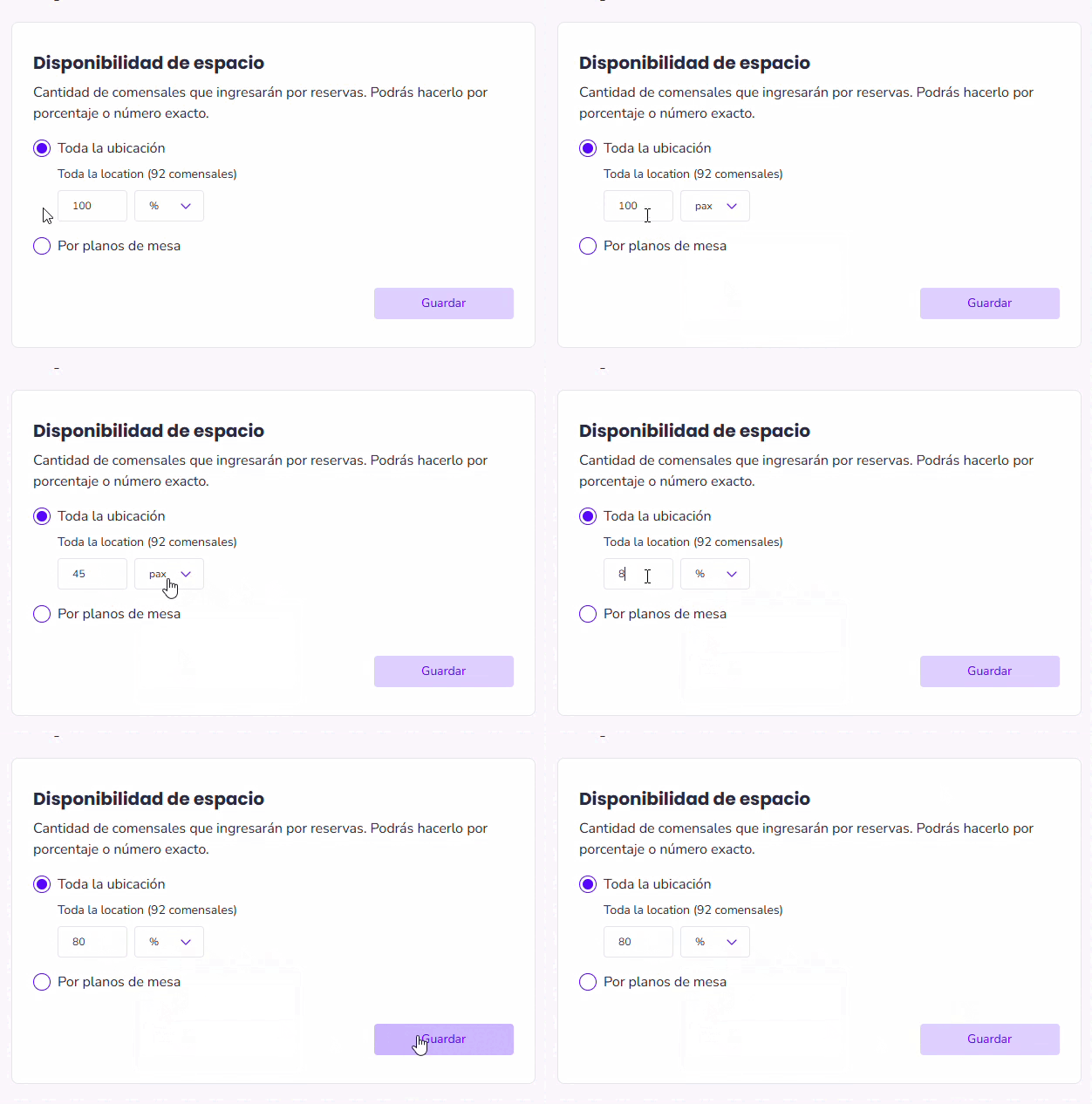
Puedes gestionar la disponibilidad de tu restaurante de dos formas:
Porcentaje de ocupación (%)
Número de comensales
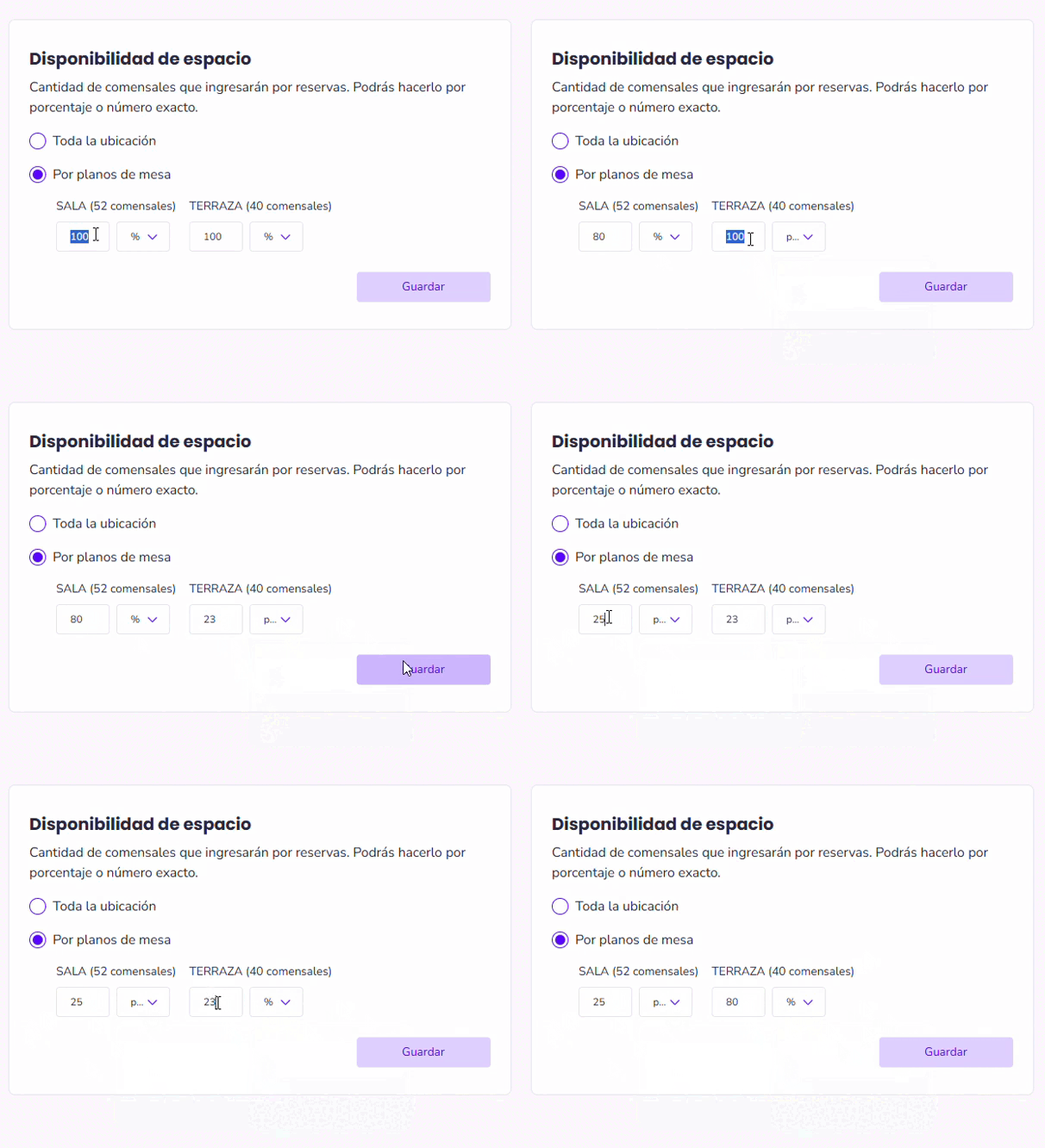
Además, la configuración se puede aplicar a todo el restaurante o a espacios específicos (sala, terraza, etc.).
¿Cómo configurarlo para todo el restaurante?
¿Cómo configurarlo para espacios específicos?
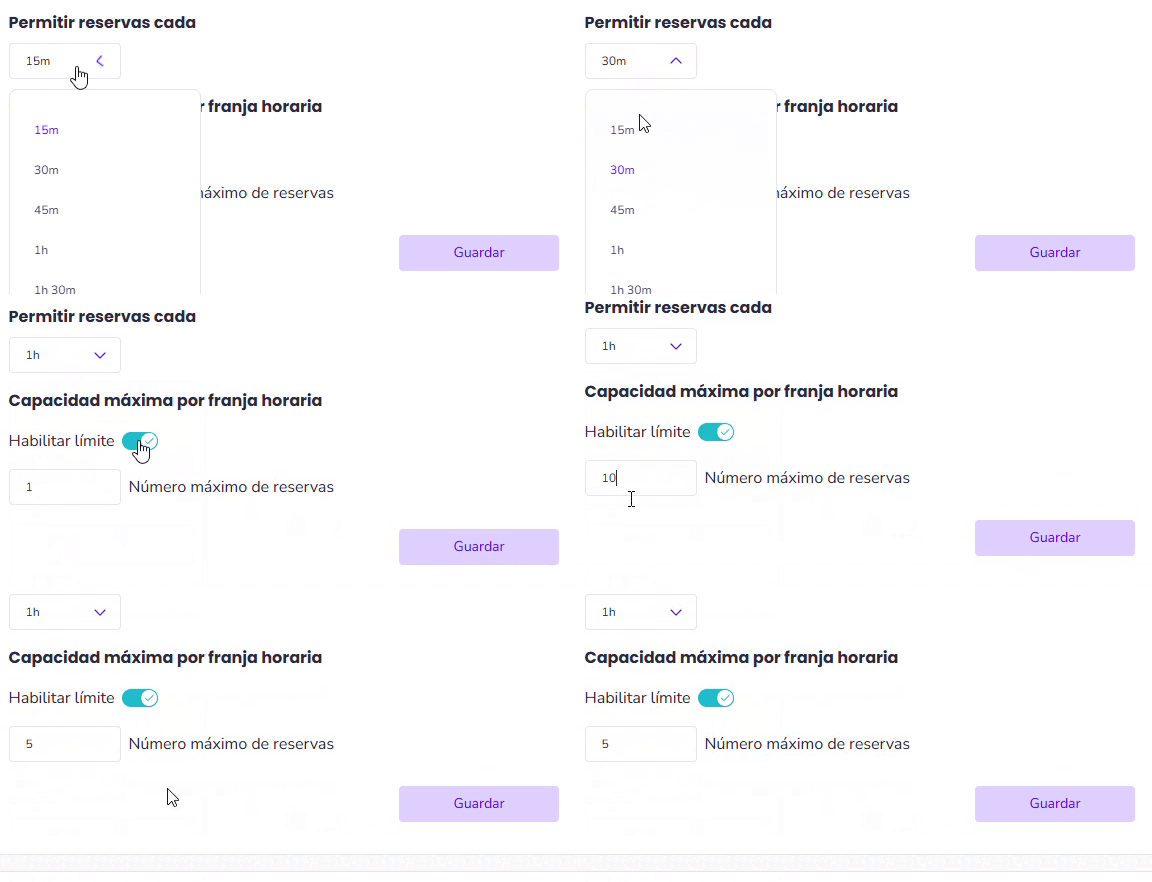
Gestión de ritmo
En este apartado, puedes controlar el flujo de reservas con dos opciones:
Frecuencia de reservas: Permitir reservas en una frecuencia horaria (ejemplo: cada 15, 30, 60 minutos)
Capacidad máxima por franja horaria: Así podrás limitar las reservas por cada franja horaria que tengas.
Duración de la reserva
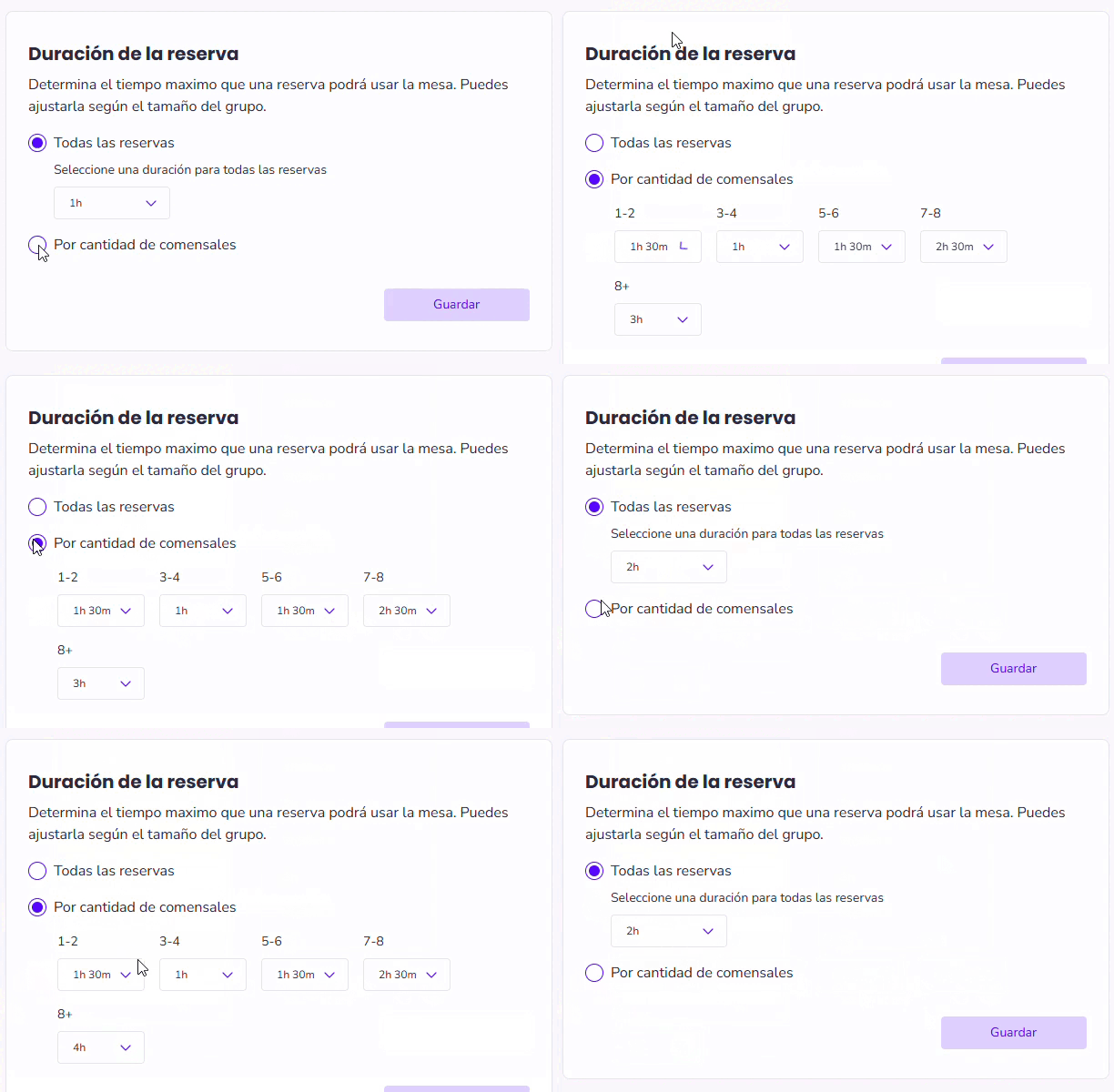
Configura la duración de cada reserva:
Igual para todo el restaurante.
Variable según el número de comensales (ejemplo: más tiempo para grupos grandes).
Límite de comensales por reserva
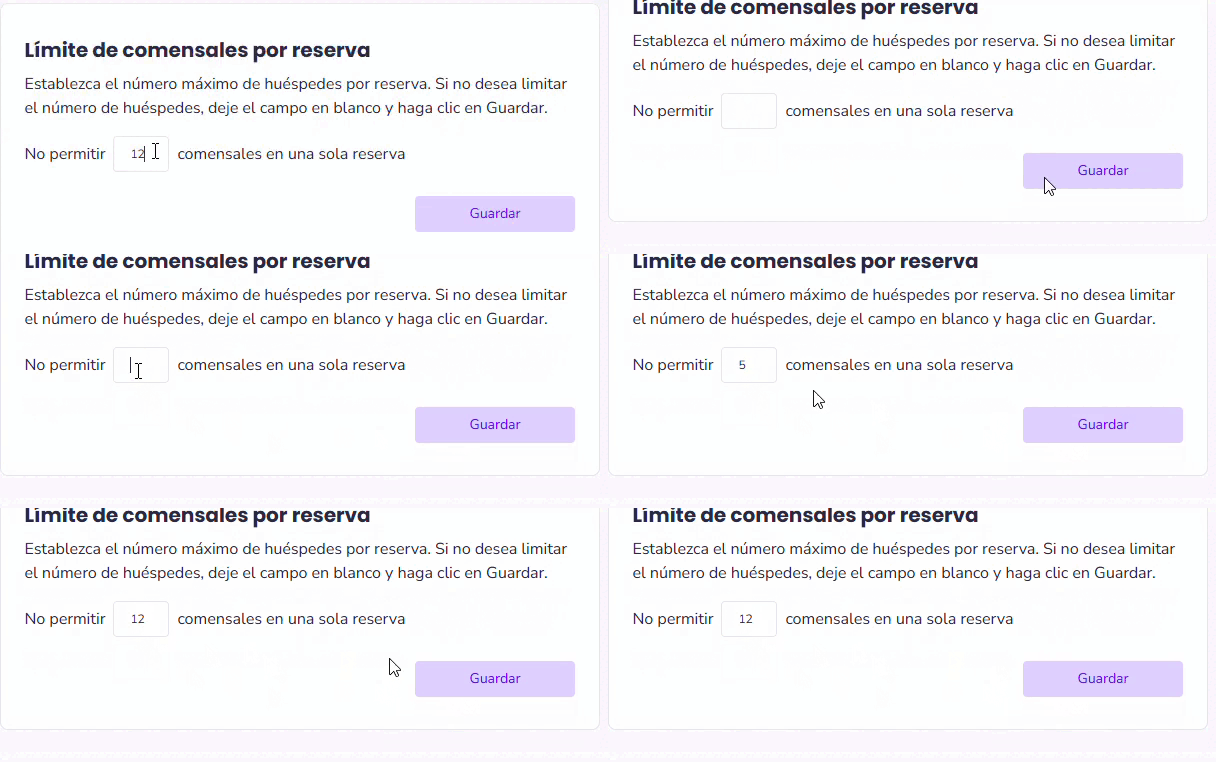
Define un número máximo de comensales por reserva. Si el campo queda en blanco, no existirá límite.
Grupos Grandes
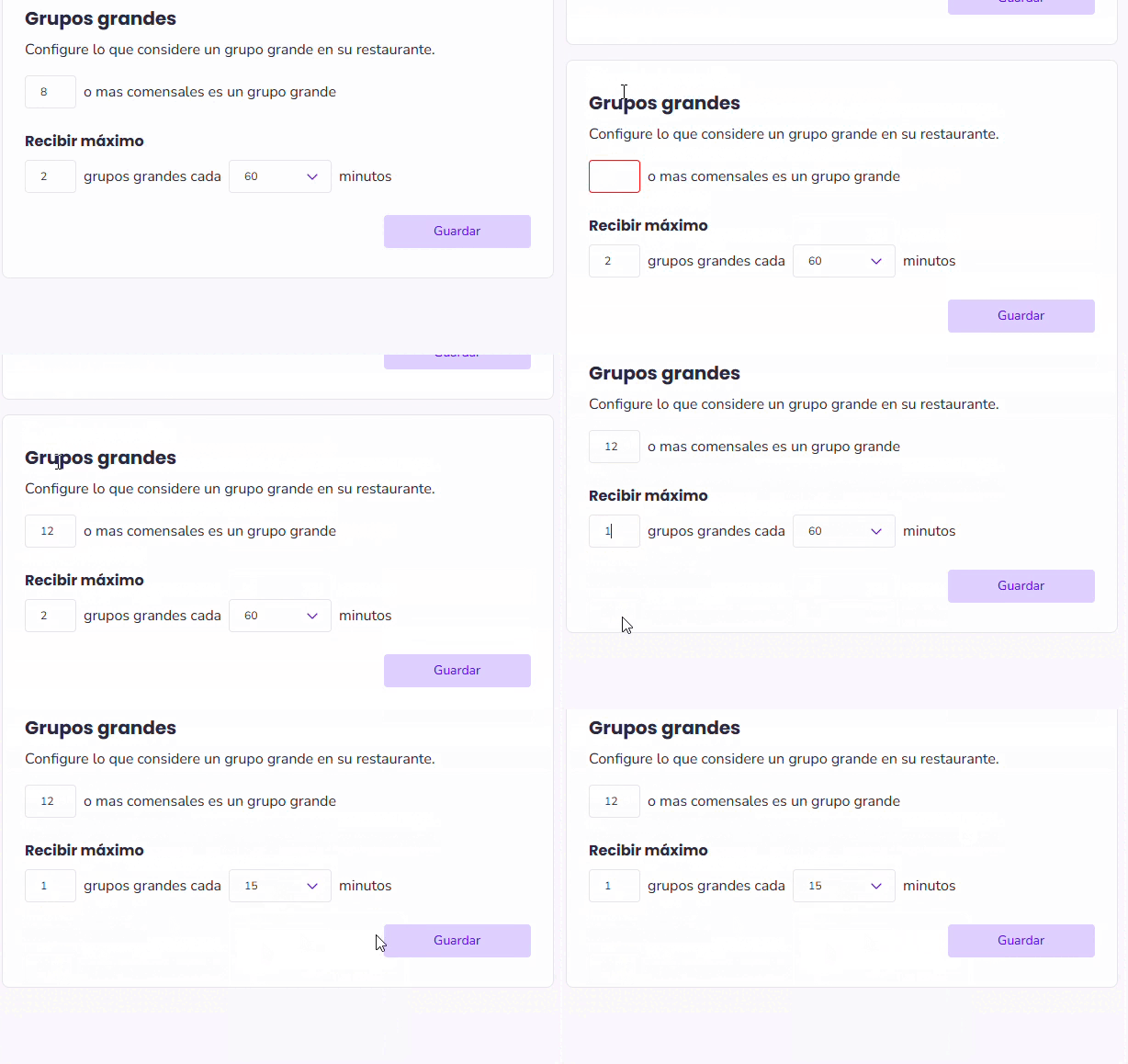
Indica a partir de cuántas personas se considera un grupo grande y con qué frecuencia deseas recibirlos.
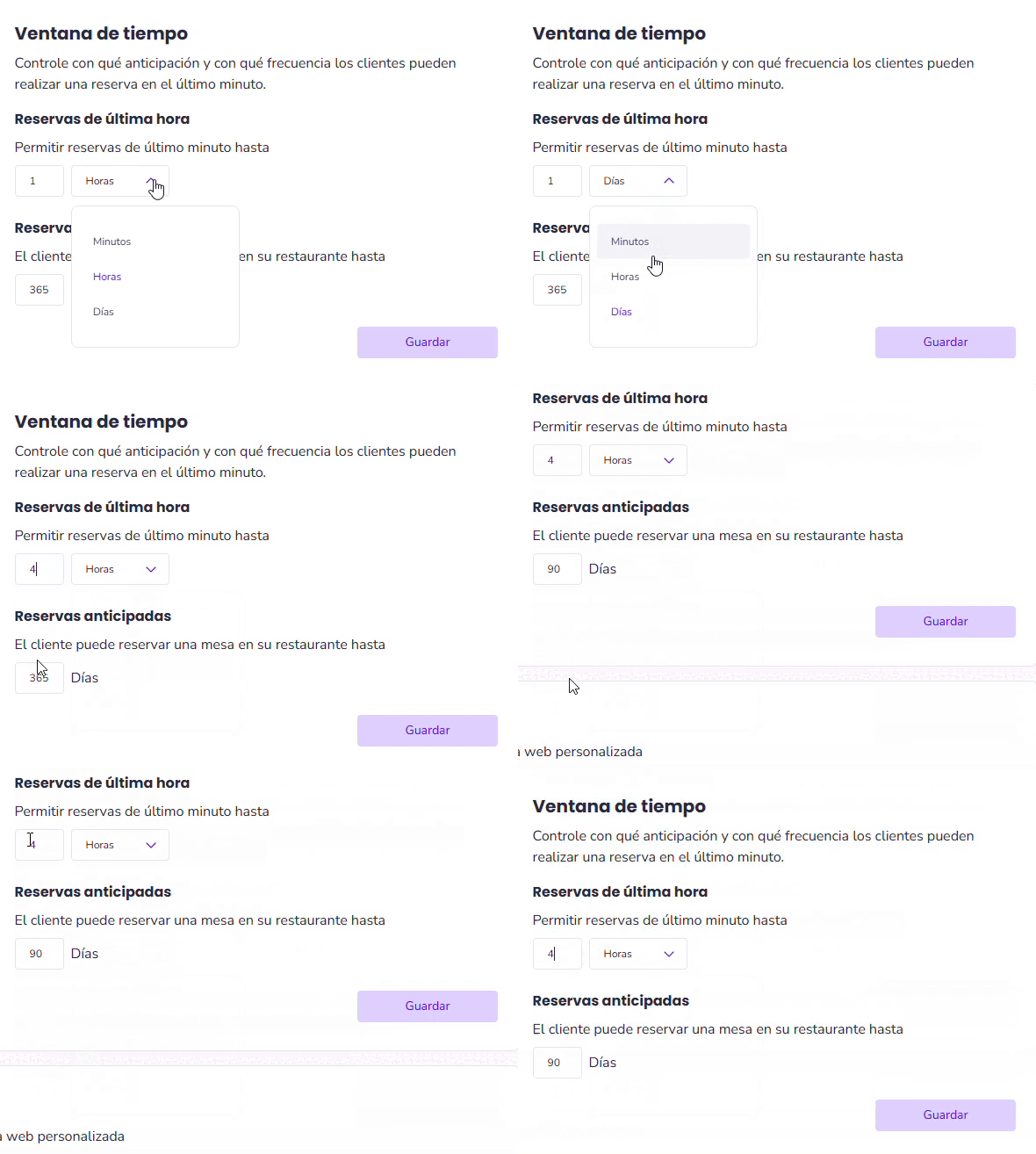
Ventana de tiempo
Define la anticipación mínima y máxima con la que los clientes pueden reservar:
Cuánto tiempo antes se puede reservar.
Hasta cuántos días/meses a futuro se permite la gestión de reservas.
Página de invitados en línea
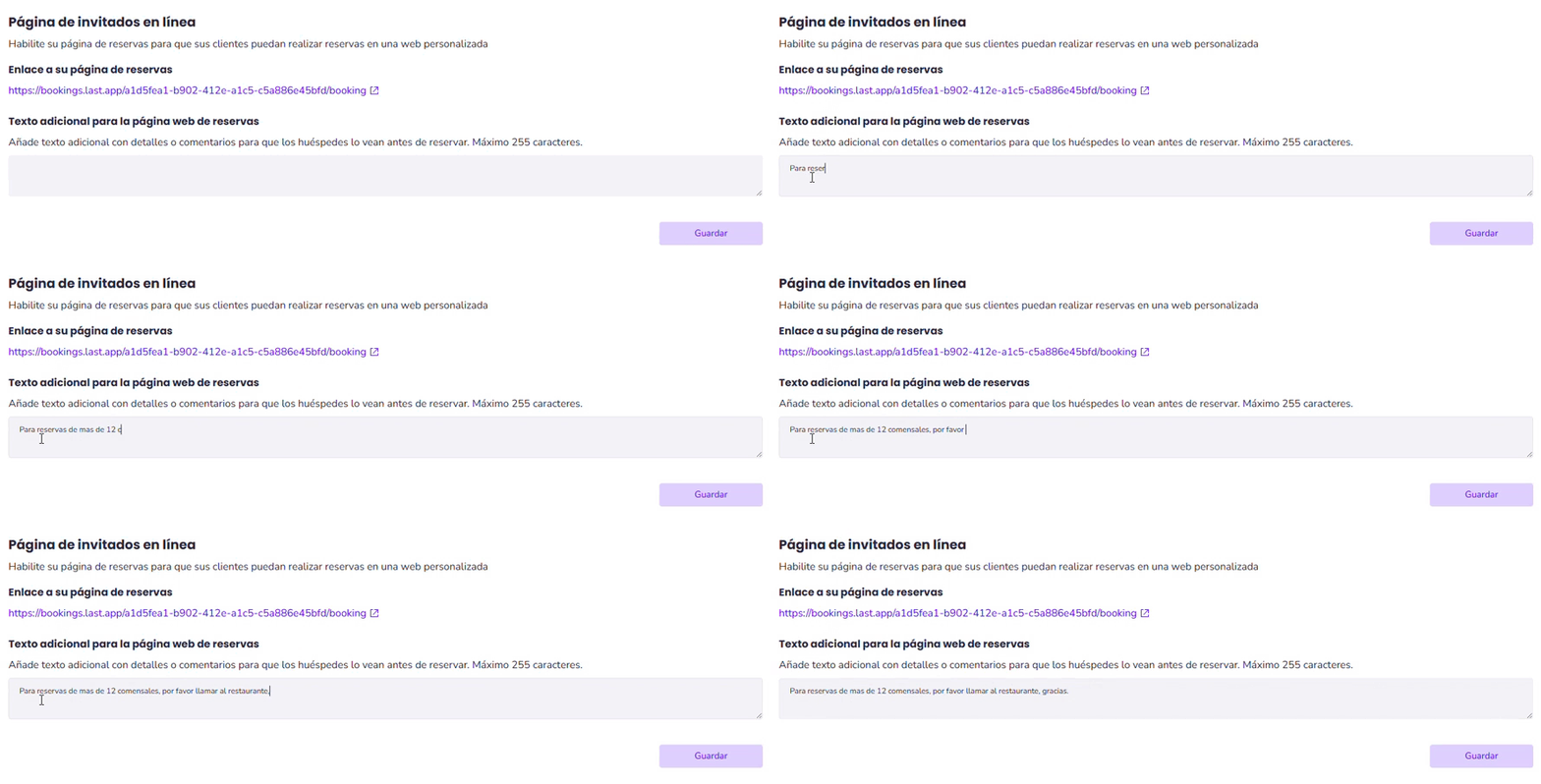
En este apartado puedes acceder a tu URL personalizada para compartir en redes sociales, Google o tu página web.
Además, puedes añadir un mensaje personalizado que los clientes verán al realizar la reserva.
4. Garantía y cancelación
Desde el Panel de Administración, en el apartado Reservas | Garantía y cancelación, encontrarás dos configuraciones clave para gestionar tus reservas:
Garantía de reserva
Política de cancelación
A continuación, te explicamos en qué consiste cada una y cómo configurarlas para adaptarlas a las necesidades de tu restaurante.
Garantía de reservas
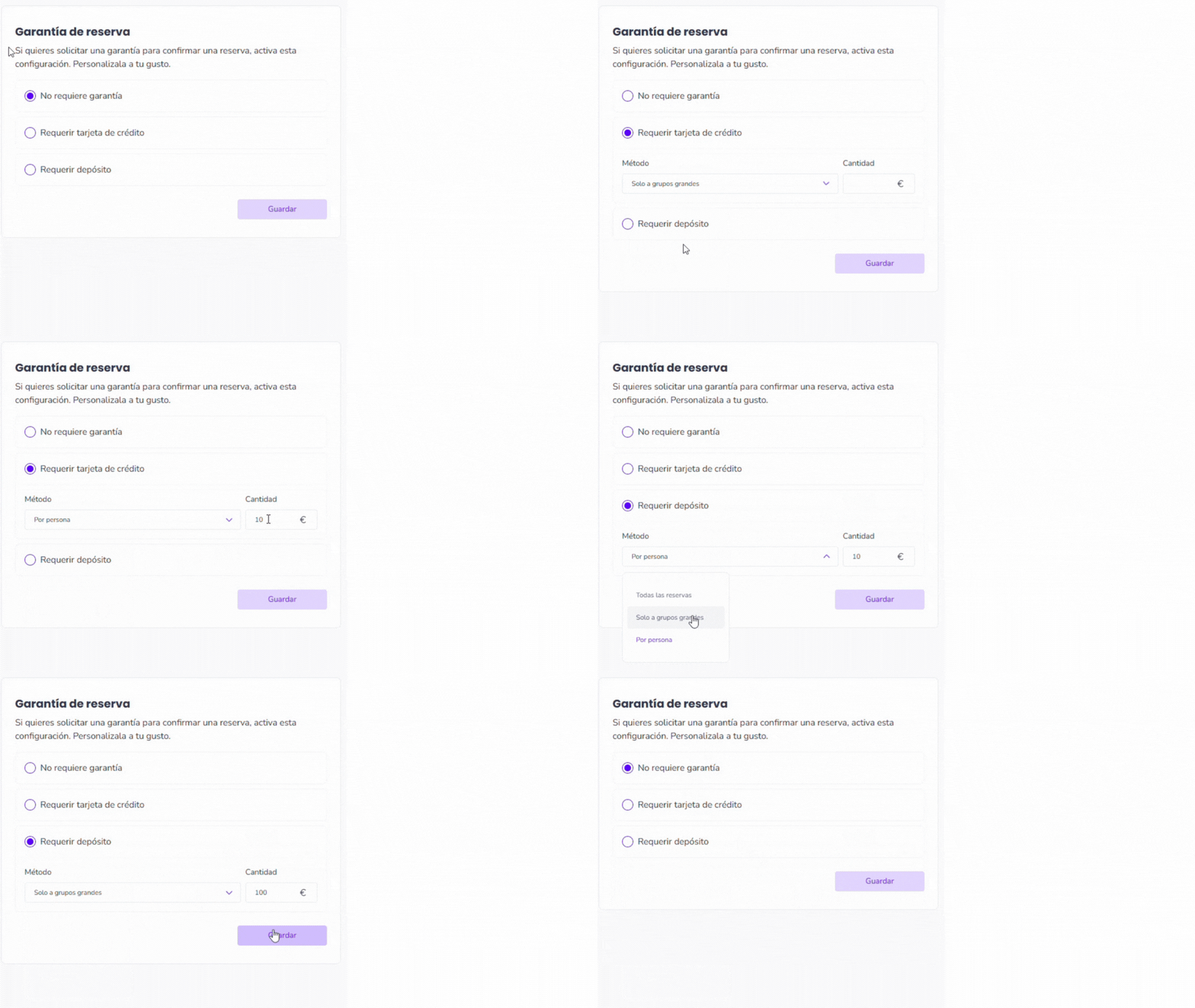
El sistema ofrece 3 modalidades:
No requerir garantía: Las reservas online no están obligadas a garantizar con tarjeta o depósito.
Requerir tarjeta de crédito: Puede solicitar una tarjeta de crédito para todas las reservas, por persona o solo a grupos grandes, no se cobrará nada al cliente simplemente se bloqueará el importe para garantizar la reserva.
Requerir depósito: Se puede solicitar un depósito (paga y señal) para todas las reservas, por persona o solo a grupos grandes, en esta opción sí se le cobrará el importe al cliente y se le descontará de la cuenta final en el restaurante.
Política de cancelación
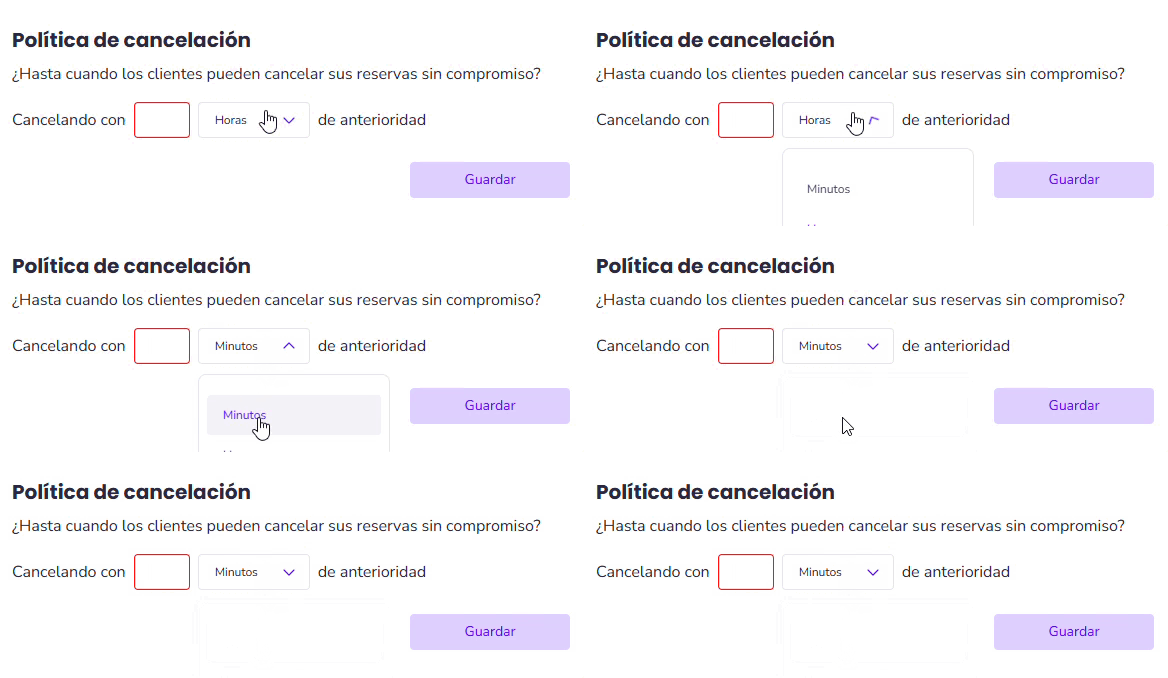
Se puede indicar con cuánta antelación es necesario cancelar la reserva para que no se aplique la política de cancelación, dicha configuración se aplica automáticamente y en caso de no respetarse se le recuerda al cliente que será penalizado con el importe anteriormente establecido, antes de que proceda a la cancelación definitiva de la reserva. En caso de no-show el restaurador deberá marcarla como inasistencia y en ese caso decidirá si desea aplicar la penalización o no.
5. Turnos
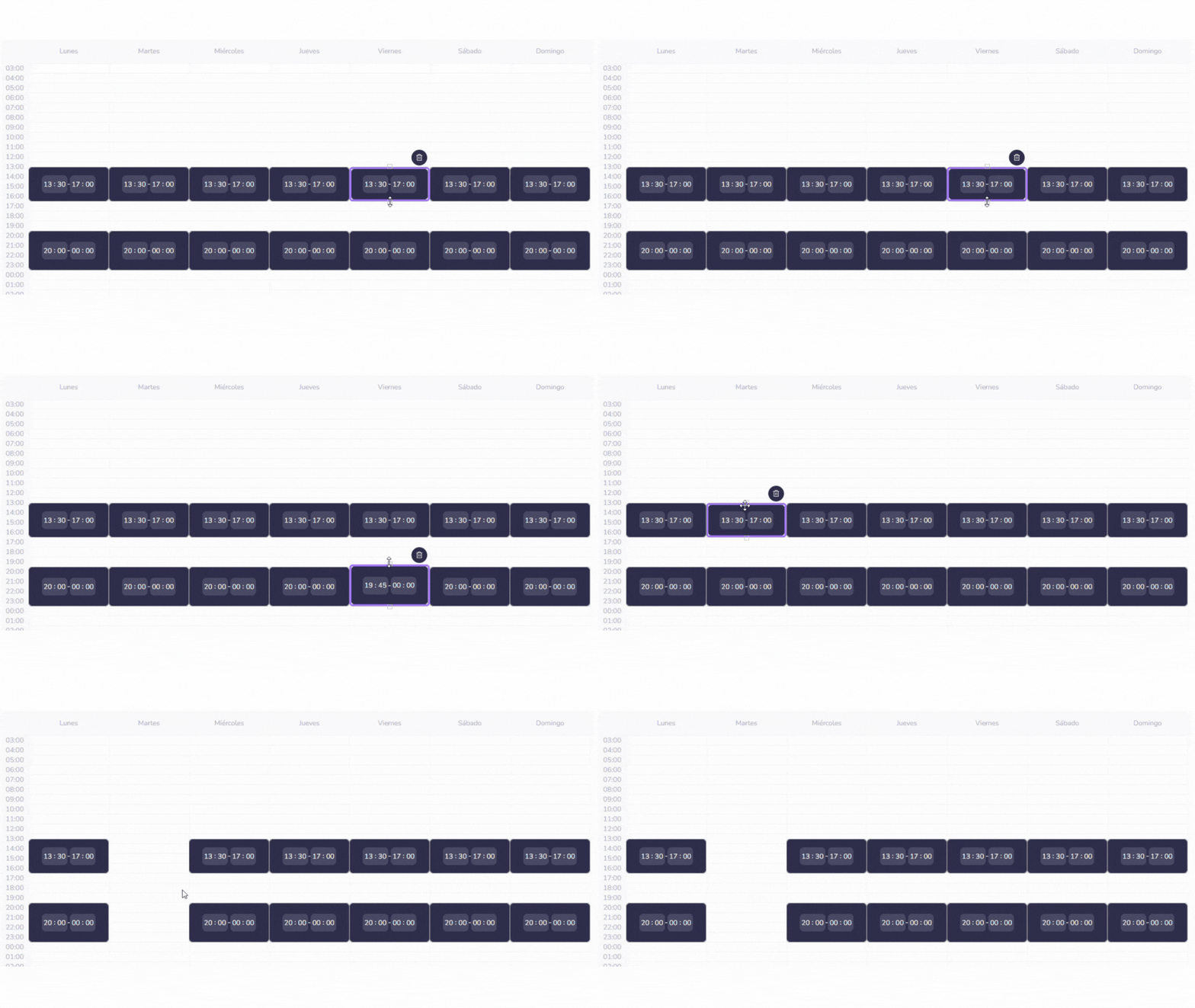
Desde el Panel de Administración, en el apartado Reservas | Turnos, podrás configurar los turnos de tu restaurante de acuerdo con tus horarios de servicio.
Configurar turnos por día y franja horaria: Puedes definir distintos turnos según el día de la semana y las horas en las que quieras habilitar reservas.
Importante sobre la última reserva: Si la duración de una reserva es de 1 hora y quieres que la última entrada sea a las 23:00, deberás configurar el horario hasta las 00:00, ya que esa será la hora estimada en la que finalizará la última reserva.
Días sin servicio: Si algún día de la semana tu restaurante no acepta reservas (por cierre o decisión operativa), simplemente deja el turno en blanco.
6. Mensajes y recordatorios
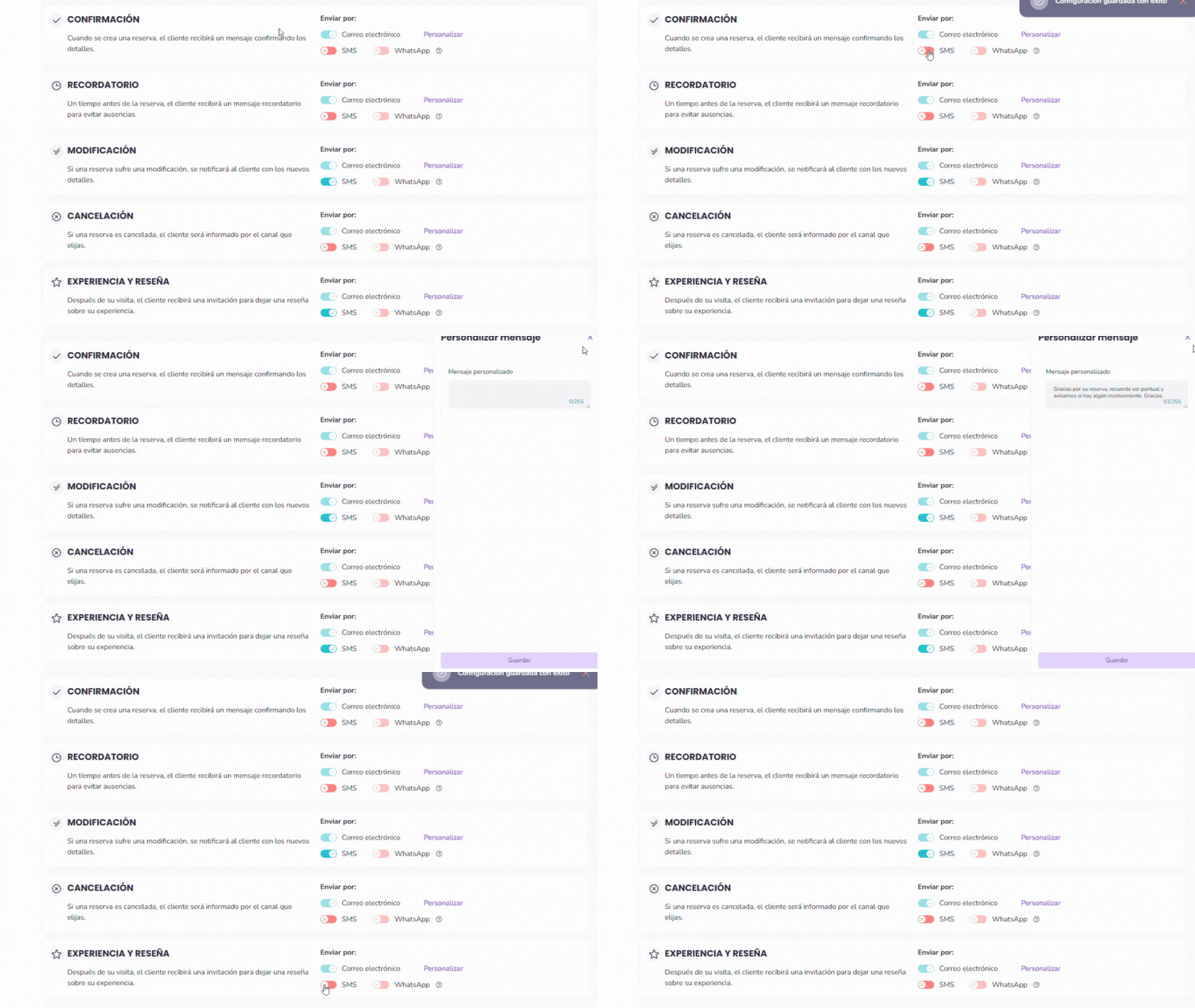
Desde el Panel de Administración, en el apartado Reservas | Mensajes y recordatorios, podrás automatizar la comunicación con tus clientes a través de email, SMS o WhatsApp en cada etapa del proceso de reserva.
Confirmación: Envía automáticamente un mensaje al cliente para confirmar que su reserva ha sido registrada con éxito.
Modificación: Si el cliente o el restaurante realiza cambios en la reserva, el sistema notificará automáticamente la actualización.
Cancelación: Informa de manera inmediata cuando una reserva haya sido cancelada, evitando confusiones.
Solicitud de reseña: Después de la visita, puedes enviar un recordatorio para que el cliente deje su opinión y valoración sobre la experiencia en tu restaurante.
7. Gestor de reservas
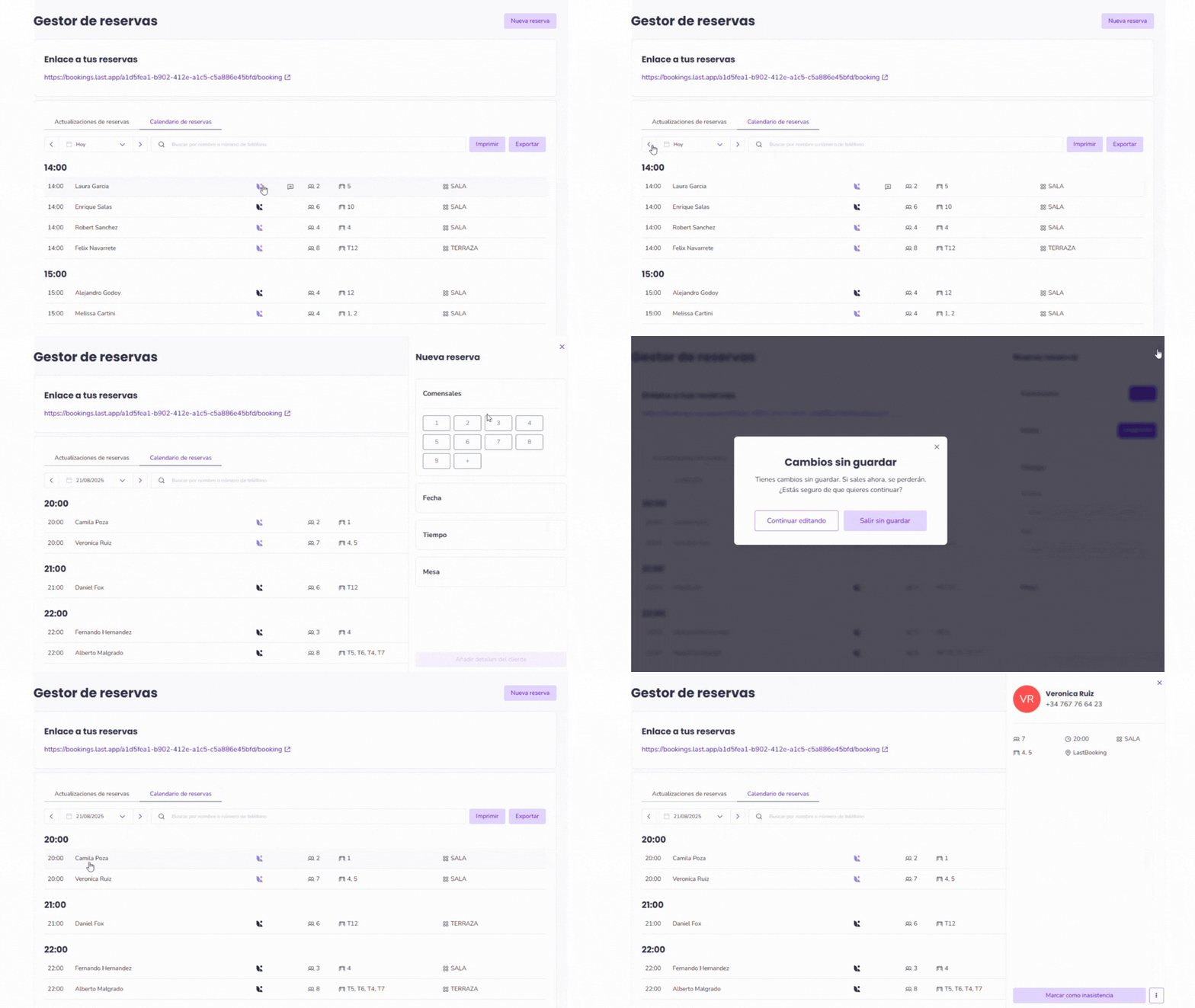
Desde el Panel de Administración, en el apartado Gestor de reservas, podrás centralizar toda la información relacionada con tus reservas.
Con esta herramienta puedes:
Ver reservas actuales, pasadas y futuras, con todo el detalle de horarios y estado.
Crear o modificar reservas manualmente, en caso de recibir solicitudes por teléfono o directamente en el local.
Consultar datos de clientes y comentarios, lo que te permitirá personalizar la atención y mejorar la experiencia del comensal.
¿Dónde puedo ver mis reportes de las reservas?
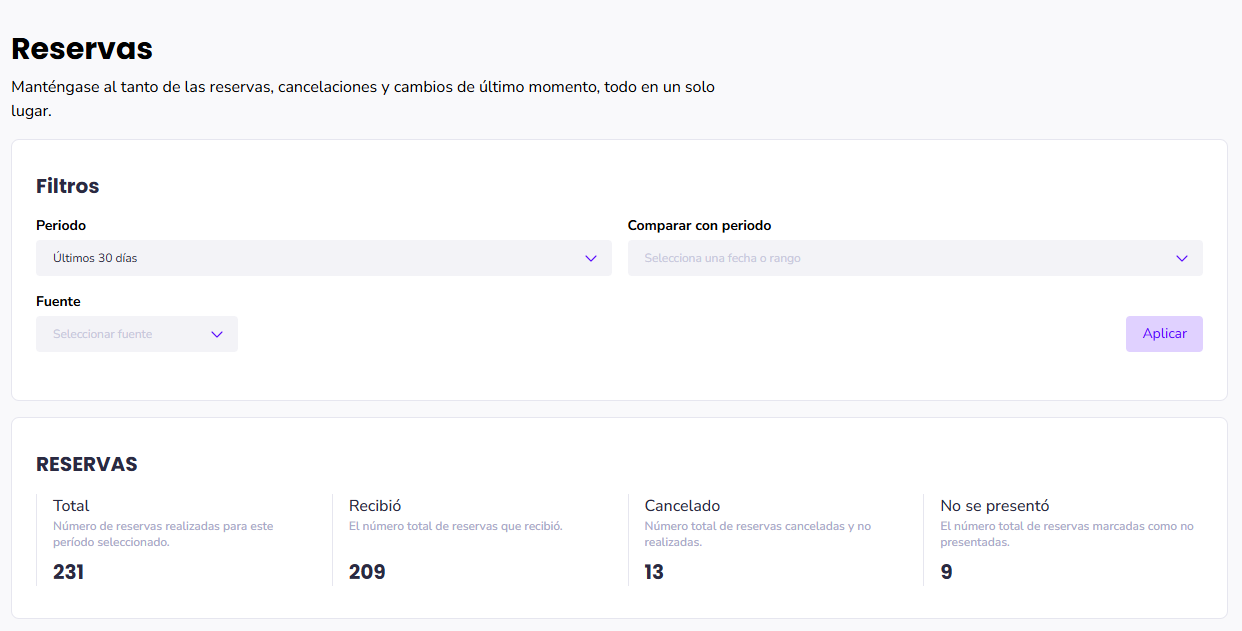
Desde el panel de administración, en el apartado Reportes | Rendimiento | Reservas, podrás obtener estadísticas completas sobre:
Reservas realizadas, canceladas y no presentadas.
Origen de la reserva (Google, POS, URL, etc.).
Días y horas de mayor demanda.
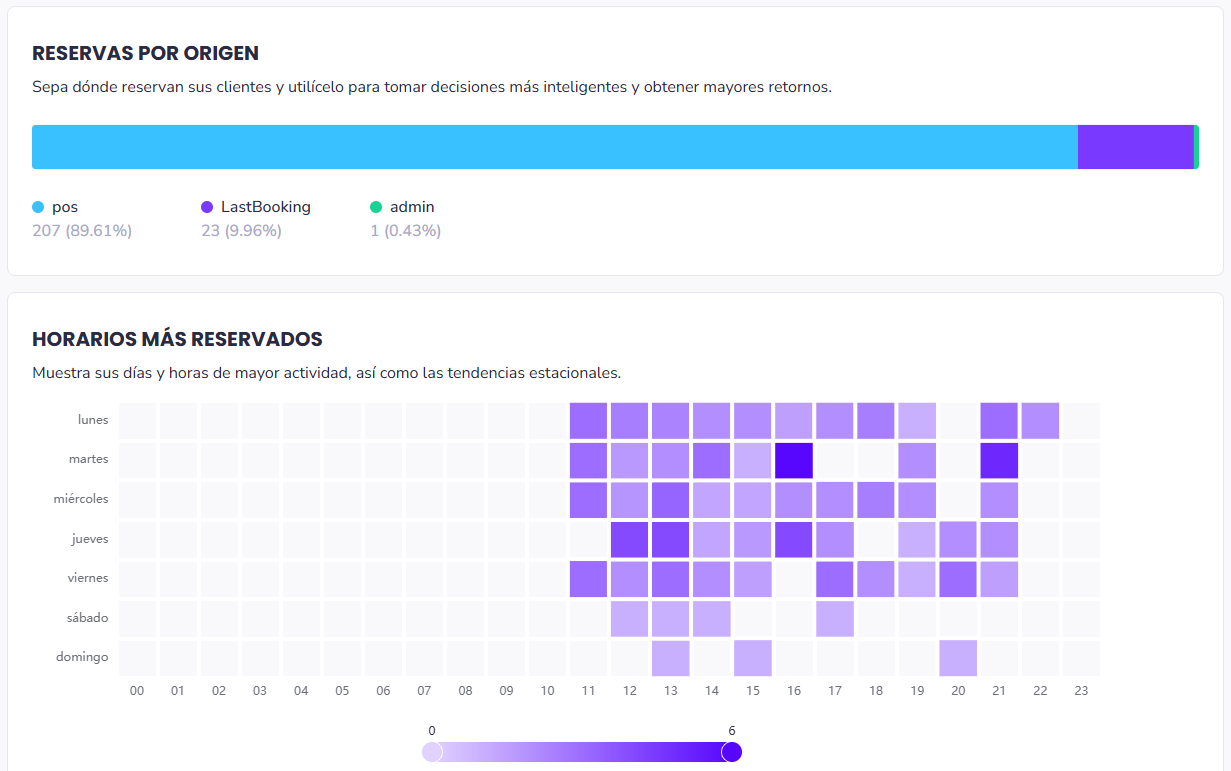
Esto te permitirá identificar patrones y optimizar la gestión de tu restaurante.