Gestión de empleados en Last.app : controla permisos y rendimiento del equipo
Desde el apartado Gestión de empleados en Last.app puedes crear y configurar perfiles personalizados para cada miembro de tu equipo. Esta funcionalidad no solo permite identificar quién utiliza el TPV, sino también controlar los permisos de cada empleado, limitar accesos sensibles y analizar el rendimiento individual.
Creación de empleados
Al crear un nuevo empleado, deberás asignarle un nombre (y opcionalmente un PIN) que usará para acceder al TPV. A continuación, podrás definir qué acciones podrá realizar dentro del sistema seleccionando los permisos correspondientes.
Esto te permitirá:
Controlar el acceso a funciones sensibles.
Asignar tareas según el rol del empleado.
Analizar métricas individuales, como ventas por persona.
Tipos de permisos disponibles
Cada perfil de empleado puede tener uno o más de los siguientes permisos:
Activar/Desactivar productos: permite desactivar productos que no están disponibles, evitando que camareros o plataformas integradas los sigan solicitando.
Abrir cajón de efectivo: habilita al empleado para abrir el cajón del dinero.
Ver reportes en tiempo real: muestra la facturación del día y su desglose hasta el momento, útil para encargados y supervisores.
Habilitar/Deshabilitar delivery: permite cerrar las plataformas de entrega como Glovo, Uber y Last Shop. Para Just Eat, será necesario apagar directamente la tablet correspondiente.
Aplicar descuentos: permite aplicar cualquier tipo de descuento sobre productos o cuentas completas, tanto descuentos manuales (porcentaje o importe libre) como promociones predefinidas. Este permiso es único: no es posible permitir solo promociones predefinidas y bloquear el descuento libre, ni viceversa.
Gestión de caja: autoriza entradas y salidas de efectivo desde el cajón de dinero.
Abrir/Cerrar turno: permite realizar la apertura y el cierre de turnos dentro del sistema.
Crear productos/modificadores abiertos: permite añadir productos no registrados en el catálogo, de forma temporal y única para una cuenta específica.
Cerrar cuentas como manager: permite cerrar cuentas sin necesidad de seleccionar un método de pago, función reservada para roles de gestión.
Borrar productos en tickets: autoriza la eliminación de productos ya facturados.
Borrar productos enviados a cocina: permite eliminar productos que ya se enviaron a cocina pero aún no se han cobrado.
Acceso al TPV
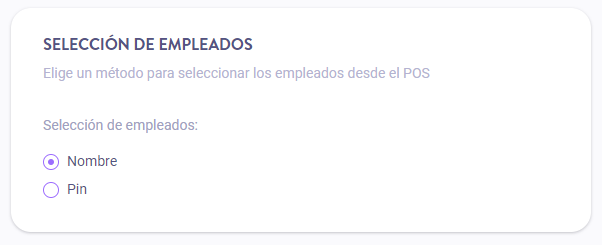
Al finalizar la configuración, podrás definir cómo se identificará el empleado al acceder al TPV:
Mediante PIN: cada usuario introduce su código personal.
Seleccionando el nombre: desde la pantalla de inicio del TPV.
Una vez creado, el usuario aparecerá directamente en la lista de selección del TPV en futuros accesos.
El usuario aparecerá en el TPV directamente, la próxima vez que se acceda a la opción de seleccionar usuario.