

¿Cómo integrar FreshKDS con Last.app?
La integración entre Last.app y FreshKDS permite enviar automáticamente los productos de cocina desde tu TPV a los dispositivos KDS (Kitchen Display System), optimizando la operativa de cocina y mejorando la comunicación entre sala y cocina.
¿Qué necesitas para integrarlo?
Para activar esta integración necesitas dos datos que debes obtener desde el panel de administración de FreshKDS:
Integration Token
Location ID
¿Dónde encontrar estos datos en FreshKDS?
Integration Token
- Inicia sesión en tu panel de FreshKDS.
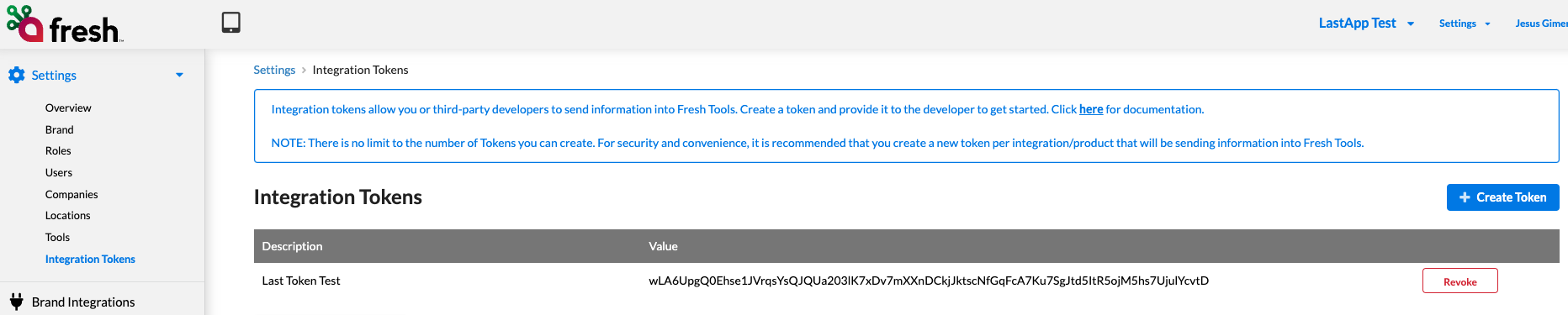
- Ve a Settings > Integration Tokens
- Copia el código que aparece en la columna “Value”
Location ID
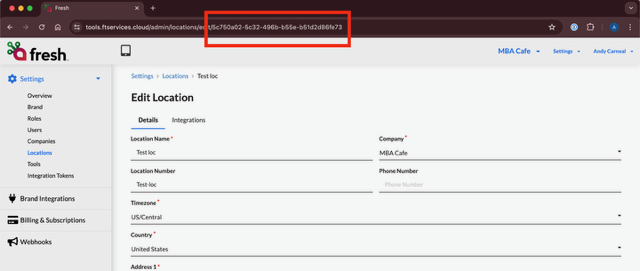
Dirígete a Settings > Locations
En la URL de la página, encontrarás el ID numérico correspondiente a la ubicación.
Ejemplo:
https://app.freshkds.com/locations/12345→ El ID es12345.
¿Cómo añadir estos datos en Last.app?
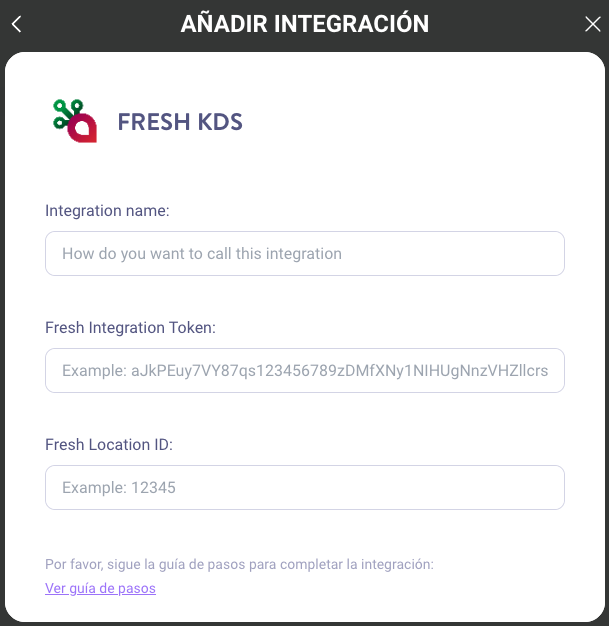
Accede al apartado Integraciones en tu panel de administración de Last.app.
Selecciona FreshKDS.
Introduce el Integration Token y el Location ID que obtuviste en Fresh.
Guarda los cambios.
Importante: Configurar los dispositivos (KDS)
Para que la integración funcione correctamente, debes crear impresoras virtuales tipo KDS en Last.app con los mismos nombres que los dispositivos configurados en FreshKDS.
¿Cómo hacerlo?
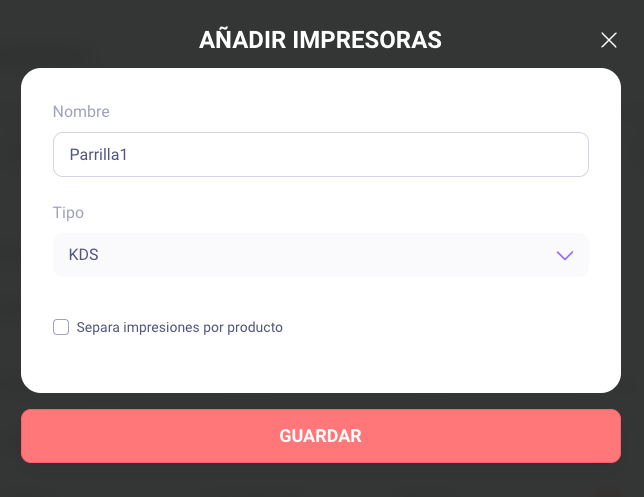
Por cada dispositivo KDS en Fresh, debes crear una impresora virtual en Last.app con las siguientes características:
Nombre: Debe coincidir exactamente con el nombre del dispositivo en FreshKDS (respetar mayúsculas y minúsculas).
Tipo:
KDSProductos asignados: Asocia los productos que quieres que se envíen a ese dispositivo.
Ejemplo
Supongamos que tienes estos dispositivos en Fresh:
Parrilla1Parrilla2Plancha
En Last.app deberás:
Crear una impresora virtual llamada Parrilla1, tipo KDS, con productos como carnes a la parrilla.
Repetir el proceso para Parrilla2 y Plancha, asignando los productos correspondientes.
Cuando se generen órdenes desde Last.app:
Los productos se enviarán automáticamente al dispositivo KDS correcto.
La cocina recibirá en tiempo real lo que debe preparar, organizado por estación.