

Tickets
Desde el panel de administración, en el apartado Ajustes → Tickets, puedes configurar el formato y el contenido de los tickets impresos.
Texto adicional para recibos
Añade información opcional que aparecerá en los recibos impresos — por ejemplo, detalles fiscales, notas de agradecimiento o tu política de devoluciones.
TIP
El logo y los datos fiscales que aparecen en tus tickets se configuran por separado, desde Marcas virtuales y Entidades legales.
Códigos de barras
Imprime un código de barras en los tickets para poder vincular una cuenta a un repartidor escaneándolo con un lector de códigos de barras en el TPV. Cuando está activado, cada ticket incluye un código de barras que puedes escanear con un lector en el TPV para vincular la cuenta a un repartidor.
Autofacturación
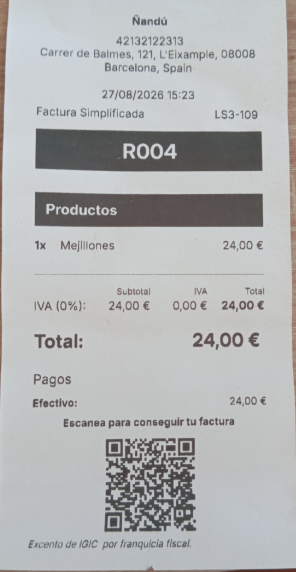
Permite que los comensales soliciten su factura escaneando un código QR en el ticket. Al activarlo, se añade un código QR a los tickets simplificados con el texto "Escanea para conseguir tu factura".

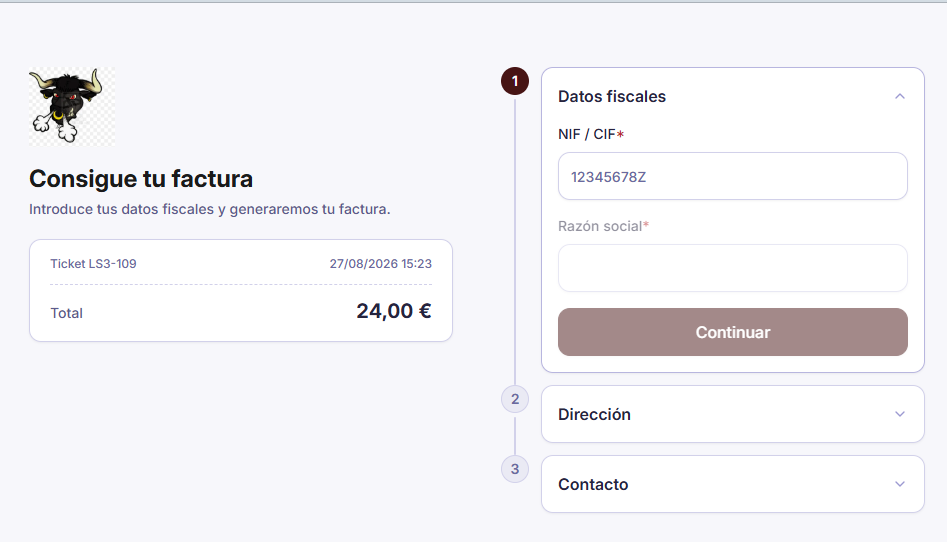
Al escanear el código, el comensal llega a portal.last.app, donde completa un formulario en 3 pasos — Datos fiscales (NIF/CIF y razón social), Dirección y Contacto — y recibe la factura por correo electrónico en la dirección que indique en el paso de Contacto.
Privacidad en tickets
INFO
Este apartado solo está disponible para negocios en México.
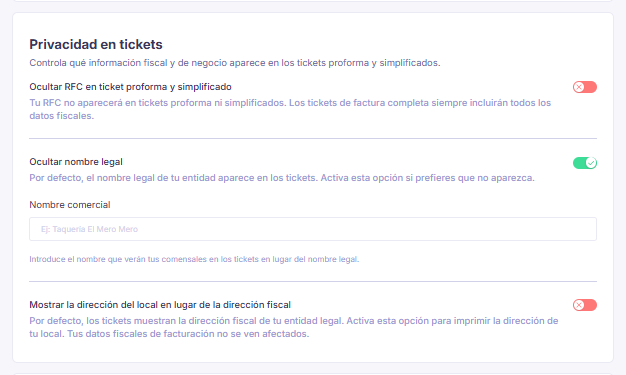
Controla qué información fiscal y de negocio aparece en los tickets proforma y simplificados.
- Ocultar RFC en ticket proforma y simplificado: tu RFC no aparecerá en los tickets proforma ni simplificados. Los tickets de factura completa siempre incluirán todos los datos fiscales.
- Ocultar nombre legal: por defecto, el nombre legal de tu entidad aparece en los tickets. Si activas esta opción, en su lugar podrás indicar un nombre comercial (por ejemplo, "Taquería El Mero Mero"), que es el que verán tus comensales.
- Mostrar la dirección del local en lugar de la dirección fiscal: por defecto, los tickets muestran la dirección fiscal de tu entidad legal. Si activas esta opción, se imprime la dirección de tu local en su lugar — tus datos fiscales de facturación no se ven afectados.
Preguntas frecuentes
¿Puedo imprimir un código QR personalizado en el ticket?
Los códigos QR aparecen automáticamente en los tickets en dos casos: cuando tu negocio tiene activada la facturación electrónica (Verifactu, TicketBAI o facturación fiscal en México/Alemania), donde el QR enlaza a la verificación fiscal de la factura; y cuando activas Autofacturación, como se explica arriba.
Fuera de esos casos, no es posible añadir un código QR personalizado (por ejemplo, un enlace a tu carta, redes sociales o encuesta) directamente en el ticket desde el panel de administración.
Alternativa
Si necesitas que tus clientes escaneen un QR con otro fin, puedes colocar un código QR impreso junto a la caja o en el soporte del ticket. Puedes generar QRs desde el apartado de LastQR.