

¿Cómo crear un producto en Last.app?
Crear productos es el primer paso para configurar tu catálogo en Last.app. Desde la misma pantalla puedes editar cualquier producto existente (cambiar su nombre, precio, imagen, etc.). En esta guía te explicamos cómo hacerlo paso a paso y qué significa cada campo.
Paso 1: Añadir un nuevo producto
Ve al apartado Productos y menús | Productos y pulsa en “Añadir producto”. Se abrirá una ventana a la derecha con todas las opciones de configuración.
Paso 2: Rellena la información del producto
Para crear un producto solo necesitas nombre y precio. Sin embargo, te recomendamos completar otros campos que te ayudarán a gestionarlo mejor en tu restaurante:
Campos principales
Nombre: Cómo se verá el producto en el TPV, Last Shop y plataformas integradas.
Nombre de cocina: Aparece solo en cocina. Útil si el nombre comercial es largo (ej. “Lomo hierbas” en lugar de “Lomo de ternera a las finas hierbas”).

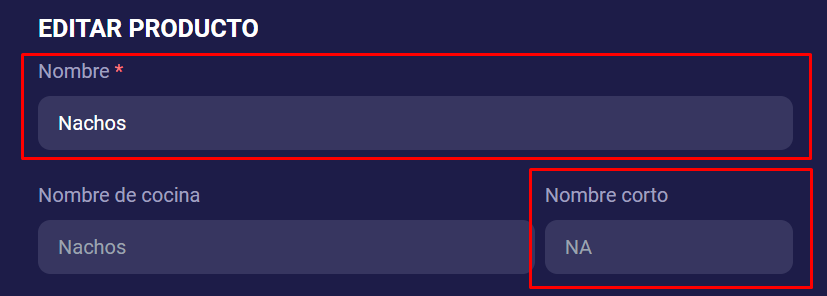
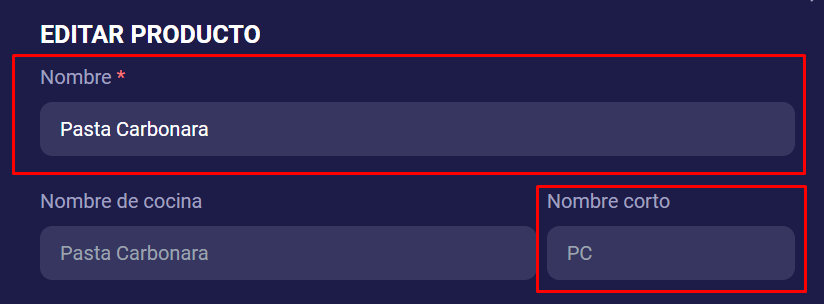
Nombre corto: Se muestra en el TPV si el producto no tiene imagen. Puedes editarlo (máx. 3 caracteres).
Producto con nombre de una sola palabraProducto con nombre de dos palabra

Precio: Precio base del producto. Recomendamos modificar precios directamente desde el catálogo si trabajas con múltiples canales.
Información fiscal
Categoría fiscal: Define el tipo de IVA. Por defecto se aplica el 10% (7% en Canarias), pero puedes cambiarlo si vendes productos con otros tipos de IVA (alcohol, productos de primera necesidad, etc.).
Sin embargo, las cuentas de reparto a domicilio y recogida en local, son tratadas como consumo externo, por lo que aplican los otros tipos de IVA, estos son:
Alcohol 21%
Primera necesidad 2%
Superreducido 7,5%
Bebida 10%
Comida 10%
Apariencia en el TPV
Color: Se muestra si el producto no tiene imagen.
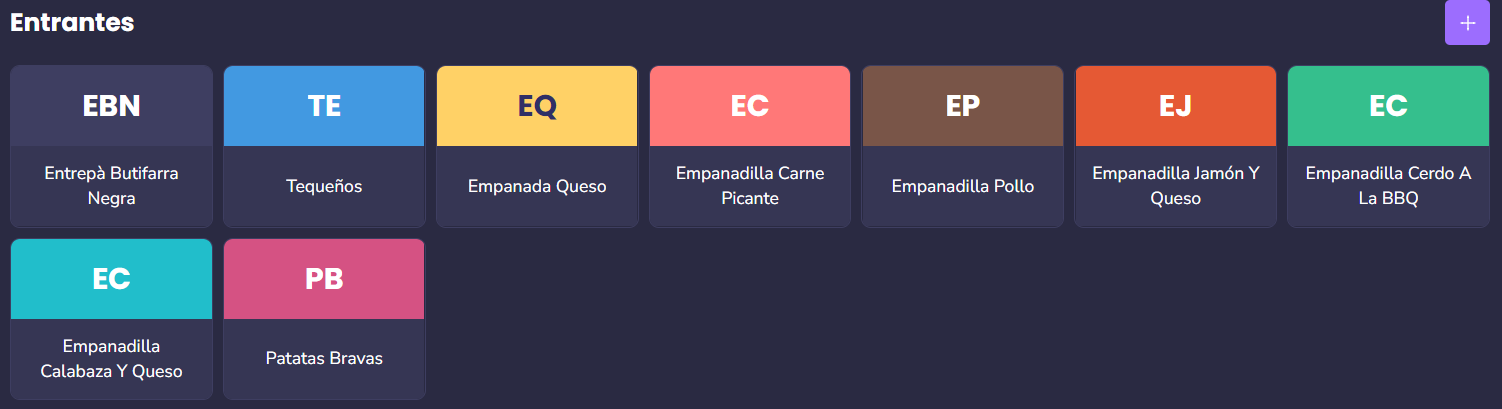
Adicionalmente, también será visible en el panel de administración en el catálogo y lista de producto. 
Imagen: Visible en TPV, Last Shop y plataformas integradas. Ten en cuenta que algunas plataformas pueden no aceptar imágenes.
Recomendaciones para las fotos de producto
- Formato: JPG o PNG
- Proporción: cuadrada (1:1) para mejor visualización en todos los canales
- Tamaño recomendado: mínimo 800 × 800 píxeles (las imágenes se redimensionan automáticamente a un máximo de 800 × 800 al mostrarse)
- Peso: recomendamos menos de 2 MB para una carga rápida
- Fondo: preferiblemente blanco o neutro para que el producto destaque
Organización y operativa
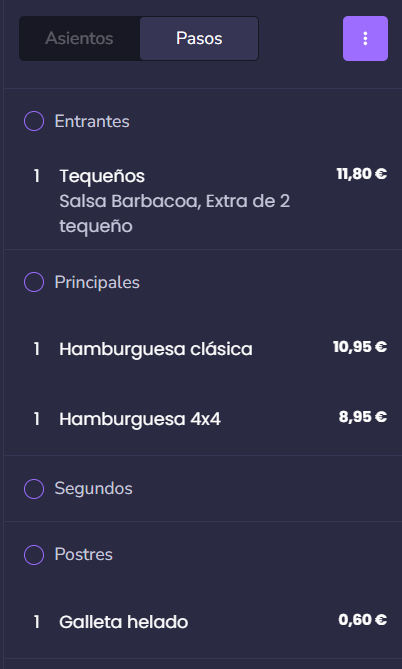
Tipo de plato: Clasifica el producto como primero, segundo, postre, bebida, etc. Puedes personalizar estas categorías.
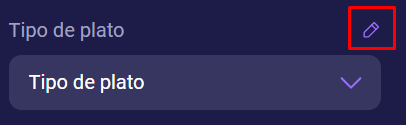
Configurar un tipo de plato hará que el producto se categorice automáticamente en el TPV cuando se comande (como se ve en la imagen de abajo), lo que es bastante útil si usas un menú por pasos y deseas enviar notas a cocina para marchar los diferentes pasos de una comanda.
Descripción: Visible en Last Shop y otras plataformas.
Alérgenos y especificaciones: Se muestran en Last Shop (no en otras plataformas). Ej: sin gluten, picante, vegano.
Grupos de modificadores: Puedes asociar modificadores como “sin cebolla” o “extra queso”. Para configurar los grupos de modificadores y saber como crearlos ve a este artículo.


Impresión y disponibilidad
Impresora: Asigna una impresora específica si lo necesitas (por ejemplo, barra en lugar de cocina).
Copias: Cuántas copias se imprimen al comandar (por defecto 1).
Impresora de control: Si está activada, el producto aparecerá en el ticket de control (puedes desactivarla).
Horario de disponibilidad: Muestra el producto solo en ciertos días u horarios (ideal para menús de mediodía o promociones).
Paso 3: Guardar y activar
Haz clic en “Guardar”. El producto aparecerá en la lista, pero aún no estará activo. Asegúrate de:
Activar el switch del producto.
Agregarlo al catálogo correspondiente para que se muestre en el TPV, Last Shop o plataformas integradas.

Preguntas frecuentes
¿Cómo cambio el precio de un producto?
- Ve a Productos y menús | Productos.
- Busca el producto que quieres modificar y haz clic en él.
- Cambia el campo Precio al nuevo valor.
- Pulsa Guardar.
El cambio se aplica inmediatamente en el TPV, Last Shop y plataformas integradas.
TIP
Si trabajas con varios catálogos (sala, delivery, tienda virtual), recuerda que puedes asignar precios diferentes por catálogo. Revisa los precios en cada catálogo para asegurarte de que están actualizados.
¿Cómo cambio la imagen de un producto?
- Ve a Productos y menús | Productos y selecciona el producto.
- Haz clic en la imagen actual (o en el espacio de imagen si no tiene una).
- Sube la nueva imagen.
- Pulsa Guardar.