

¿Cómo crear una promoción de descuento en Last.App?
En el apartado de promociones verás la sección de descuentos. Ahí podrás crear nuevas promociones siguiendo este paso a paso:
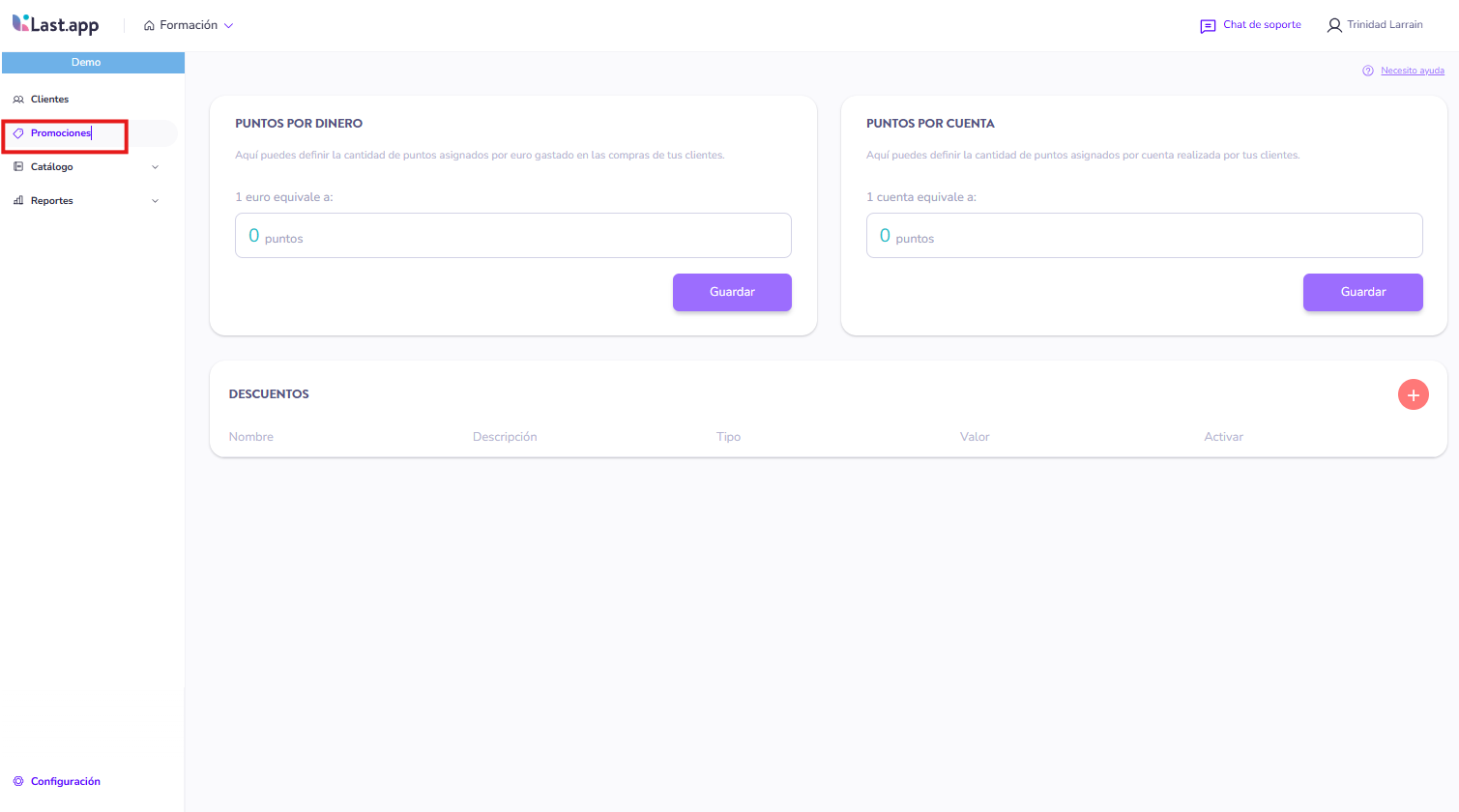
Crear una nueva promoción
Haz clic en el botón de "+" y se abrirá un cuadro de dialogo con varias pestañas para configurar la nuevo promoción.
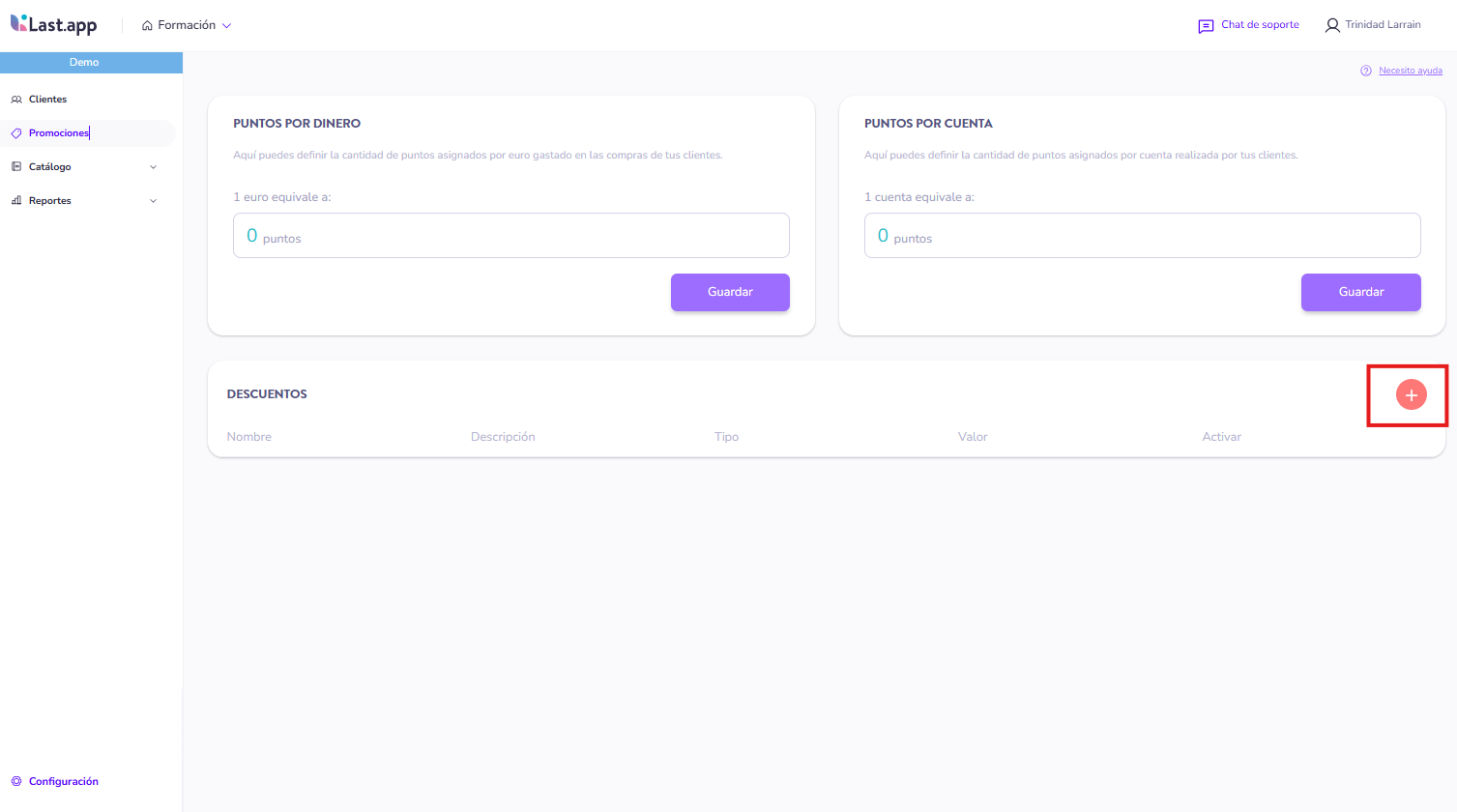
Descripción
En la primera pestaña "Descripción" configuramos:
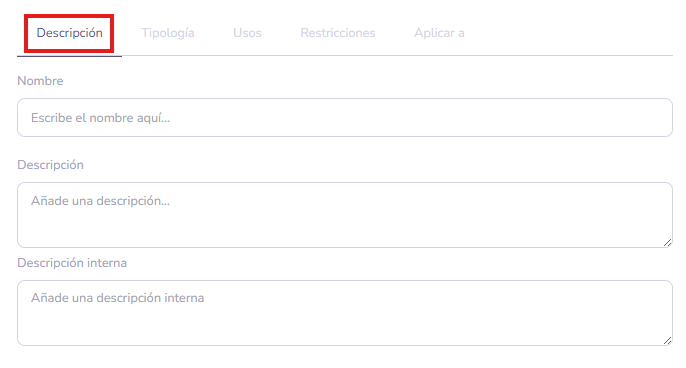
Nombre de la promoción.
Descripción pública (que se mostrará en Last Shop).
Descripción interna.
INFO
El nombre y la descripción pública son OBLIGATORIOS
Tipología
En la pestaña de tipología, configuramos el tipo de promoción que queremos crear, tienes las siguientes opciones:
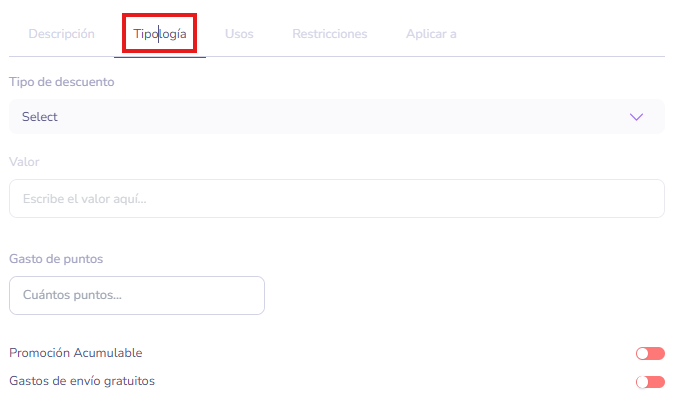
- Porcentaje: Aplicará un descuento porcentual del valor especificado.
- Dinero: Aplicará un descuento sobre el total del valor especificado.
INFO
Las promociones de dinero sólo se aplican a pedidos de tienda virtual, no se verán en el TPV
2x1: De dos productos seleccionados, se cobrará el de valor más alto.
Productos: Regala un producto especifico. El uso de puntos en este descuento es obligatorio. Será necesario escoger él o los productos a los que corresponde esta promoción en el filtro final de "Aplicar a".
Adicionalmente podrás activar en este apartado el gasto de puntos y el envío gratuito que explicamos a continuación:
- Gasto de puntos: Habilitar el gasto de puntos, limitará el uso de ese cupón a los usuarios con la cantidad de puntos necesaria. El uso del cupón consumirá los puntos especificados.
INFO
El gasto de puntos SOLO se debe activar cuando la tipología escogida es "Productos".
- Gastos de envío gratuitos: Hará que la promoción descuente los gastos de envío previamente establecidos en el apartado LastSHOP.
Usos
En la siguiente pestaña escogeremos los Usos:
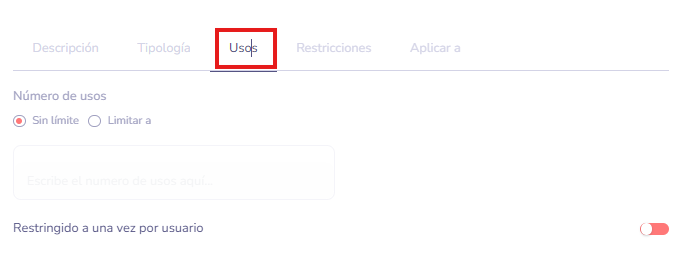
Sin límite: No existe limitación en cuanto al uso de ese código.
Limitar a X usos: Limita automáticamente la cantidad de veces que podrá ser utilizado tu código promocional. Una vez llegue al límite numérico marcado, no se podrán canjear más promociones de este tipo.
Restringido a una vez por usuario: Sólo podrán usarlo los usuarios registrados en Last Shop una única vez.
Restricciones
La siguiente pestaña nos permite establecer restricciones:
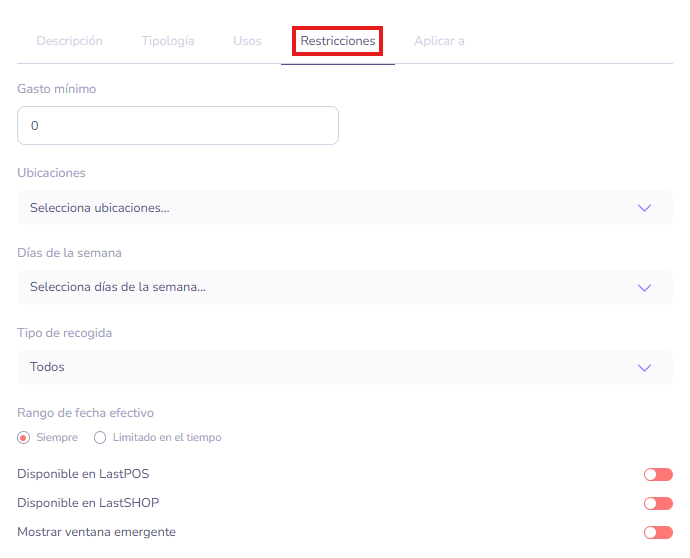
Gasto mínimo: Se aplicará la promoción únicamente si el usuario llega al mínimo requerido. En caso contrario, podrá realizar su compra, pero no se activará la promoción a menos que agregue productos al carrito hasta llegar al total indicado.
Ubicaciones: Podrás limitar el uso de las promociones a ubicaciones o locales específicos asociados a tu organización. El usuario no podrá canjear la promoción en ubicaciones que no estén seleccionadas.
Días de la semana: Selecciona qué días de la semana será válida una promoción. Fuera de estos, no será posible canjearla.
Tipo de recogida: Selecciona en que tipo de pedidos se aplicará esta promoción.
Disponible en LastPOS: Al activar este switch la promoción se podrá aplicar en la TPV (excepto promociones de dinero).
Disponible en LastShop: Al activar este switch la promoción podrá ser aplicada en la tienda virtual de tu restaurante.
INFO
Es OBLIGATORIO proporcionar un código para que la promoción sea aplicable en la tienda virtual de Last.
Este código debe de contener únicamente letras y números.
- Mostrar ventana emergente: Al activar este switch, la promoción mostrará una ventana en la Shop al entrar, siempre que esté configurada como promoción automática. En esta ventana se enseñará el nombre de la promoción, la descripción pública y el código promocional.
Aplicar a
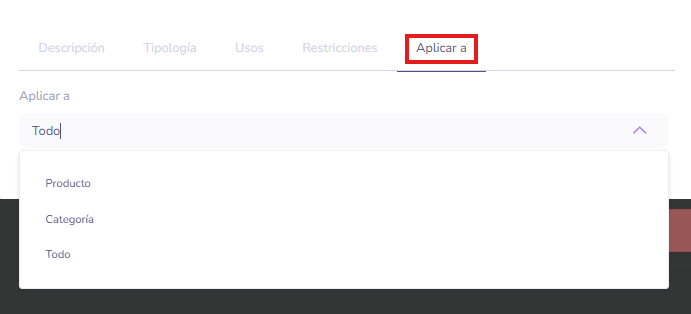
- Por último podemos escoger en "Aplicar a" si queremos que esa promoción aplique únicamente a un producto, categoría o toda la carta.
INFO
Es importante tener en cuenta que las promociones por puntos se deben aplicar obligatoriamente a productos y especificar qué productos harán parte de esa promoción, pues esto le asignará un valor de puntos a dichos productos seleccionados.
INFO
Las promociones 2x1 se pueden aplicar únicamente a categorías y productos
- Para acabar, haz clic en el botón "Crear" y recuerda "Guardar" con el botón que encontrarás en la parte inferior derecha antes de salir de la pantalla
Una vez creados los descuentos, verás que durante el proceso de pago tendrás una nueva opción de aplicar descuentos predefinidos, y en las categorías de producto tendrás una nueva opción de "Promos".

Permisos de empleados para descuentos
Para que un empleado pueda aplicar descuentos (tanto promociones predefinidas como descuentos manuales), debe tener activado el permiso "Aplicar descuentos" en su perfil de empleado. Este permiso es único y cubre todos los tipos de descuento: no es posible permitir solo las promociones predefinidas y bloquear el descuento libre.