

Añadir o quitar métodos de pago
En Last.app puedes integrar múltiples métodos de pago para adaptarte a las preferencias de tus clientes y a las necesidades de tu restaurante.
¿Cómo activar o desactivar métodos de pago?
- Accede al panel de administración.
- Dirígete al apartado Sala | Software TPV | Ajustes.
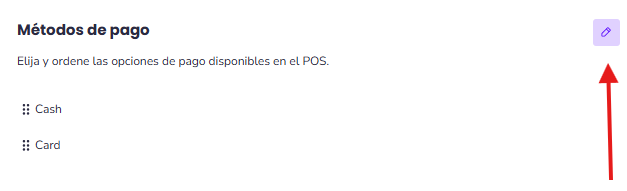
- En la tarjeta Métodos de pago, pincha el lápiz de la derecha.
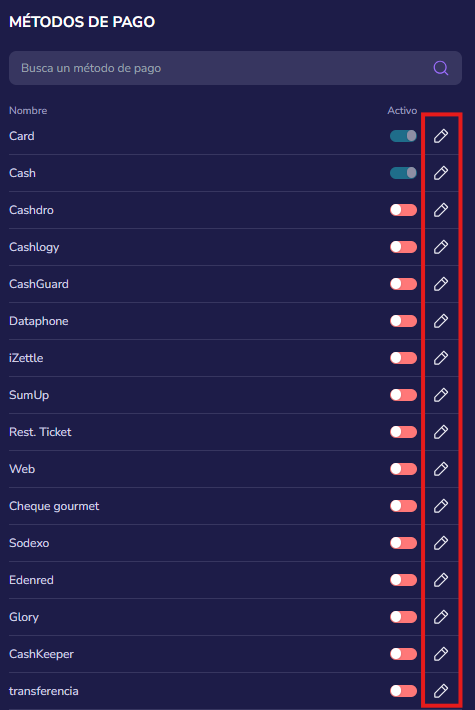
- Verás la lista de métodos de pago disponibles (por defecto: Cash y Card).
- Puedes:
- Activarlos o desactivarlos con el interruptor Activo.
- Agregar nuevos métodos con Agregar método de pago si tu operativa lo requiere.

- No olvides hacer clic en Guardar cambios para aplicar los cambios.
Para cambiar el orden en que aparecen en el TPV, arrastra los métodos de pago directamente en la tarjeta Métodos de pago, sin abrir el lápiz.
¿Cómo editar un método de pago?
Si necesitas modificar las opciones de un método de pago ya creado, puedes hacerlo fácilmente desde el panel de administración.
- Accede al panel de administración.
- Ve a Sala | Software TPV | Ajustes.
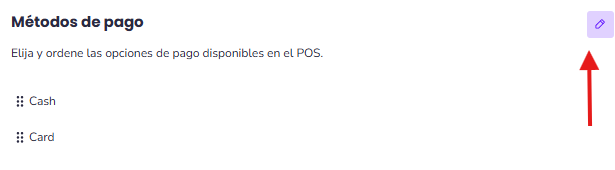
- En la tarjeta Métodos de pago, pincha el lápiz de la derecha y, en la lista, haz clic en el icono del lápiz junto al método de pago que deseas editar.
Al hacerlo, podrás configurar las siguientes opciones:
- Abrir cajón: si activas esta opción, el cajón de efectivo se abrirá automáticamente al seleccionar este método de pago.
- Disponible para delivery: activa o desactiva si este método está disponible para pedidos de reparto.
- Disponible para el turno: si está activado, los pagos con este método se suman (o se restan, si se eliminan) al recuento de la caja del turno. No activa ni desactiva el método en el TPV.