¿Qué información muestra el informe de actividad?
El informe de actividad te permite analizar el comportamiento de las cuentas en tu negocio de forma detallada, segmentado por día y franja horaria. A continuación, te explicamos qué significa cada indicador:
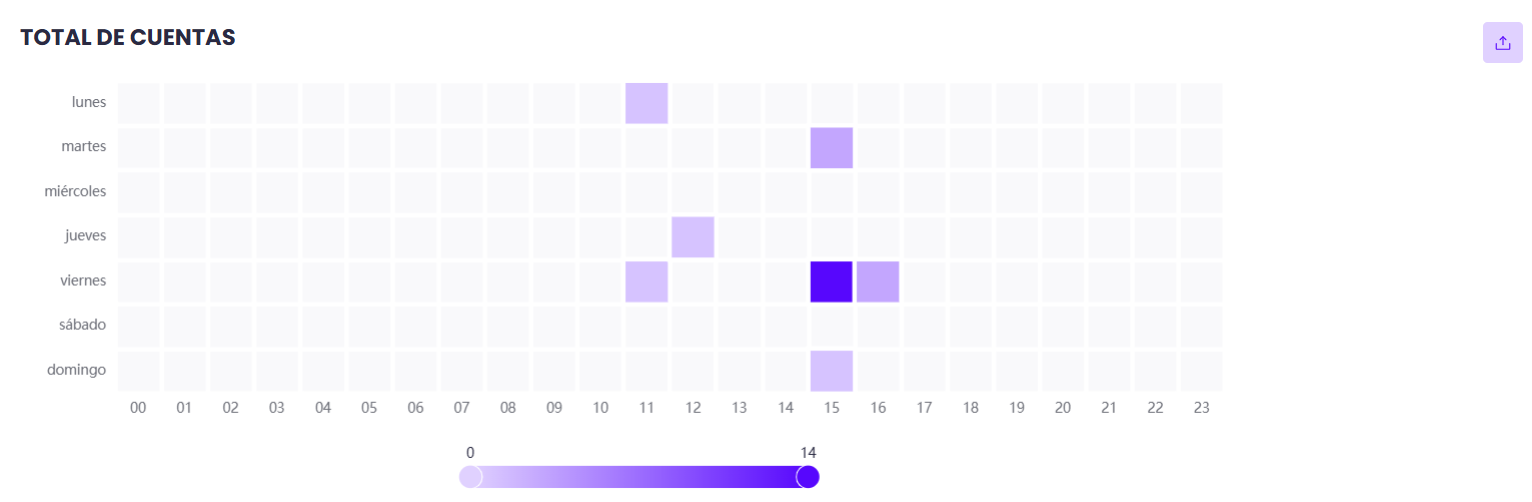
Total de cuentas
Muestra la cantidad de cuentas abiertas para cada hora del día, desde las 12:00 hasta las 23:00.
Es útil para identificar en qué momentos del día se generan más pedidos o actividad.
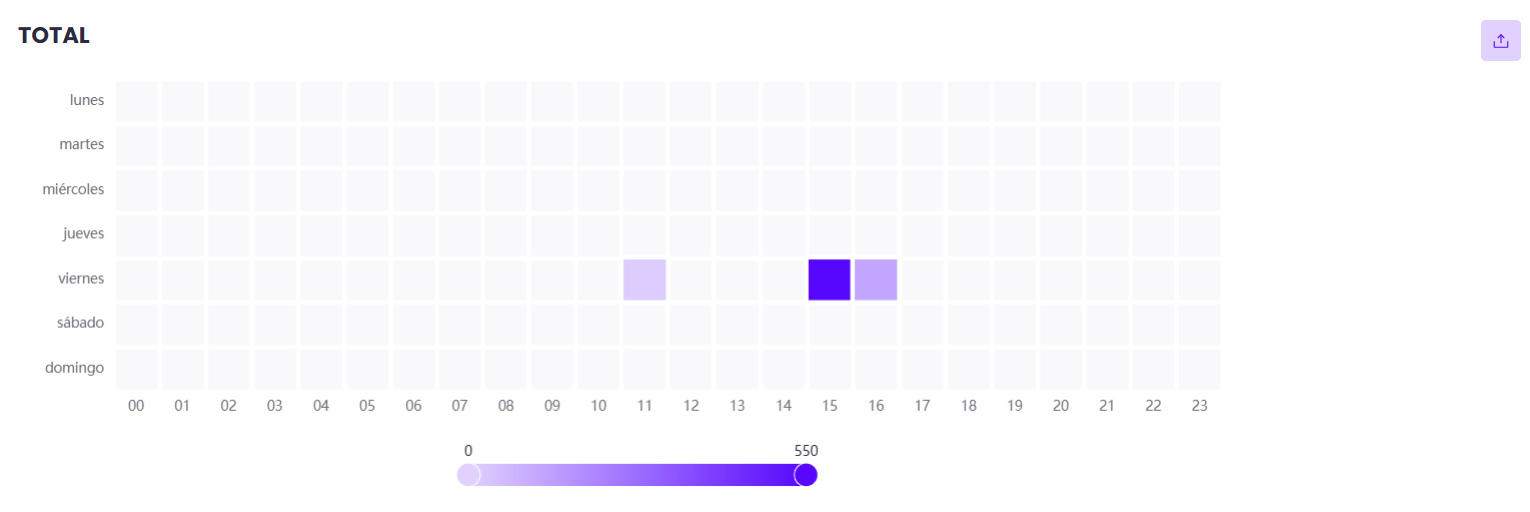
Total
Indica el valor total en euros generado por las cuentas en cada franja horaria.
El color de fondo varía en intensidad: cuanto más oscuro o intenso, mayor es el importe generado en esa franja.
Recuerda: un mayor nivel de intensidad en el color significa un valor más alto.
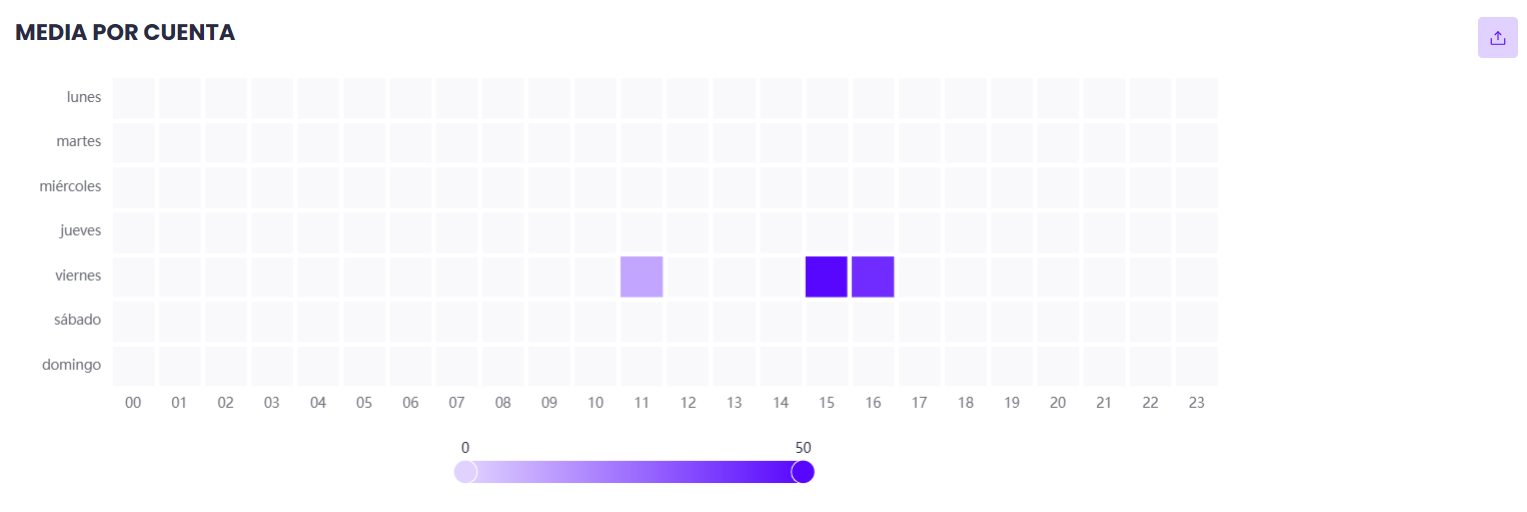
Media por cuenta
Calcula el importe medio por cuenta, dividiendo el total en euros entre la cantidad de cuentas.
Este dato te ayuda a saber cuánto se gasta, en promedio, en cada cuenta según la hora y el día.
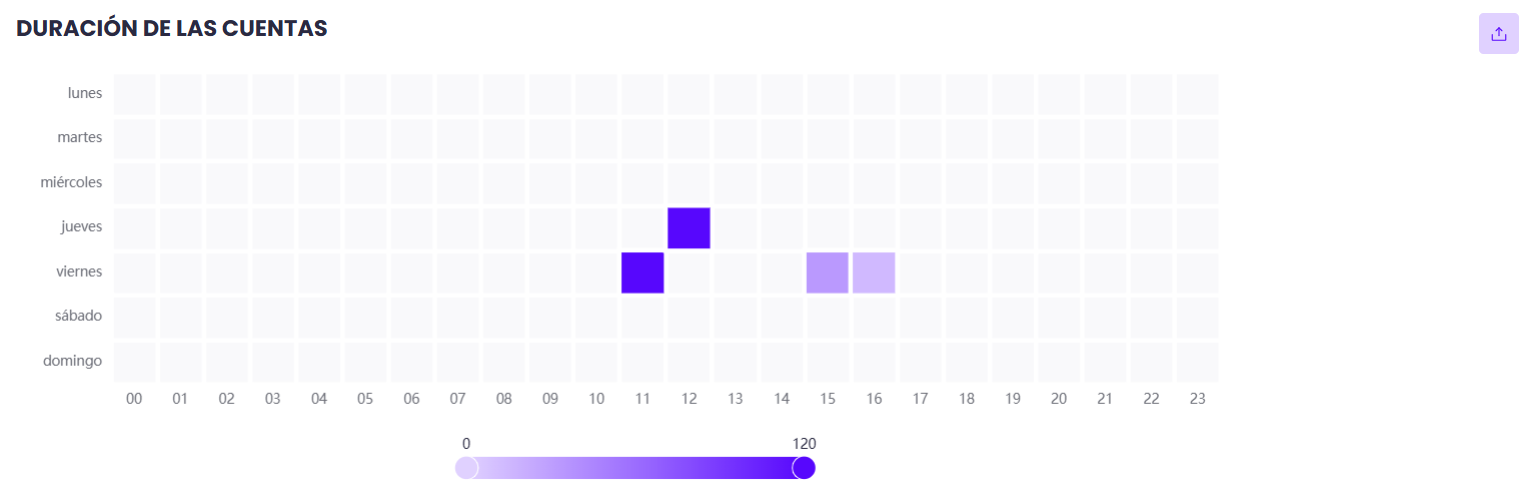
Duración de las cuentas
Refleja el tiempo medio que las cuentas han estado abiertas en cada franja horaria.
Sirve para detectar si las cuentas están activas durante mucho tiempo (lo que puede indicar lentitud operativa o mesas ocupadas demasiado tiempo).
Con esta información podrás:
Identificar tus horas pico de ventas.
Optimizar el personal según la carga de trabajo.
Detectar posibles cuellos de botella en cocina o servicio.
Mejorar la rotación de mesas y la eficiencia operativa
Exportación de datos
Al exportar el reporte de actividad en CSV o XLS, verás columnas adicionales que no aparecen en la vista del panel. Una de ellas es:
- Activation Time: marca la fecha y hora exacta en que se abrió cada cuenta, en formato ISO 8601 (ejemplo:
2026-02-25T14:30:00.000Z). La hora está en UTC, por lo que para España peninsular debes sumar 1 hora (invierno) o 2 horas (verano).
Si gestionas varias ubicaciones
En la exportación, cada fila incluye el nombre de la ubicación. Si quieres analizar los datos por local, filtra por la columna de ubicación en tu hoja de cálculo. Asegúrate de seleccionar "Todas las ubicaciones" en el filtro del panel antes de exportar si quieres ver los datos completos.