

¿Cómo crear un combo?
Los combos te permiten agrupar varios productos bajo un mismo precio, como en el caso del “Menú del día”. En esta guía te mostramos cómo crear uno paso a paso desde LastAdmin.
Paso 1: Añadir un nuevo combo
Ve al apartado Productos y catálogos | Combos pulsa el botón “Añadir combo”. Se abrirá un panel a la derecha con las opciones de configuración.
Paso 2: Completa la información del combo
Los campos obligatorios son:
Nombre del combo: Este es el nombre del combo, así se verá en el TPV, nuestra tienda virtual Last Shop y demás plataformas integradas que reciban nuestros catálogos.
Precio: Este es el campo donde podrás definir el precio del combo al momento de su creación.
Categorías (veremos esto en el próximo paso)
INFO
Ten en cuenta que los precios si se han de modificar recomendamos hacerlo directamente desde el catálogo y no desde el apartado de combos. Esto porque un mismo combo puede tener precios diferentes en las plataformas.
Puedes añadir más información para que tu combo sea más visual y fácil de gestionar:
Color: El color solo se verá en el POS si el combo no tiene imagen asignada.
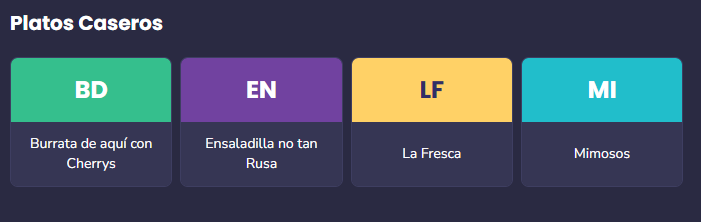
Adicionalmente, también será visible en el panel de administración en el catálogo y lista de combos.

Descripción: En este apartado podrás agregar la descripción del producto. Esta descripción será visible en la tienda virtual de Last y en las plataformas integradas que reciban nuestro catálogo.
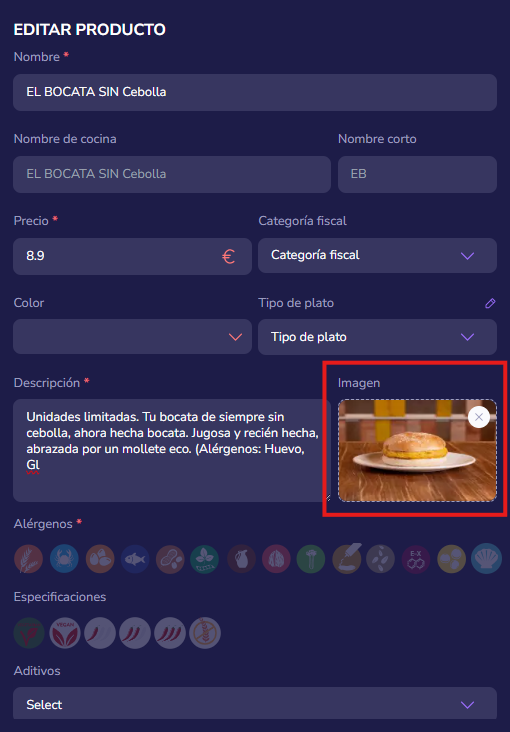
Imagen: Se muestra en el TPV y en plataformas, si la aceptan.
Activar solo en horario seleccionado: Si activas esta opción, puedes definir cuándo estará disponible el combo. Muy útil para menús por turno (por ejemplo, solo al mediodía).
Paso 3: Añade las categorías del combo
Las categorías son los pasos o fases del combo. Por ejemplo: “Elige tu bebida”, “Elige tu acompañamiento”, etc.
Haz clic en “Añadir categoría”.
Rellena los siguientes campos:
Nombre: Nombre visible en el TPV (ej: “Elige tu bebida”).
Seleccionado por defecto: Si lo activas, todos los productos de esta categoría se incluirán automáticamente en el combo y el cliente no podrá elegir. Útil si quieres que siempre se incluya un producto fijo.
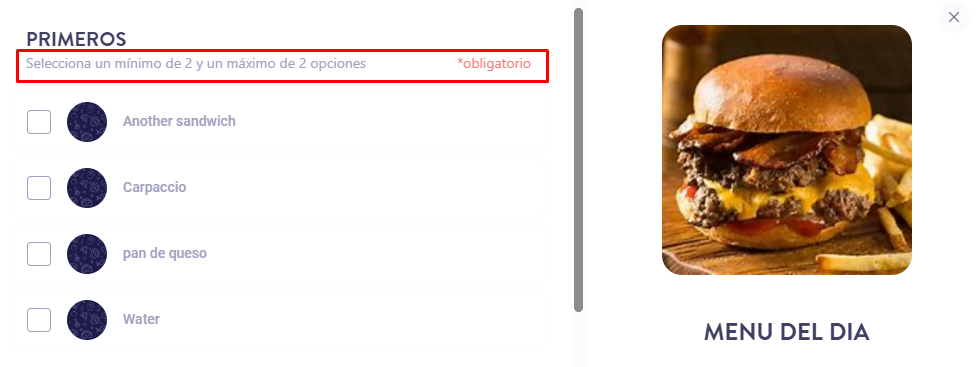
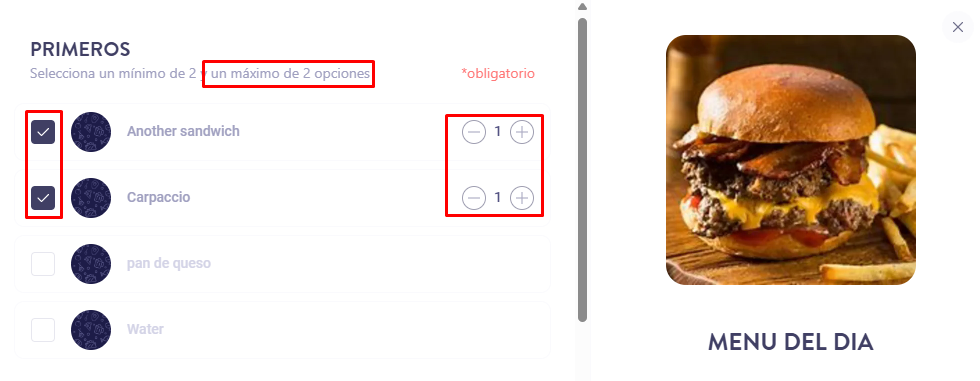
Mínimo: Número mínimo de productos que el cliente debe escoger. Si no se alcanza, no podrá añadir el combo al pedido.
Ejemplo de categoría de un combo con mínimo establecidoEjemplo de categoría de un combo sin mínimo establecido
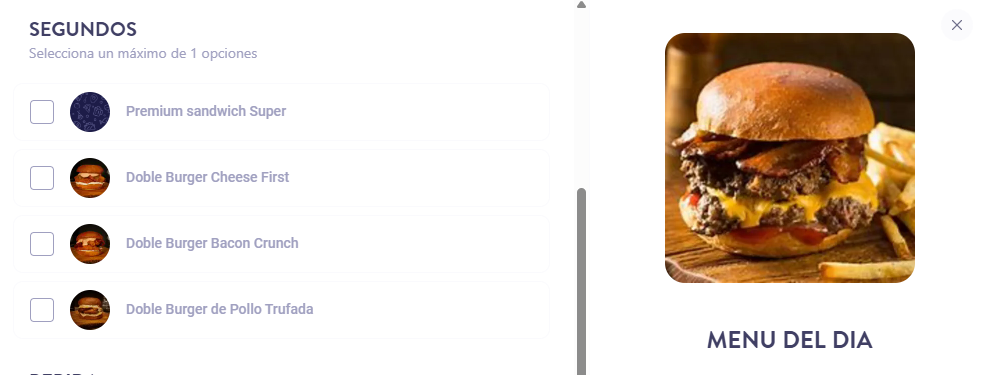
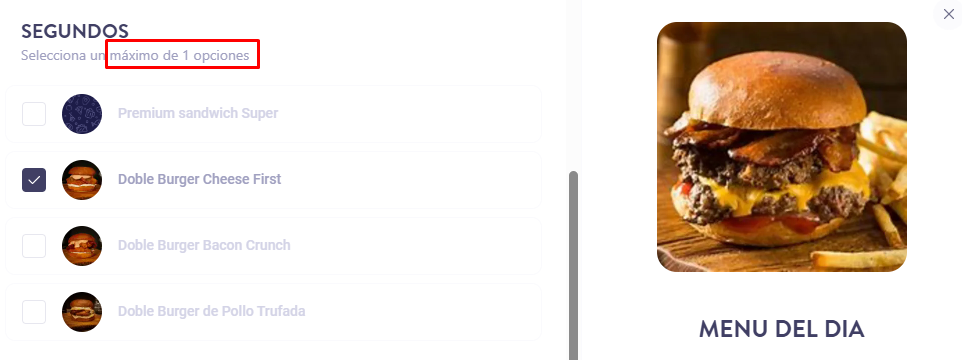
Máximo: La cantidad máxima en las categorías de los combos es obligatoria y determina cuantas opciones se pueden escoger dentro de la misma. Si la cantidad establecida es 1, la selección será única, mientras que si es dos o más la selección será múltiple.
Ejemplo de categoría de un combo con máximo 1 elecciónEjemplo de categoría de un combo con máximo 2 elecciones
Activo: El interruptor de "Activo" determina si esta categoría está o no activa para seleccionarla.
Si está desactivado (color naranja)  esta categoría no se podrá seleccionar en el combo, ni será visible en ninguna plataforma o en el TPV. Por defecto el interruptor está activo (de color verde)
  lo que indica que la categoría está activa y se pueden seleccionar los productos dentro de la misma.
INFO
Es importante aclarar que si la categoría está desactivada, no se comandará NUNCA, incluso si está seleccionada por defecto.
Guardar: El botón de guardar nos permite guardar la configuración inicial de la categoría, posteriormente podremos agregar los productos que deseamos a la misma.
Paso 4: Añade los productos a las categorías del combo
Una vez creada una categoría, toca llenarla de opciones:
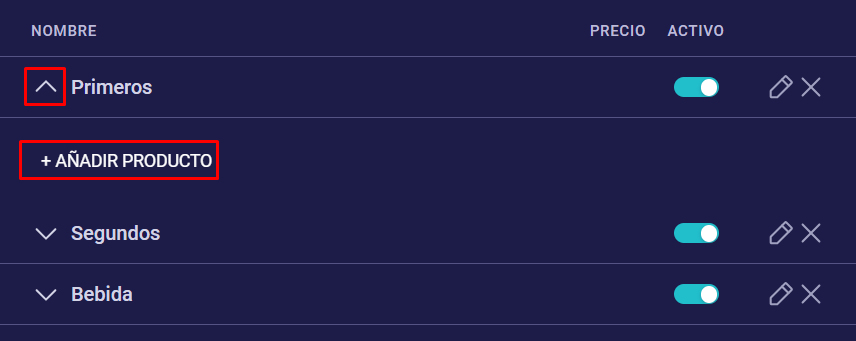
Haz clic en la flecha de la categoría para desplegarla.
Pulsa “Añadir producto”.
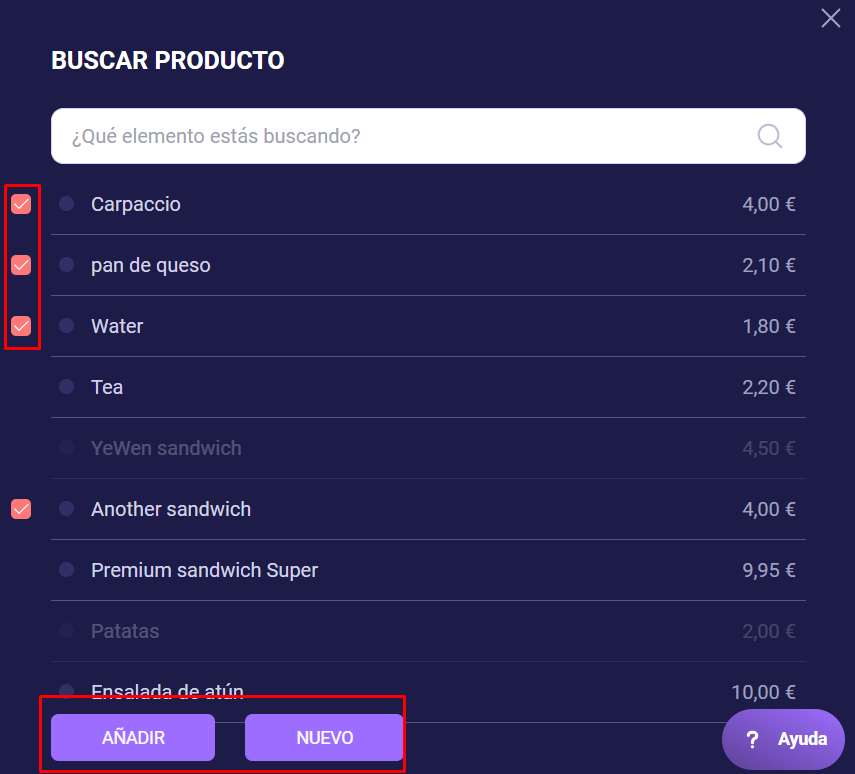
Se abrirá un listado con todos los productos del catálogo. Selecciona los que quieras incluir.
Si necesitas crear uno nuevo, pulsa “Nuevo” y sigue el paso a paso para crear un producto nuevo.
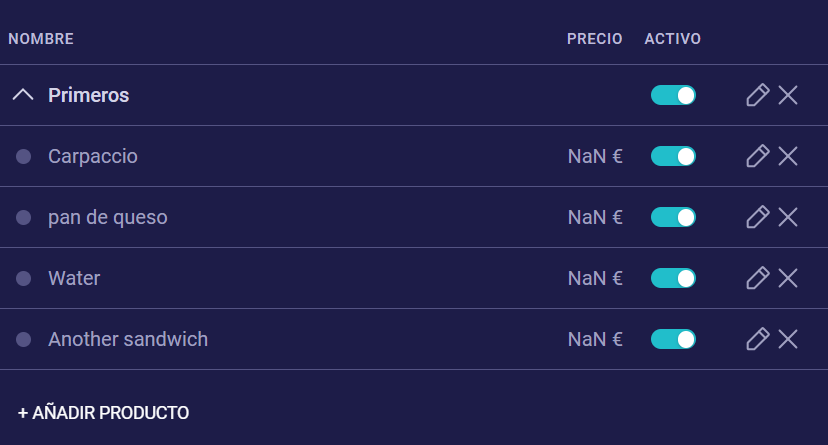
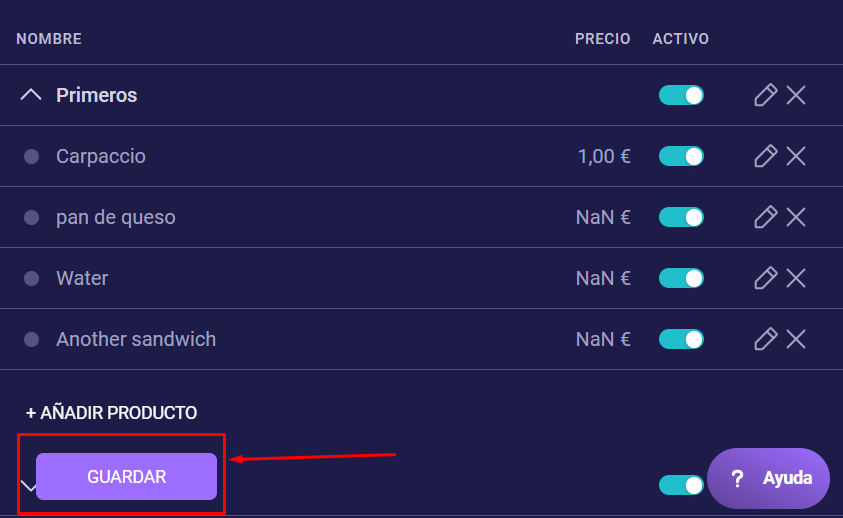
Todos los productos en el combo tendrán un precio adicional de 0 € (aparecerán como “NaN €” pero eso es normal). El combo se cobra con el precio que definiste en el paso 2.
INFO
IMPORTANTE: Los productos que agregues al combo estarán configurados igual que en el TPV, es decir que todos sus grupos modificadores estarán disponibles para ser seleccionados. Si por algún motivo quieres que los productos del combo tengan otros grupos de modificadores, o que no tengan ningún grupo de modificadores, deberás crear un producto nuevo con el mismo nombre y configurarle los grupos modificadores deseados (o no asignarle ningún grupo de modificador si es el caso).
Paso 4.1: Añade cobro de suplemento a los productos a las categorías del combo
¿Un producto dentro del combo cuesta más? Puedes añadirle un suplemento.
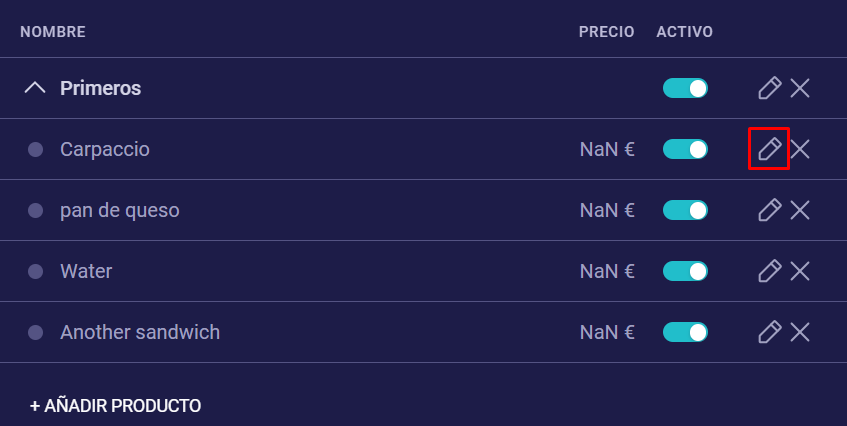
Haz clic en el ✏️ junto al producto.
Verás estas opciones:
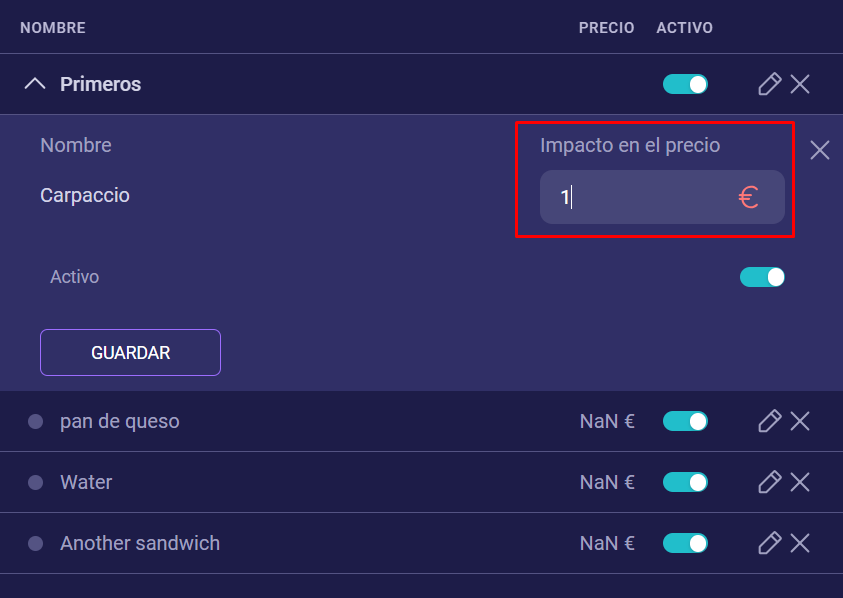
Impacto en el precio: Aquí editas la cantidad de dinero que este producto sumará al combo. En este ejemplo, escoger el carpacho sumará un euro al precio final del combo.
Activo: Al igual que en la categoría, el interruptor de "Activo" establece si el producto se mostrará o no como disponible en el combo.
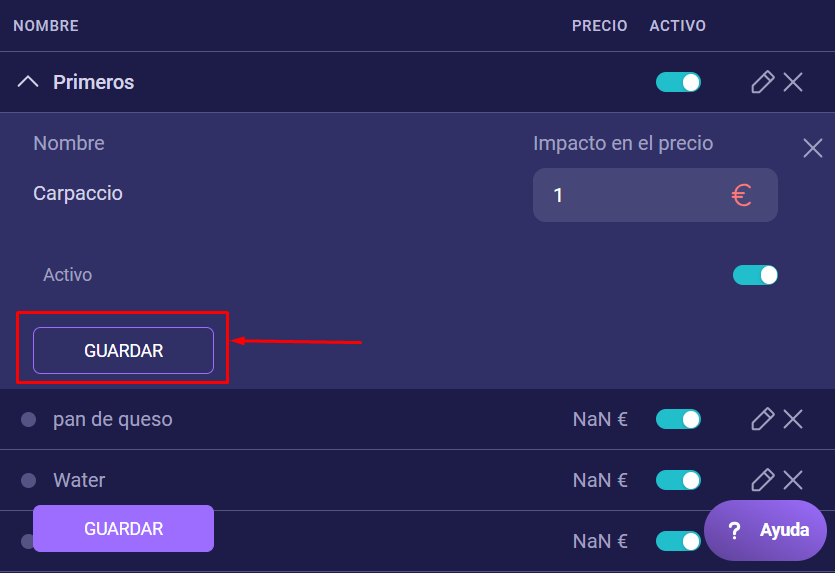
Guardar: Una vez has modificado el impacto en el precio del producto o su disponibilidad, recuerda pulsar el botón de guardar correspondiente al producto en cuestión.
Paso 5: Guardar y activar el combo
Cuando hayas añadido todas las categorías y productos, pulsa “Guardar”.
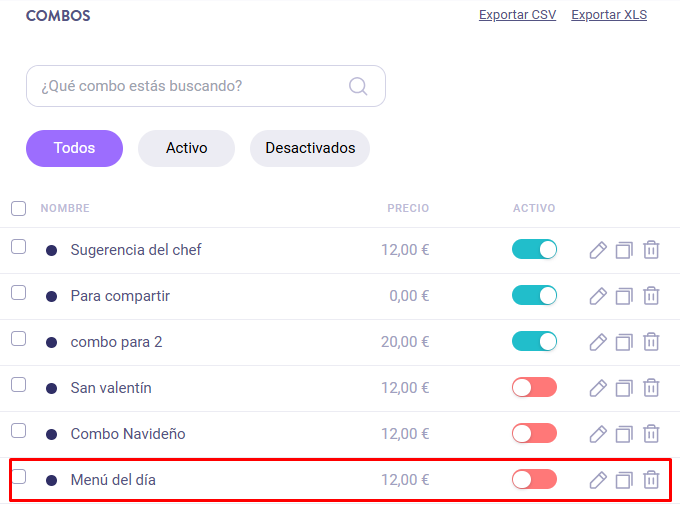
El combo aparecerá al final de tu lista, con el switch en color naranja.
Actívalo (verde) y asócialo a un catálogo para que se vea en el TPV, la tienda online o plataformas de delivery.
Combos como herramienta de venta cruzada (upselling)
Los combos son una forma eficaz de fomentar la venta cruzada y el upselling en tu restaurante. Algunas ideas:
- Crea combos de menú del día que incluyan entrante + principal + bebida + postre con un precio atractivo.
- Usa suplementos (ver paso 4.1) para ofrecer opciones premium: "Cambia tu bebida a cerveza artesanal por +1,50 €".
- Combina productos de diferentes categorías para aumentar el ticket medio.
- Activa los combos en LastSHOP para que los clientes los vean como ofertas destacadas en tu tienda online.
Combos y plataformas de delivery
Importante: desactivar productos dentro de un combo
El efecto de desactivar un producto dentro de un combo depende de si la categoría del combo es obligatoria o no:
- Si la categoría tiene un mínimo obligatorio (ej: "Elige tu bebida", mínimo 1) y todos los productos de esa categoría están desactivados → el combo desaparece de las plataformas de delivery.
- Si la categoría es opcional (mínimo 0) o quedan otros productos activos → el combo sigue visible, pero sin el producto desactivado.
¿Qué pasa si desactivo un producto de un combo?
- El producto desactivado no se podrá seleccionar dentro del combo.
- Si quedan otros productos activos en esa categoría, el combo sigue disponible normalmente.
- Si no queda ningún producto activo en una categoría obligatoria, el combo se oculta automáticamente en todas las plataformas (Glovo, Uber Eats, Just Eat, etc.).
- Si el producto estaba marcado como "seleccionado por defecto", simplemente dejará de estar preseleccionado.
¿Cómo ocultar un combo en delivery de forma segura?
La forma más fiable de ocultar un combo es desactivar el combo directamente:
- Ve a Productos y catálogos > Combos.
- Busca el combo que quieres ocultar.
- Desactiva el combo con el interruptor (ponlo en naranja).
- El combo dejará de aparecer en todas las plataformas vinculadas.
TIP
Si cambias los platos del día a diario y quieres que los combos se actualicen, lo más práctico es desactivar y activar el combo completo, en vez de desactivar productos individuales.