¿Cómo crear un modificador?
Algunos productos permiten que el cliente elija extras, opciones o suplementos que modifican su preparación y precio. Para reflejar esto correctamente en tu catálogo, necesitas crear grupos modificadores. En esta guía te explicamos cómo crearlos y configurarlos paso a paso.
Paso 1: Añadir grupo modificador
Dirígete a Productos y catálogos | Modificadores
Pulsa el botón "Añadir grupo".
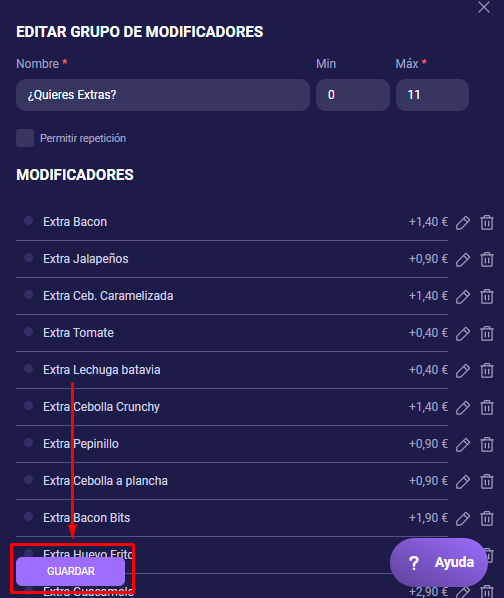
Se abrirá una ventana a la derecha donde podrás configurar el grupo modificador.
Campos a configurar:
Nombre
Este es el título del grupo modificador. Por ejemplo:
“¿Quieres proteína extra?”
“Añade salsas adicionales”
Ten presente que este nombre es el título que engloba las opciones posibles de modificación del producto.
Este nombre será visible tanto en Last SHOP como en plataformas de delivery, por lo que debe ser claro para el cliente.
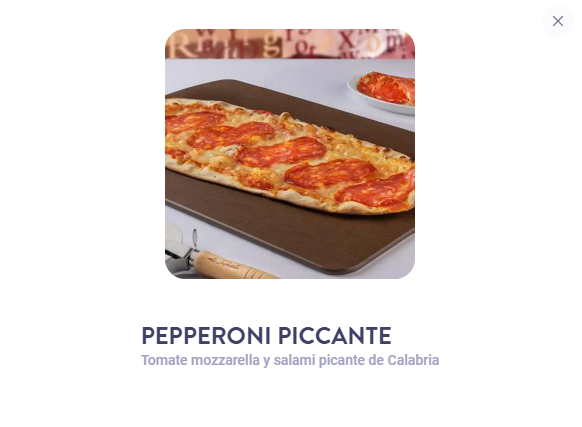
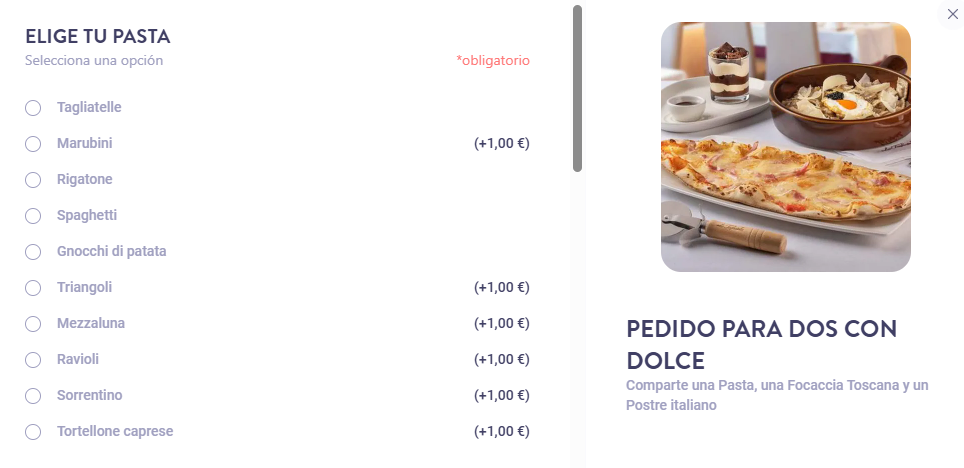
Ejemplo de un producto sin grupo modificador en Last SHOPEjemplo de un producto con grupo modificador en Last SHOP
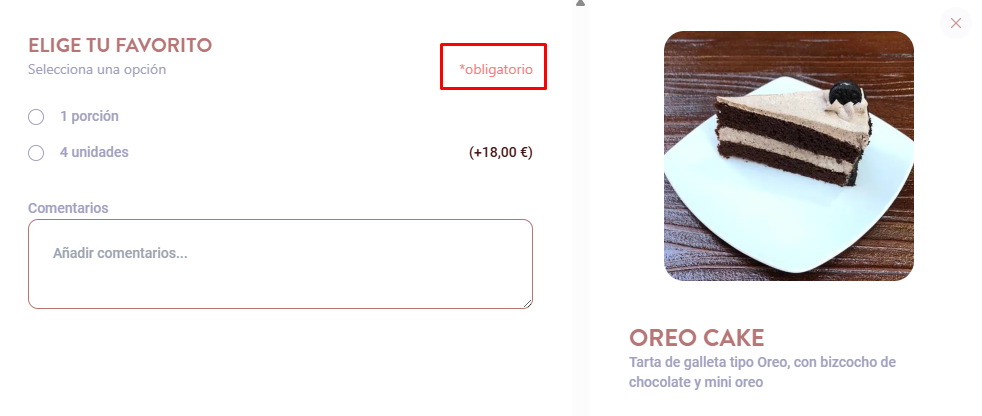
Mínimo
Define cuántas opciones como mínimo debe elegir el cliente:
Si lo dejas vacío, el mínimo será 0 (es decir, opcional).
Si introduces un número, el cliente deberá elegir al menos esa cantidad para poder continuar.
Ejemplo de modificador sin un mínimo establecidoEjemplo de modificador con un mínimo establecido
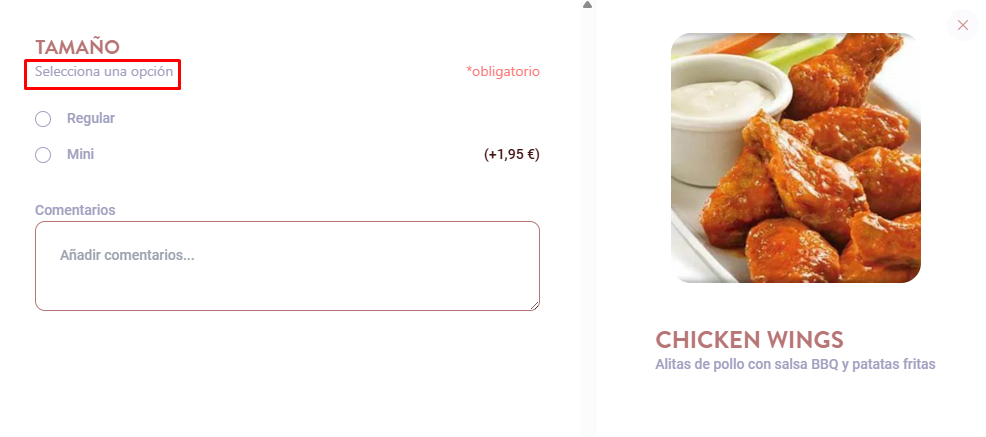
Máximo
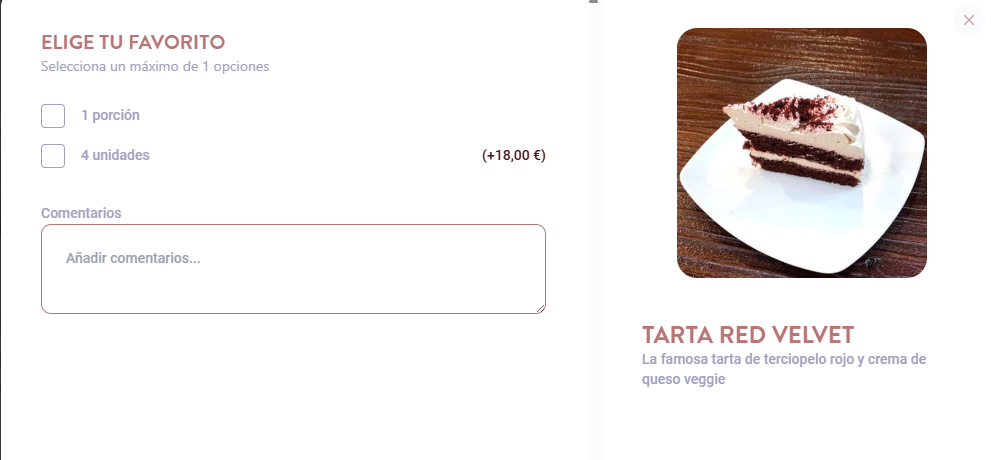
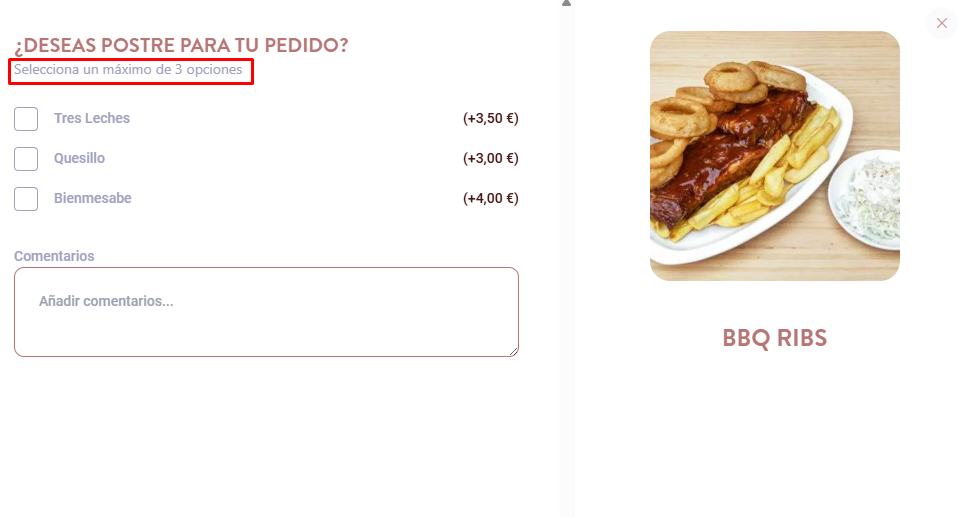
Es obligatorio. Establece cuántas opciones como máximo puede seleccionar el cliente:
Si el valor es 1, la elección será única.
Si el valor es 2 o más, se podrán elegir varias opciones.
Si quieres que el modificador sea obligatorio, el mínimo debe ser igual al máximo.
Ejemplo de modificador con máximo 3 eleccionesEjemplo de modificador con máximo 3 elecciones
Permitir repetición
Por defecto, cada opción del modificador solo puede elegirse una vez.
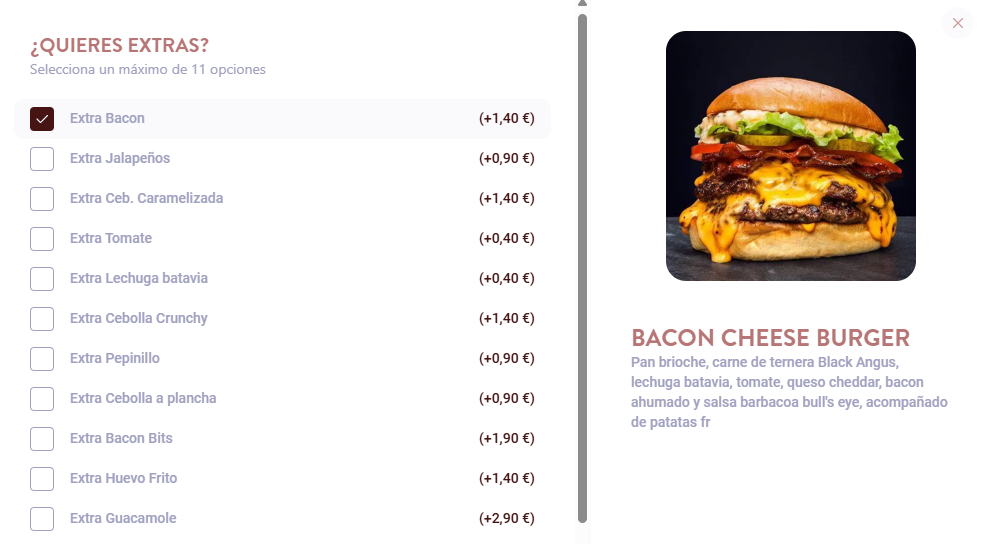
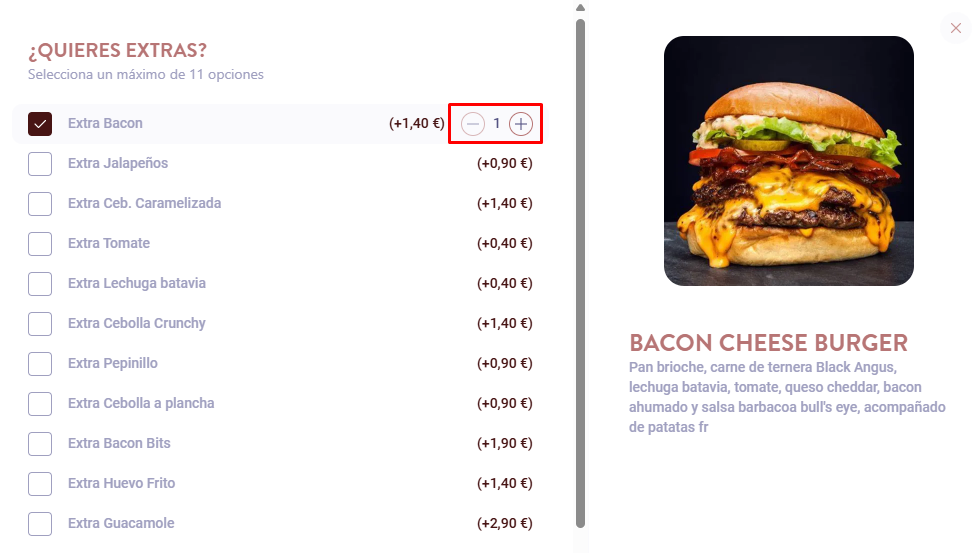
- Si activas esta opción, el cliente podrá seleccionar varias veces la misma opción (por ejemplo, 2 porciones del mismo ingrediente).
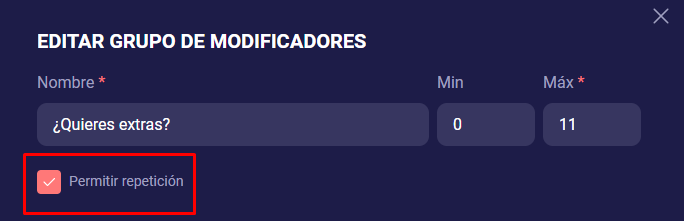
Ejemplo de modificador sin repeticiónEjemplo de modificador con repetición
Paso 2: Añadir modificadores al grupo
Después de configurar el grupo, pulsa "Añadir modificador" para incorporar las diferentes opciones.
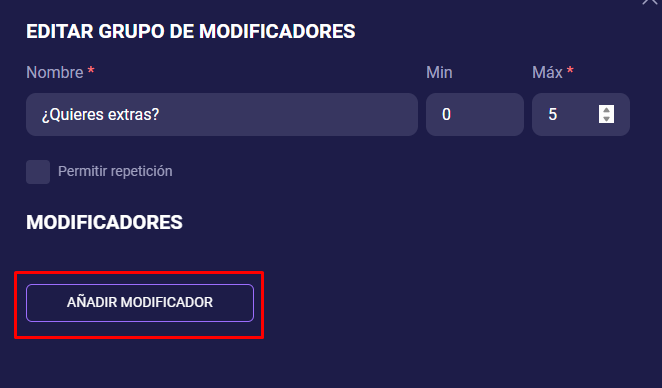
- Se abrirá una lista con los modificadores ya creados para que elijas los que necesitas.
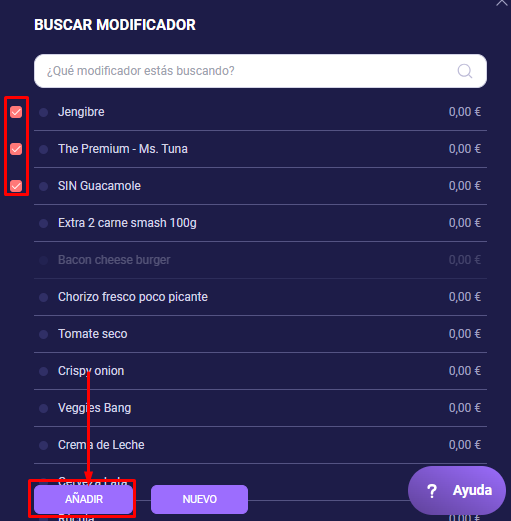
- Si no existe el modificador que buscas, pulsa "Nuevo" para crearlo.
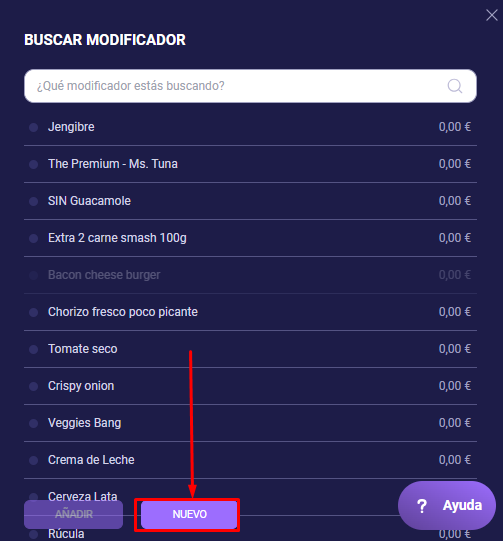
Una vez creado, el modificador quedará ya seleccionado y podremos pulsar 'Añadir' o seguir creando nuevos modificadores y añadirlos todos de golpe.
Paso 2.1: Crear un nuevo modificador
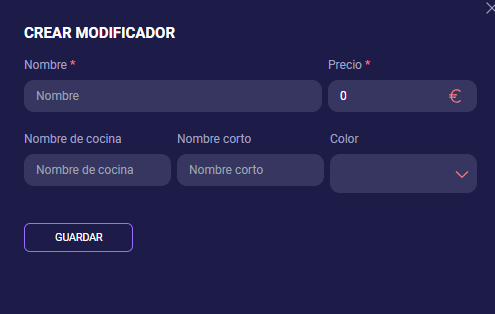
Al pulsar "Nuevo", accederás a la pantalla para crear un modificador individual.
Configura los siguientes campos:
Nombre
Precio
Nombre en cocina
Nombre corto
Color
Estos campos funcionan igual que en la configuración de productos. Puedes revisarlos en este artículo.
Paso 3: Guardar
Cuando hayas añadido y configurado todos los modificadores deseados, pulsa "Guardar". ¡Listo! Ya puedes asignar este grupo modificador a los productos correspondientes.