

¿Cómo configurar los horarios?
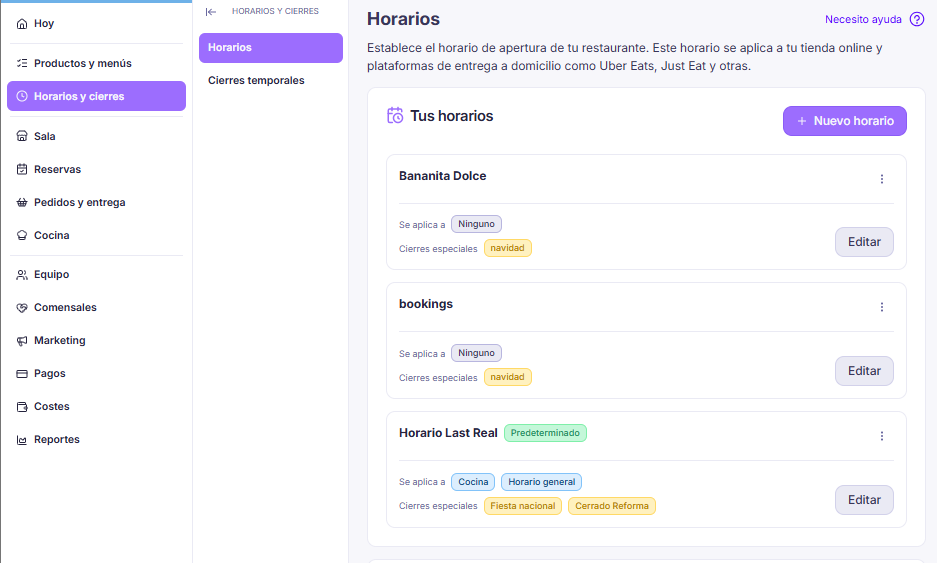
Desde el panel de administración, en el apartado Horarios y cierres → Horarios, puedes crear tantos horarios como necesites, ponerles nombre, y asignarlos a los distintos servicios de tu local.
Horarios con nombre
En vez de un único horario general, puedes crear varios horarios independientes — por ejemplo, "Horario de verano", "Horario de invierno" o "Solo delivery" — y editar o duplicar cada uno por separado.
Asignación por servicio
Cada horario se puede asignar a uno o varios de estos elementos, y lo verás reflejado en sus etiquetas Se aplica a:
- Ubicación general: el local completo.
- Cocina: el horario de preparación, independiente del horario de venta.
- Reservas: el horario en el que se aceptan reservas.
- Marca (por cada marca virtual): el horario operativo en plataformas de delivery como Uber Eats o Just Eat.
- Tienda online (por cada marca): el horario de tu tienda online — puede ser distinto al que esa misma marca tiene publicado en las plataformas de delivery.
Asignación exclusiva
Un servicio solo puede tener un horario asignado a la vez. Si lo reasignas a un horario nuevo, se desasigna automáticamente del anterior — al confirmar el cambio verás un aviso con el detalle de lo que va a cambiar.
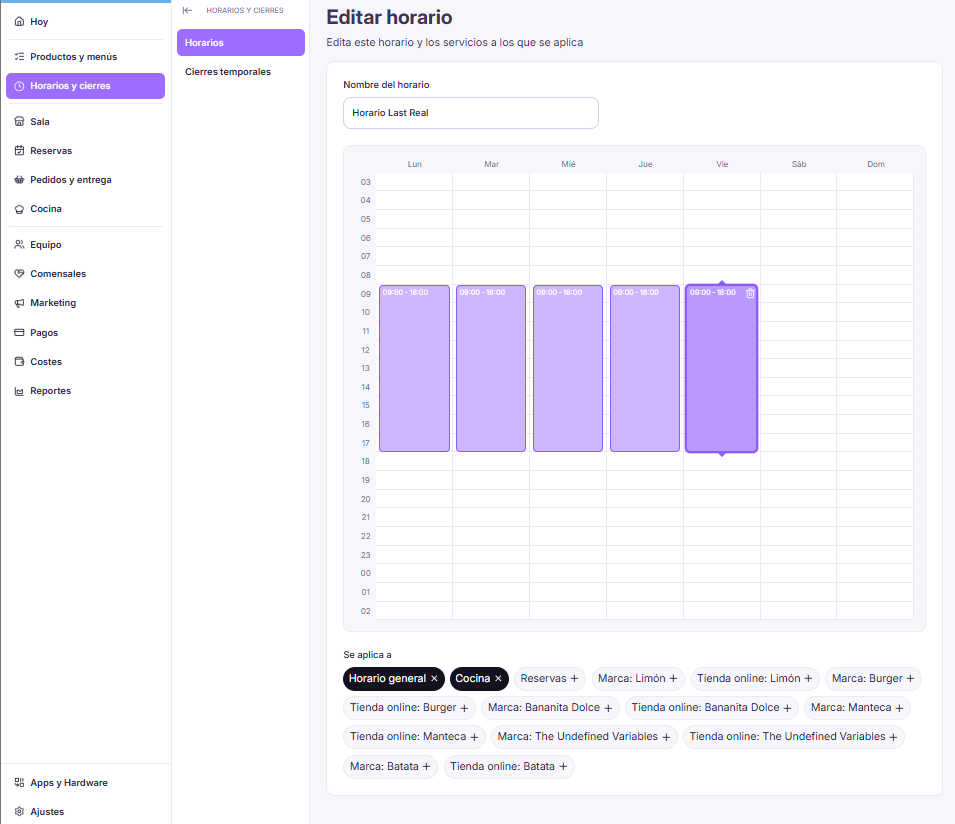
Pulsa Editar en cualquier horario para abrir el calendario semanal, donde defines las horas de apertura y cierre de cada día arrastrando sobre la franja horaria correspondiente.
Cierres especiales
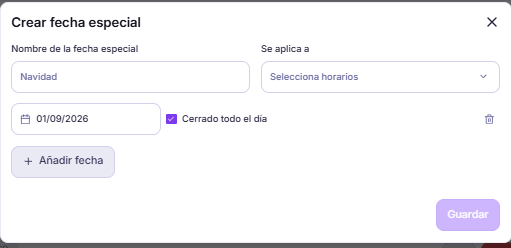
Los cierres especiales te permiten definir fechas puntuales (festivos, eventos) con un comportamiento distinto al horario habitual, sin tener que tocar el horario base — por ejemplo, un cierre llamado "Navidad".
Cada cierre especial se vincula a uno o más horarios (no a marcas directamente), así que un mismo cierre de Navidad puede aplicar al horario general, al de cocina y al de la tienda online de varias marcas a la vez.
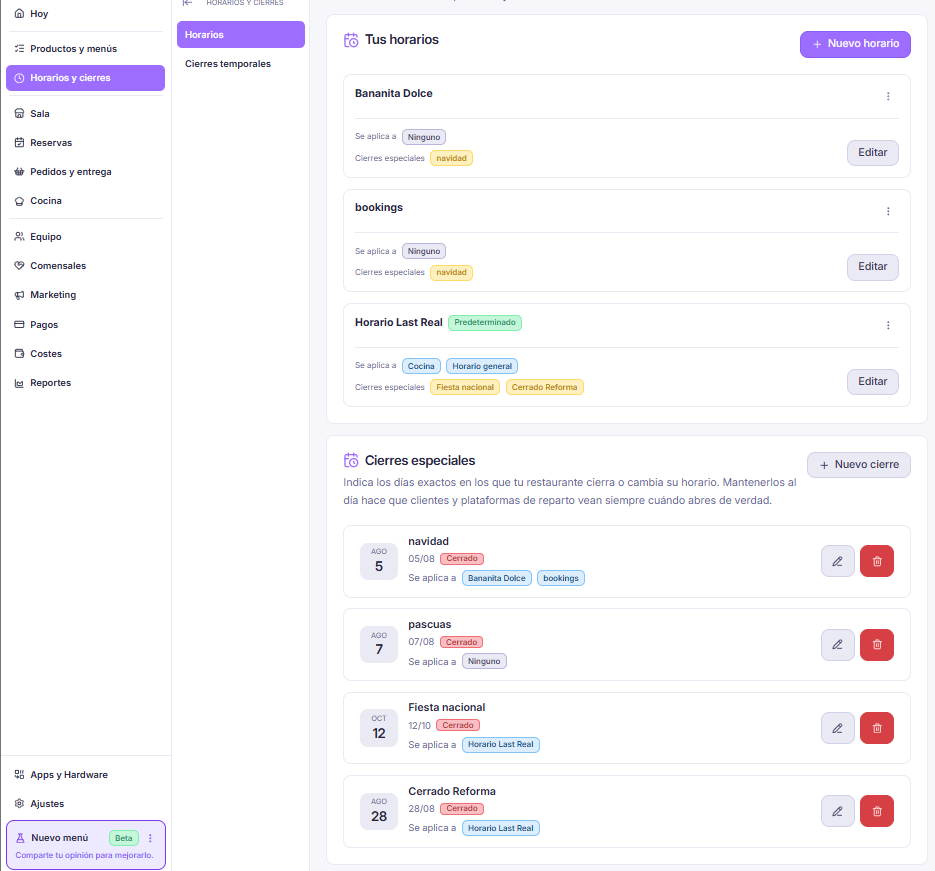
Para crear uno, pulsa + Nuevo cierre, ponle un nombre, elige a qué horarios se aplica, y añade una o varias fechas. Para cada fecha eliges si el local está cerrado todo el día o si tiene un rango horario especial (una hora de inicio y fin distinta a la habitual).
No confundas Cierres especiales con Cierres temporales
Los cierres especiales son fechas puntuales que programas con antelación (un festivo, un evento) y quedan vinculadas a un horario. Los cierres temporales son para pausar tu tienda, reservas o entregas ahora mismo o durante un rato concreto — dos funciones distintas, con su propia configuración.
¿Dónde se ve reflejado?
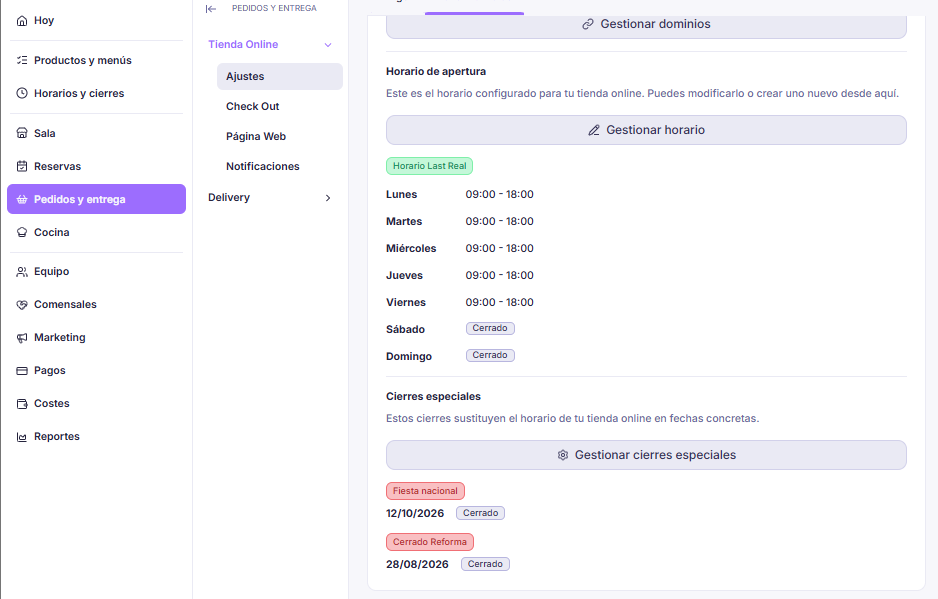
Además de aquí en Horarios, los cierres especiales que apliquen a tu tienda online también se pueden consultar desde Pedidos y entrega → Tienda Online → Ajustes: ahí verás, en modo de solo lectura, un resumen de tu horario de apertura y tus cierres especiales ya resueltos — con este orden de prioridad: horario propio de la tienda → horario de la marca → horario general del local. Desde ahí tienes un acceso directo a esta sección para editarlo.