

MenudoMenu
MenudoMenu convierte el QR de tu mesa en un asistente conversacional: el comensal lo escanea, pregunta por tu carta en su propio idioma, filtra por alérgeno o dieta, y hace su pedido. El pedido llega a la cuenta de esa mesa en tu TPV, igual que si lo hubiera tomado un camarero — el comensal no ve la marca de MenudoMenu en ningún momento, solo la tuya.
¿Qué permite esta integración?
- Atención en mesa por QR, en el idioma de cada comensal, sin que tenga que instalar ninguna app.
- Los pedidos entran directamente en la cuenta de la mesa, con su comanda a cocina.
- Filtros de alergias y dietas sobre tu propia carta.
- Menús del día que también se pueden pedir por chat.
INFO
Los pedidos de MenudoMenu se integran igual que los que entran desde sala — no hay una bandeja aparte que revisar ni un panel nuevo: tu TPV sigue siendo tu único panel.
¿Qué información se intercambia?
MenudoMenu recibe de Last.app, y nunca lo modifica:
- Tu catálogo completo: nombre, descripción, precio, IVA, foto, categoría y disponibilidad.
- Los alérgenos declarados y las franjas horarias de cada plato.
- Tus menús del día, con sus opciones y suplementos.
- Los grupos de opciones obligatorias de un producto.
- Tus mesas, de todas las salas, con su capacidad.
- Tu horario de apertura — fuera de él, el asistente se desactiva automáticamente.
Last.app recibe de MenudoMenu, cada vez que un comensal confirma un pedido:
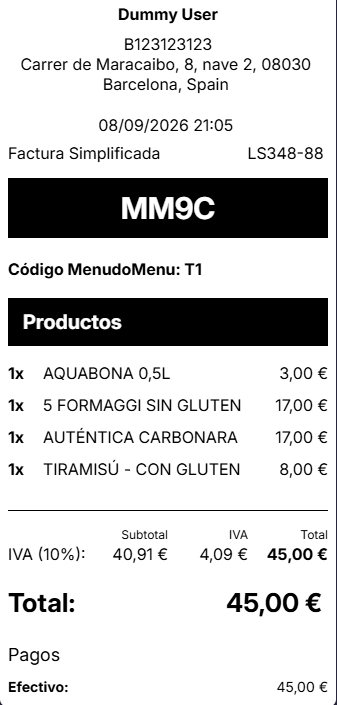
- Una línea en la cuenta de la mesa, identificada como MenudoMenu.
- Los productos con su cantidad, sus opciones elegidas y su precio.
- El número de comensales, si el comensal lo indicó.
- Las alergias declaradas en la mesa, al principio de la nota y en el idioma de tu cocina.
¿Cómo activar la integración?
- Accede a tu panel de administración en LastAdmin.
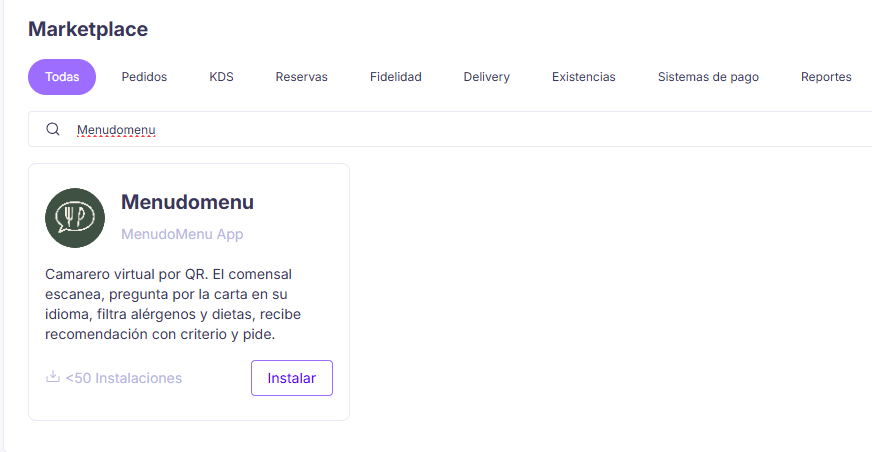
- Ve a Apps y Hardware → Integraciones → Marketplace, busca MenudoMenu y haz clic en Instalar sobre el local que quieras conectar.
TIP
Si el formulario te pide un Integration token, puedes escribir cualquier valor — todavía no se utiliza.
INFO
El número de integraciones que puede tener un local depende de tu plan de Last.app. Si las tienes todas ocupadas, deberás liberar una o ampliar tu plan antes de conectar MenudoMenu.
- A partir de la instalación, tu catálogo, horarios, mesas y menús se sincronizan automáticamente — no tienes que volver a introducir nada. Si retiras un plato de tu carta, se desactiva también en MenudoMenu sin que tengas que avisar.
- El equipo de MenudoMenu se pone en contacto contigo para completar la puesta en marcha: revisar los alérgenos plato a plato, generar e imprimir los QR de cada mesa, definir la voz del asistente, y acompañarte en el primer servicio real para comprobar que todo llega correctamente a tu TPV.
Limitaciones
| Función | ¿Dónde se gestiona? |
|---|---|
| Carta: nombres, descripciones, precios, IVA, fotos y disponibilidad | En Last.app — MenudoMenu solo lee |
| Horarios de apertura y franjas horarias de cada plato | En Last.app — MenudoMenu los respeta |
| Cancelar un pedido | Desde el TPV — MenudoMenu no cancela nunca |
| Llamar al camarero desde el móvil | No disponible |
| Pago desde el móvil | No disponible — el comensal paga como siempre |
| Opciones obligatorias de un producto | Las elige el comensal en el chat, antes de confirmar |
Sobre las cancelaciones
La cuenta pertenece a la mesa, no al móvil de un comensal — cancelarla afectaría también a lo que ya pidió el camarero o el resto de la mesa. Si un comensal se equivoca, se resuelve como siempre: hablando con el camarero, que puede borrar la línea desde el TPV.
Preguntas frecuentes
Un cliente dice que ha pedido pero no lo veo en el TPV
Revisa primero el nombre de la mesa impreso bajo el QR — es habitual que dos carteles se hayan intercambiado al colocarlos.
¿A quién contacto por dudas específicas de MenudoMenu?
Para consultas sobre la puesta en marcha, los alérgenos o los QR, puedes escribir directamente a hola@menudomenu.app.