

Ajustes de LastQR
Con LastQR, tus clientes podrán ver el menú, hacer pedidos y pagar directamente desde sus móviles, mejorando la experiencia en sala y agilizando el servicio.
A continuación, te mostramos paso a paso cómo configurar esta funcionalidad desde el panel de administración de Last.app.
Pasos para configurar LastQR
- Accede a tu panel de administración de Last.app.
- Dirígete al apartado En sala | QR.
- Asegúrate de tener activa la URL de tu tienda virtual.
Es importante contar con una URL de tienda virtual de Last.app. Si no la tienes aún, deberás solicitarla al correo hola@last.app.
Opciones disponibles en LastQR
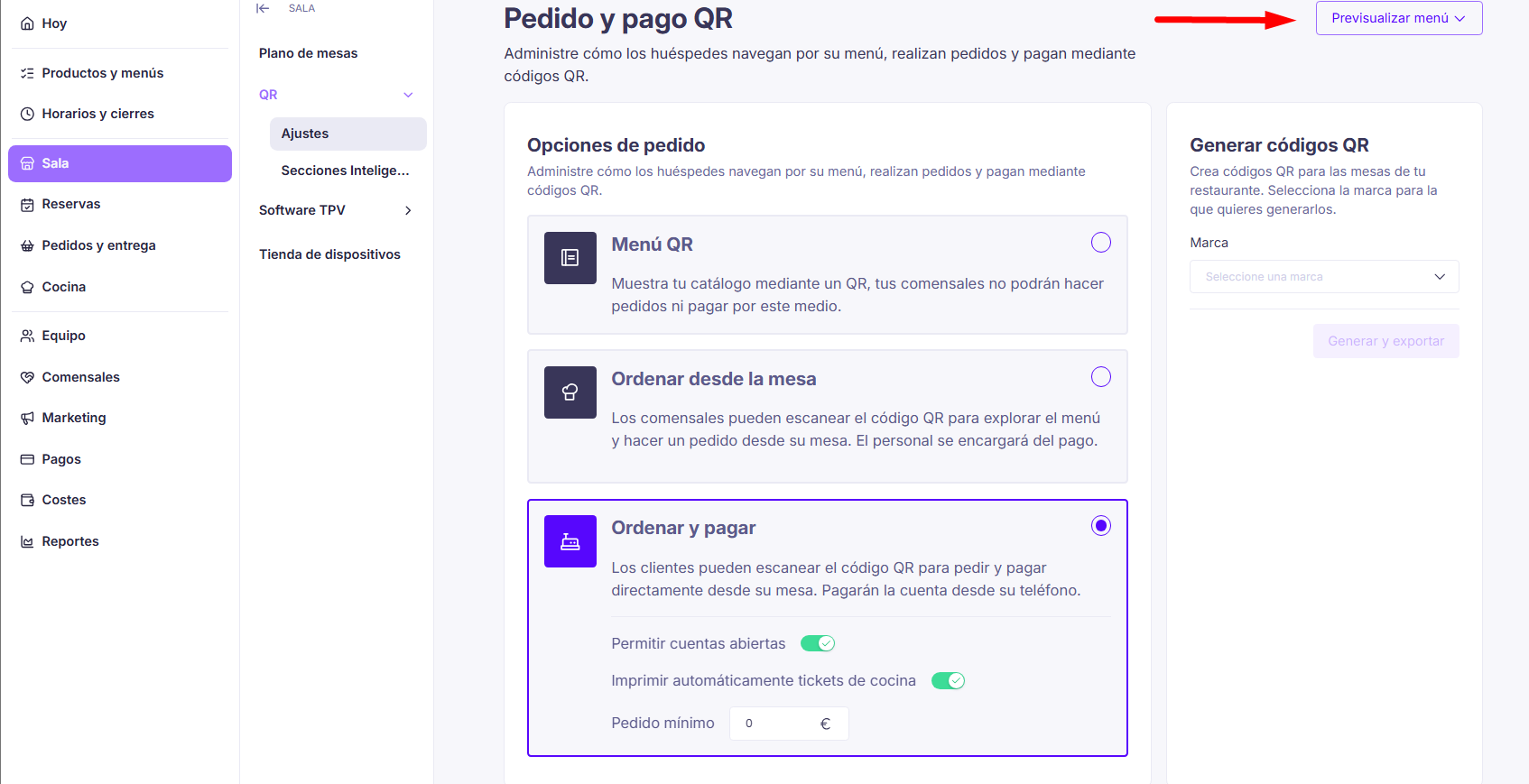
Desde el apartado QR puedes decidir cómo funcionará el sistema según tus necesidades: solo mostrar el menú, dejar que los comensales pidan desde la mesa, o que además paguen desde su móvil.
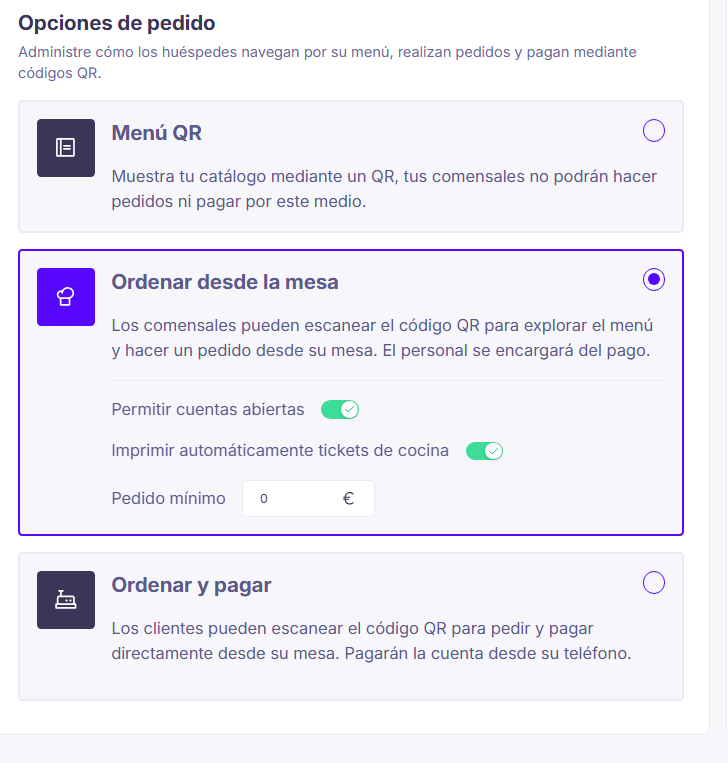
Menú QR
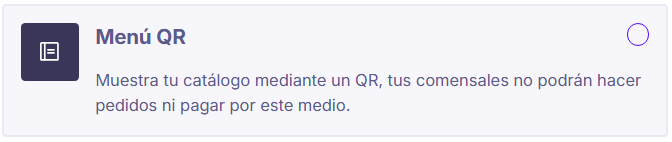
El QR muestra tu catálogo, pero los comensales no pueden hacer pedidos ni pagar por este medio.
Ordenar desde la mesa

Los clientes pueden escanear el QR desde su mesa, consultar el menú y hacer el pedido desde su móvil.
INFO
El pago se gestiona a través del personal de tu restaurante.
Ordenar y Pagar
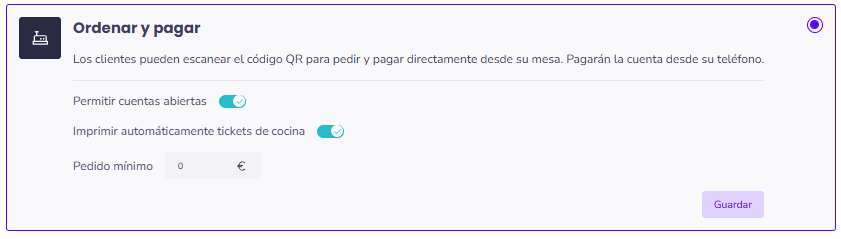
Activa esta opción si deseas que los clientes realicen el pedido y paguen directamente desde su dispositivo, utilizando la pasarela de pago de Last.app: tarjeta, Google Pay o Apple Pay.
INFO
Si no activas "Ordenar y Pagar", los comensales que piden desde el QR verán un aviso para pagar en la caja del restaurante.
Opciones de pedido configurables
Tanto en "Ordenar desde la mesa" como en "Ordenar y Pagar" puedes ajustar:
- Permitir cuentas abiertas: si está activo, los comensales pueden pedir desde varios móviles a la vez; sus pedidos se van agregando a una misma cuenta abierta en el TPV. Si está desactivado, cada envío a cocina desde el QR genera una cuenta nueva.
- Imprimir automáticamente tickets de cocina: imprime automáticamente en cocina las comandas de los pedidos realizados por QR.
- Pedido mínimo: el importe mínimo que debe alcanzar el pedido para poder enviarse a través del QR.
En ambos modos, los comensales pueden iniciar sesión con su cuenta de Last.app al pedir — es opcional, con un botón para hacerlo, y pueden seguir pidiendo como invitados si lo prefieren.
Generar códigos QR
Para generar los códigos QR de tu tienda, selecciona la marca correspondiente y haz clic en "Generar y exportar".
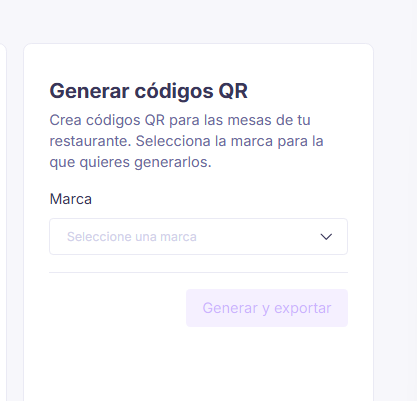
Esto descarga un archivo .zip con un código QR por cada mesa de tu plano de mesas, más un QR para pedidos Take Away y otro para cuentas abiertas sin mesa asignada. Para el paso a paso completo, consulta Cómo crear y descargar QR.
Previsualizar menú
Desde el botón "Previsualizar menú", en la parte superior, puedes elegir el menú de una marca para ver cómo lo verían tus comensales al escanear el QR.
INFO
Recuerda configurar los horarios: para que LastQR funcione correctamente, asegúrate de tener configurados los horarios de apertura de tu tienda virtual desde el apartado "Horarios" en el panel de administración. Sin horarios activos, tu tienda no estará disponible para pedidos QR.
Recuerda también guardar cualquier cambio que realices en este apartado para que se aplique correctamente.
Problemas comunes
El QR apunta a la ubicación incorrecta
Si los pedidos realizados por QR llegan a un local diferente al esperado:
- Escanea el QR con tu móvil y comprueba qué nombre de ubicación aparece en la pantalla.
- Si la ubicación es incorrecta, ve a En sala > QR y verifica que estás en la ubicación correcta (usa el selector de ubicación en la parte superior del panel).
- Genera nuevos QR para la ubicación correcta siguiendo los pasos en Crear y descargar el QR.
- Reemplaza los QR físicos en las mesas.
WARNING
Si tienes varios locales, cada ubicación necesita su propio conjunto de códigos QR. No reutilices los QR de un local en otro.
Los clientes no pueden hacer pedidos por QR
- Comprueba que los horarios de tu tienda virtual están configurados y activos en el panel de administración.
- Verifica que tienes una URL de tienda virtual activa.
- Confirma que el catálogo tiene productos activos y visibles.