

Tema
Configurar turnos de reservas
Desde el panel de administración, en el apartado Reservas → Turnos / Horarios, puedes definir los días y horarios específicos en los que tu restaurante acepta reservas, y qué política se aplica en cada turno.
Plan necesario
Asignar una política distinta a cada turno forma parte de las políticas múltiples, incluidas desde el plan Core de Reservas.
Cómo funcionan los turnos
La pantalla tiene dos partes:
- Horario de reservas: una cuadrícula semanal que muestra los tramos horarios en los que aceptas reservas.
- Turnos: la lista de tus turnos. Cada turno tiene un nombre, un color y una política, y agrupa los tramos horarios que le asignes. Por ejemplo, un turno «Comida» y otro «Cena».
Ten en cuenta que este horario puede estar compartido con otras áreas de tu negocio (por ejemplo, el horario general, tu tienda online o la cocina); si lo editas aquí, el cambio se aplica también en esos lugares.
Crear un turno
Entra en Reservas → Turnos / Horarios.
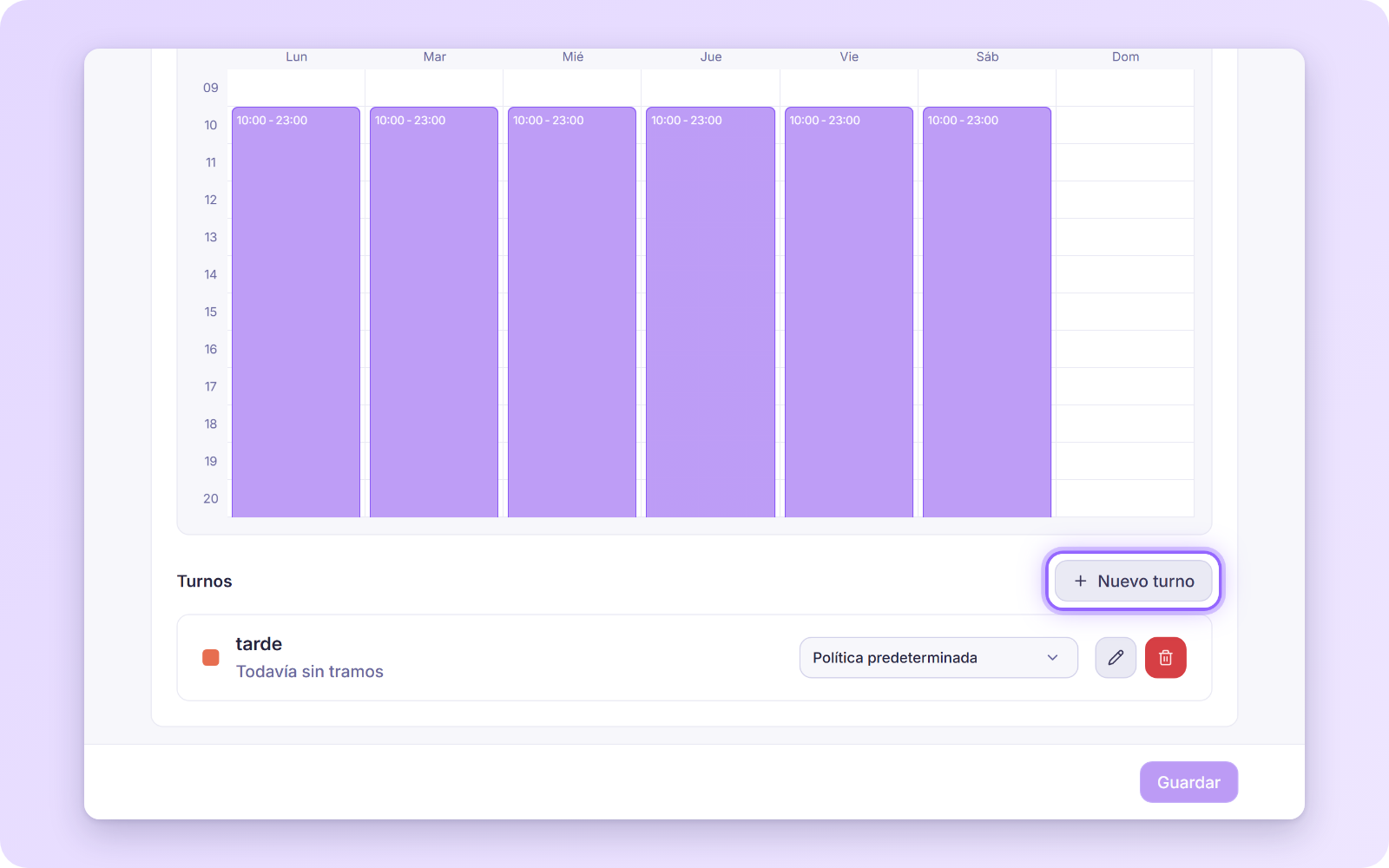
Baja hasta la sección Turnos y pulsa Nuevo turno.
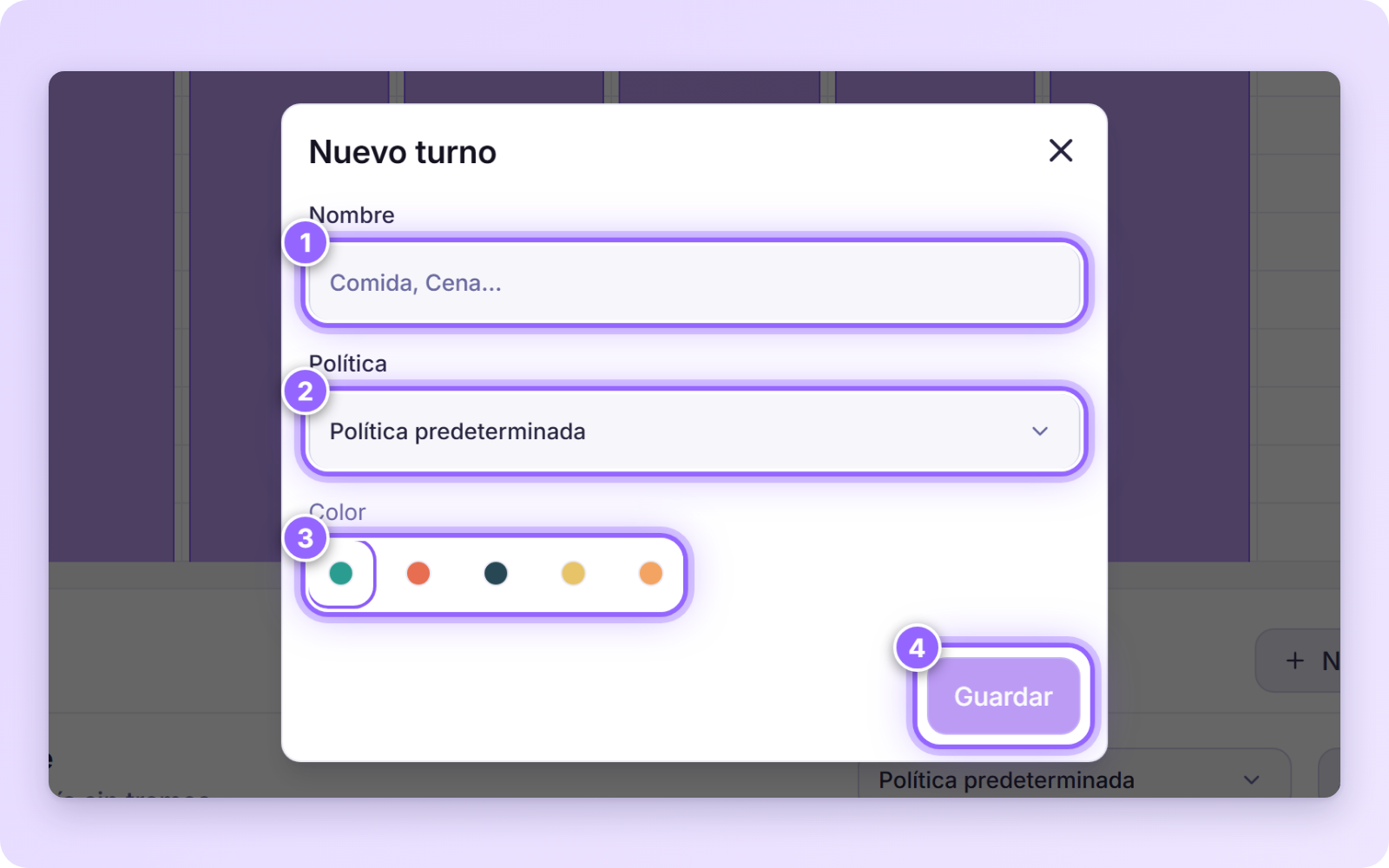
En el diálogo que se abre, completa estos pasos:
- Escribe el Nombre del turno, por ejemplo «Comida» o «Cena».
- Elige la Política que se aplicará. Por defecto es la Política predeterminada. Puedes cambiarla más adelante.
- Elige un Color para identificar el turno.
- Pulsa Guardar.
Añadir los tramos horarios de un turno
Un turno nuevo aparece como «Todavía sin tramos». Para darle horas:
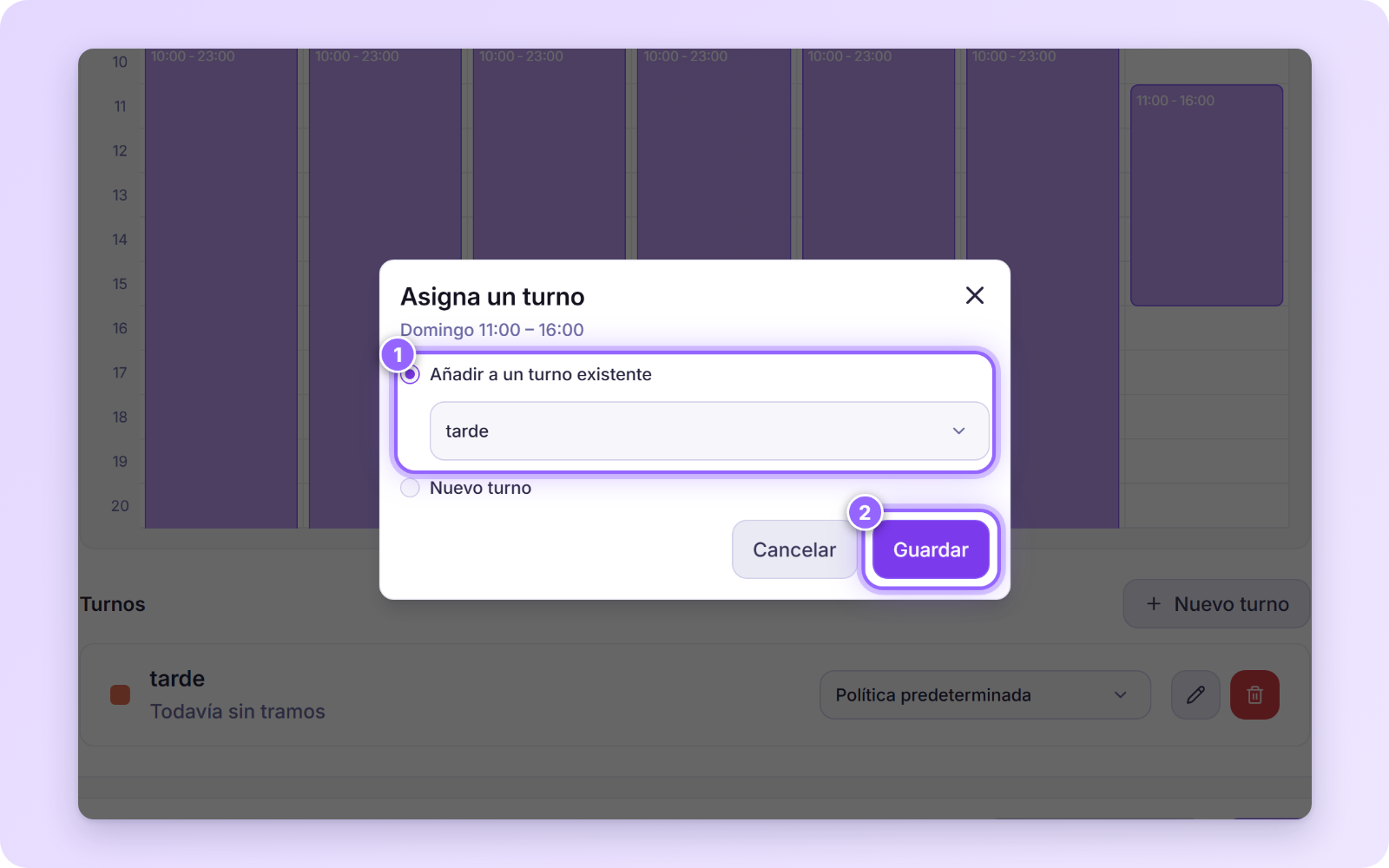
En la cuadrícula de Horario de reservas, arrastra con el ratón sobre el día y las horas en las que quieres que funcione el turno. Se abre el diálogo Asigna un turno con el día y el rango que elegiste, por ejemplo «Domingo 11:00 a 16:00».
En el diálogo, completa estos pasos:
- Elige Añadir a un turno existente y selecciona el turno en el desplegable. Si prefieres crear uno nuevo desde aquí, elige Nuevo turno.
- Pulsa Guardar.
Cuando haces un cambio, aparecen abajo los botones Descartar cambios y Guardar. Pulsa Guardar para aplicar los cambios.
Cambiar la política de un turno
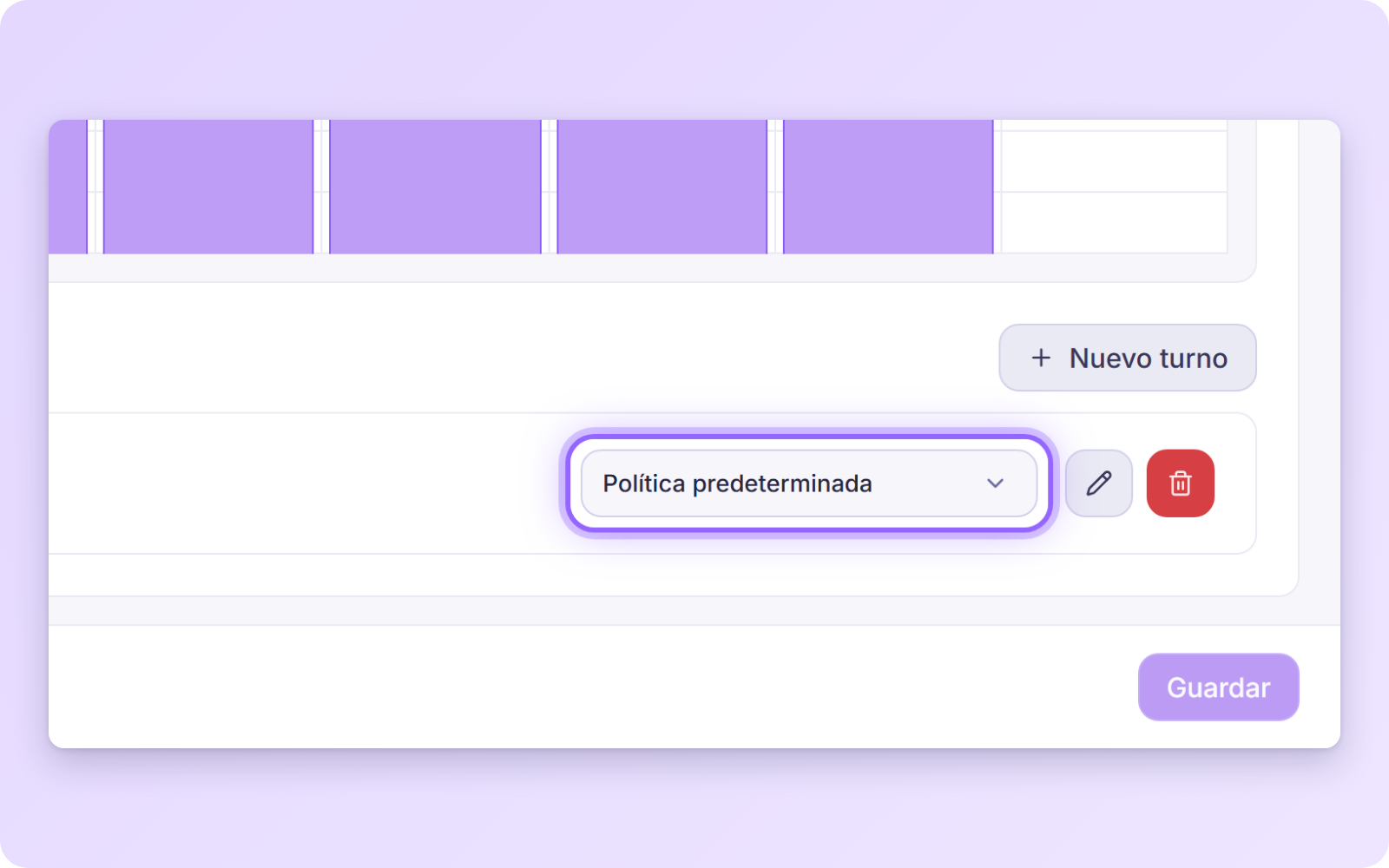
Cada turno de la lista tiene un selector con su política. Al principio es la Política predeterminada, salvo que eligieras otra al crear el turno.
- En la sección Turnos, abre el selector de política del turno que quieres cambiar.
- Elige la política que se aplicará a las reservas de ese turno. El cambio se guarda al momento, no hace falta pulsar Guardar.
Las políticas se crean y se editan en Reservas → Políticas. Te lo explicamos en Políticas de reservas.
Importante sobre la última reserva
Si la duración de una reserva es de 1 hora y quieres que la última entrada sea a las 23:00, deberás configurar el horario hasta las 00:00, ya que esa será la hora estimada en la que finalizará esa última reserva.
Días sin servicio
Si algún día de la semana tu restaurante no acepta reservas (por cierre o decisión operativa), simplemente deja el turno de ese día en blanco.
Para una fecha concreta del año, como un festivo, usa los días especiales.
Preguntas frecuentes
¿Puedo tener políticas distintas en una misma semana?
Sí. Crea un turno para cada franja, asígnale una política y añade sus tramos a los días que quieras. Así, por ejemplo, el turno de cena del fin de semana puede seguir reglas más estrictas que el resto.
¿Cómo cambio las reglas solo para un día concreto del año?
Usa los días especiales: sustituyen tu horario habitual en las fechas que elijas y te dejan cambiar la política de cada tramo.