

Ajustes Tienda Online
Desde el panel de administración, en el apartado Pedidos y entrega → Tienda Online → Ajustes, puedes configurar tu tienda online y empezar a vender tus productos.
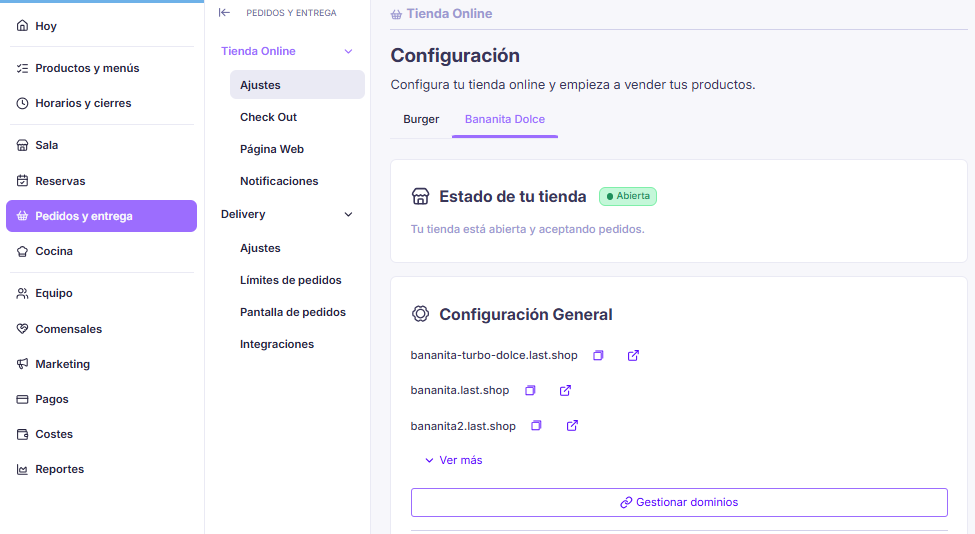
Estado de tu tienda
Al entrar verás si tu tienda está abierta y aceptando pedidos, o cerrada en este momento.
Si gestionas varias marcas dentro de esta ubicación, verás una pestaña por cada una en la parte superior (por ejemplo, si tienes dos marcas, verás dos pestañas). Toda la configuración de esta página —horarios, dominios, pedidos— se aplica de forma independiente a la marca que tengas seleccionada.
Configuración General
Aquí encuentras los dominios asociados a tu tienda online. Junto a cada uno tienes accesos rápidos para copiar la dirección o abrirla directamente en una nueva pestaña. Si tienes más de un dominio, puedes desplegarlos todos con "Ver más", y gestionarlos (añadir, quitar o configurar uno propio) desde el botón Gestionar dominios.
Horario de apertura
Por defecto, tu tienda online usa el horario general del restaurante, pero puedes asignarle uno propio o el de su marca — el orden de prioridad es: horario propio de la tienda → horario de la marca → horario general del local. Aquí ves el nombre del horario que tiene asignado ahora mismo (por ejemplo, "Horario Last Real") y un resumen de cada día de la semana.
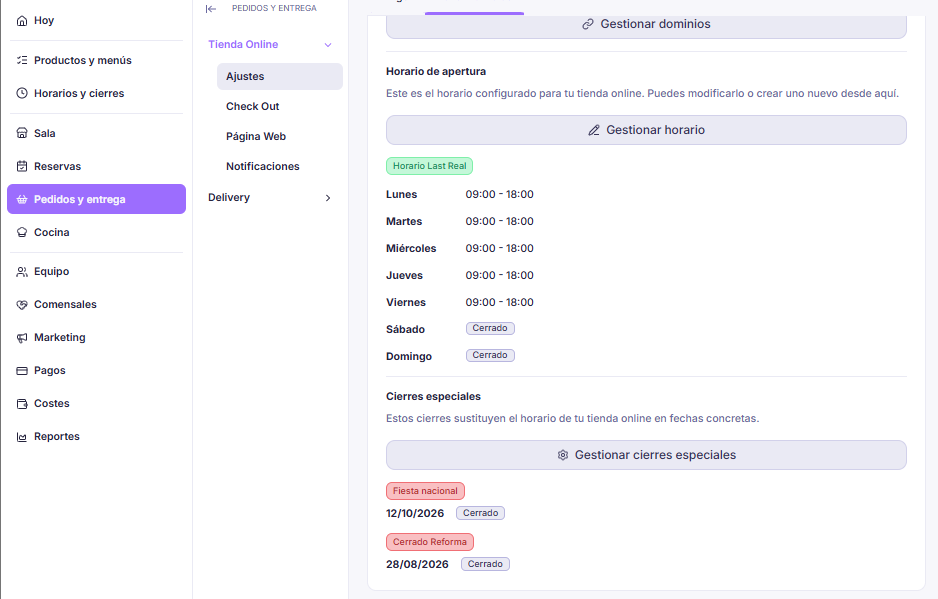
Pulsa Gestionar horario para ir al listado completo de horarios de tu ubicación. Ahí ves a qué se aplica cada uno (cocina, reservas, otras marcas o tiendas online) y qué cierres especiales tiene asociados, con acceso directo para editarlo.
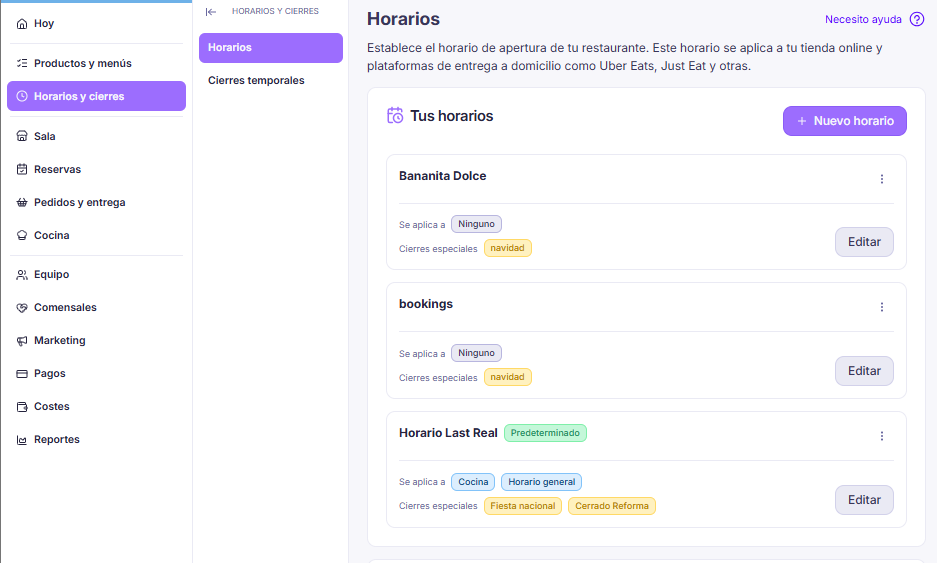
Un horario puede estar compartido
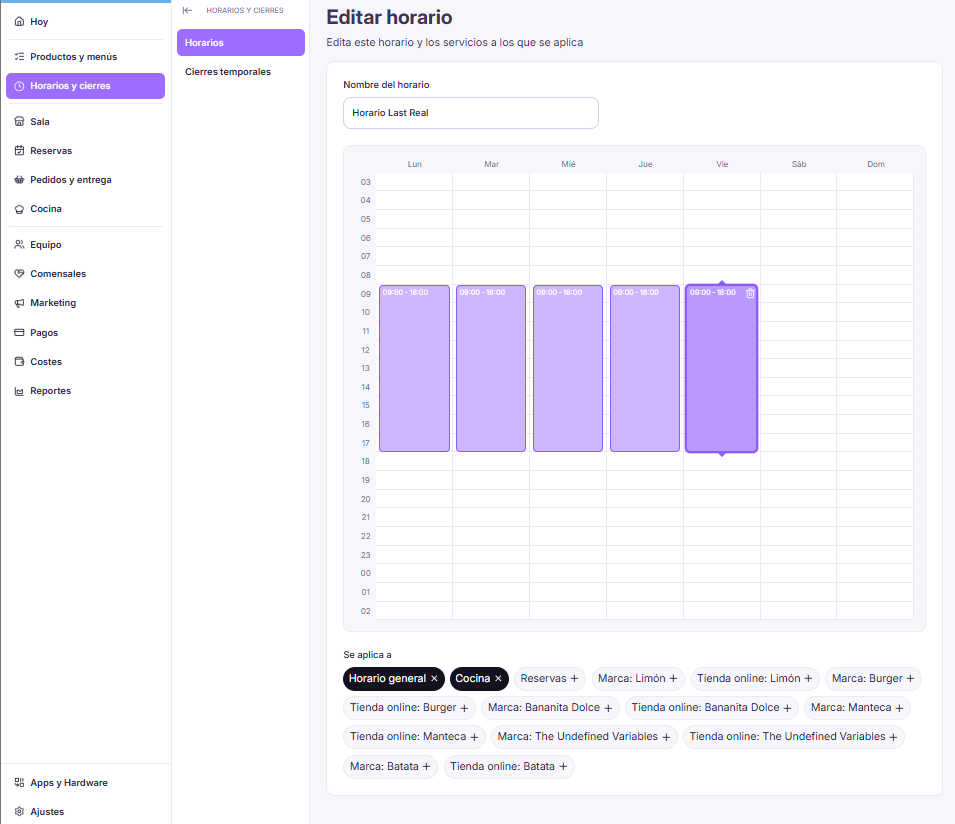
Si el horario que editas también se usa en otras áreas (cocina, reservas, otras marcas o tiendas online), cualquier cambio que hagas se aplicará también ahí — lo verás reflejado en las etiquetas Se aplica a.
Al pulsar Editar entras al calendario semanal, donde defines las horas de apertura y cierre de cada día arrastrando sobre la franja horaria correspondiente.
Cierres especiales
Los cierres especiales sustituyen el horario habitual en fechas concretas — por ejemplo, un festivo o un día de reforma. Desde la tarjeta Cierres especiales ves los que ya tienes creados, y con Gestionar cierres especiales accedes al listado completo, donde también puedes editarlos o eliminarlos.
No confundas Cierres especiales con Cierres temporales
Los cierres especiales son fechas puntuales que programas con antelación (un festivo, un evento) y quedan vinculadas a un horario. Los cierres temporales son para pausar tu tienda, reservas o entregas ahora mismo o durante un rato concreto — dos funciones distintas, con su propia configuración.
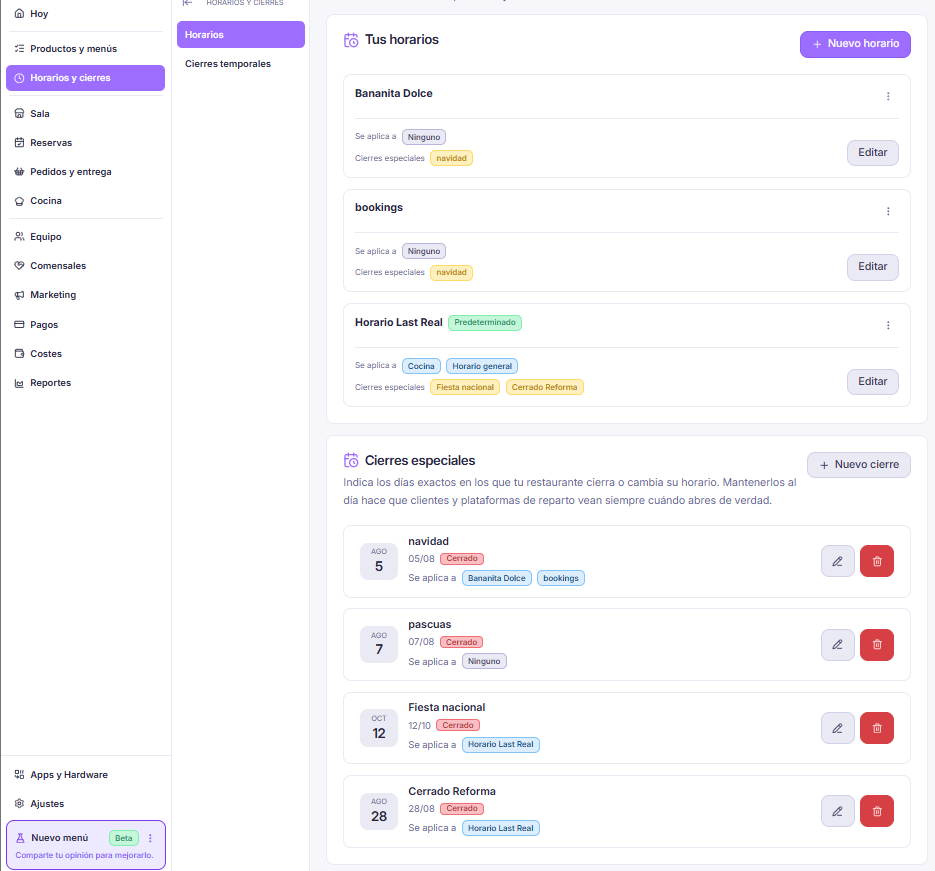
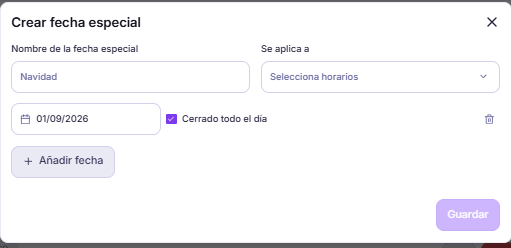
Para crear uno nuevo, pulsa + Nuevo cierre, ponle un nombre, elige a qué horarios se aplica, y añade una o varias fechas — cada una la puedes marcar como Cerrado todo el día.
Configuración de Pedidos
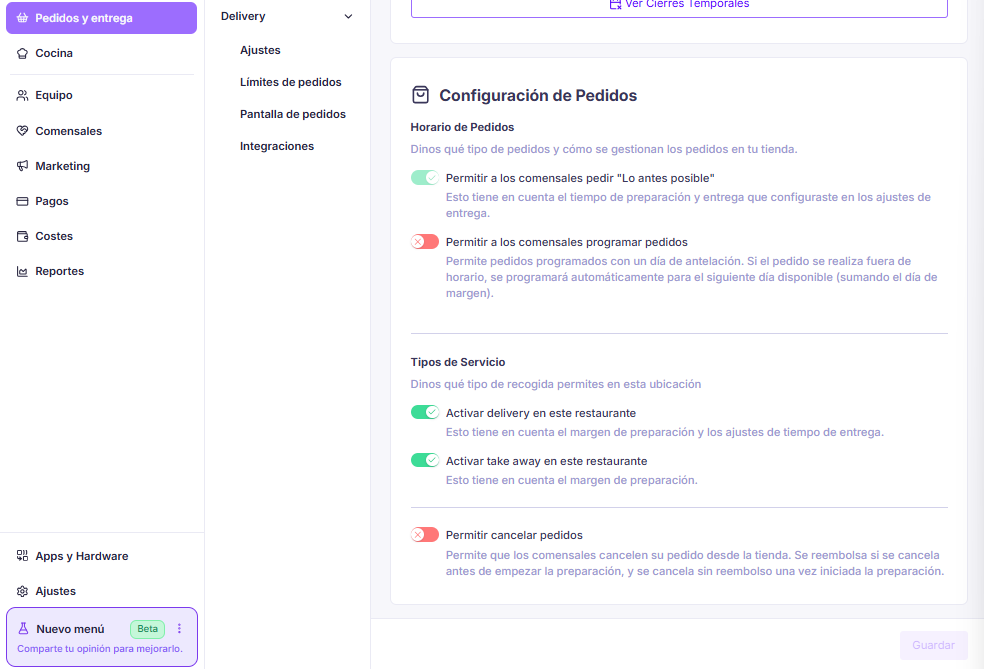
Horario de Pedidos
- Permitir a los comensales pedir "Lo antes posible": tiene en cuenta el tiempo de preparación y entrega que hayas configurado en los ajustes de entrega.
- Permitir a los comensales programar pedidos: al activarla, podrás definir el margen de tiempo (en días) con el que los comensales pueden programar un pedido. También se habilita la opción No permitir pedidos para hoy, que al activarse elimina los pedidos inmediatos del mismo día, de modo que los comensales solo podrán programar sus pedidos para el día siguiente en adelante.
Tipos de Servicio
Define qué tipo de recogida permites en esta ubicación:
- Activar delivery en este restaurante: tiene en cuenta el margen de preparación y los ajustes de tiempo de entrega. Si esta opción está desactivada, no se podrán realizar pedidos de delivery desde la tienda online.
- Activar take away en este restaurante: tiene en cuenta el margen de preparación. Si esta opción está desactivada, no se podrán realizar pedidos de take away desde la tienda online.
- Permitir cancelar pedidos: deja que los comensales cancelen su propio pedido desde la tienda, sin tener que contactar al restaurante. Más abajo te explicamos cuándo pueden hacerlo y qué pasa con el reembolso.
No olvides hacer clic en Guardar para aplicar los cambios.
Cancelaciones de pedidos: cómo funciona
Cuando activas Permitir cancelar pedidos, tus comensales pueden cancelar su propio pedido en cualquier momento — no hay una ventana de tiempo límite (como "solo dentro de los primeros X minutos"). Lo que determina si pueden cancelar es el estado del pedido:
- Si ya está cancelado o cerrado, no se puede volver a cancelar.
- Si ya está en reparto o entregado, no se puede cancelar.
- Si está en preparación o listo para recoger, sí se puede cancelar — pero afecta al reembolso (ver abajo).
- Si hay un pago online que todavía se está procesando, la cancelación queda bloqueada hasta que el pago se confirme.
Esto aplica igual para pedidos de delivery y de take away, y con cualquier método de pago. Solo el comensal dueño del pedido puede cancelarlo. El botón de cancelar desaparece automáticamente en cuanto el pedido llega a un estado final (entregado, cancelado o cerrado).
¿Se reembolsa al cancelar?
El reembolso es automático, sin que tengas que hacer nada:
| Situación | ¿Qué pasa? |
|---|---|
| Pagó online y la cocina todavía no empezó a prepararlo | Se reembolsa automáticamente |
| Pagó online pero la cocina ya empezó a prepararlo (o ya está listo para recoger) | El pedido se cancela, pero no se reembolsa |
| No pagó online (por ejemplo, paga en efectivo al recoger) | No hay nada que reembolsar automáticamente; si corresponde, gestiónalo tú manualmente en el local |
INFO
Al comensal se le indica que el reembolso puede tardar entre 7 y 10 días — es un plazo orientativo, ya que el tiempo real depende del banco o emisor de la tarjeta, no de Last.app.
Otros detalles
- La cancelación es todo o nada: el comensal cancela el pedido completo, no puede cancelar productos sueltos dentro de él.
- Al cancelar, se le notifica automáticamente por email, SMS o WhatsApp.
- Puedes ver el motivo que eligió el comensal (se equivocó, cambió de opinión, pedido por accidente, encontró otra opción) en el reporte de Cuentas.
- Para ver tus tasas de cancelación, consulta el reporte de Cancelaciones por plataforma.
- Esto no tiene nada que ver con cancelar una reserva — es una función completamente distinta, con su propia política. Consulta Garantía y cancelación para reservas.