

Ajustes Delivery
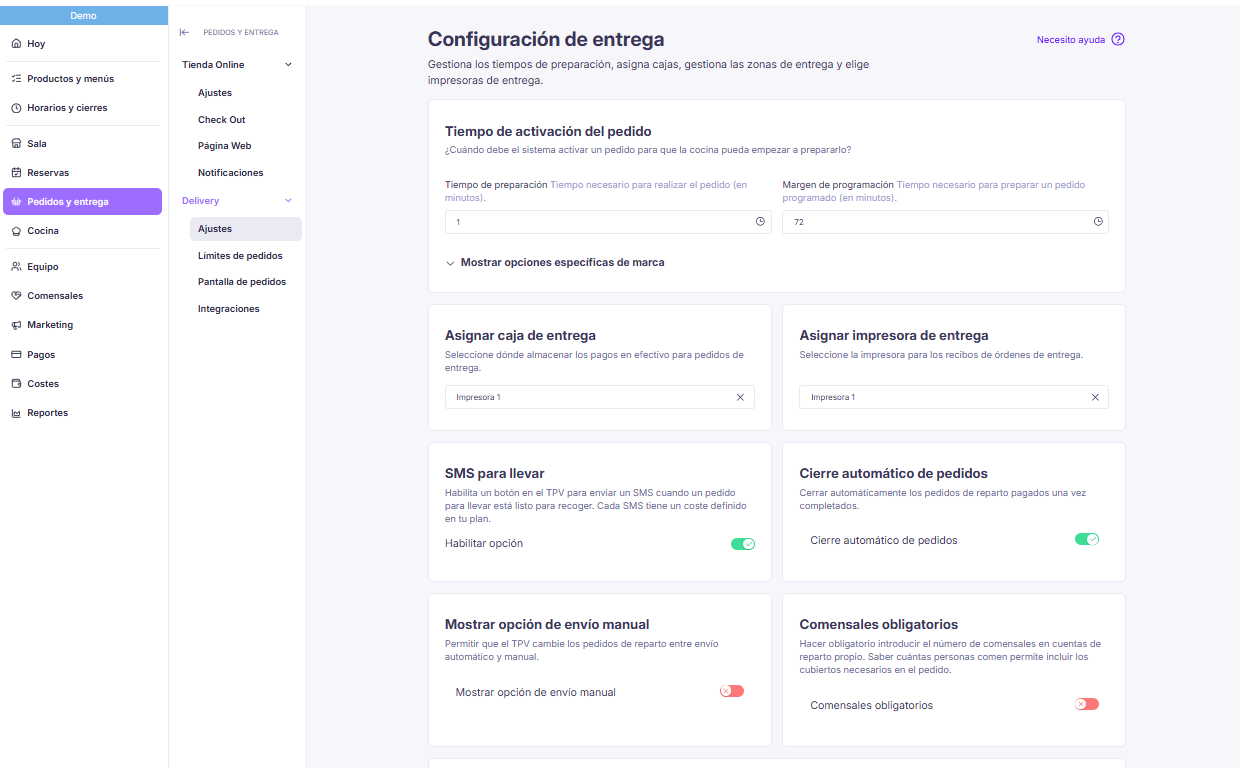
Desde el panel de administración, en el apartado Pedidos y entrega → Delivery → Ajustes, puedes gestionar los tiempos de preparación, asignar cajas, gestionar tus zonas de entrega y elegir impresoras de entrega.
Tiempo de activación del pedido
Define cuándo debe el sistema activar un pedido para que la cocina pueda empezar a prepararlo:
- Tiempo de preparación: el tiempo necesario para realizar el pedido, en minutos.
- Margen de programación: el tiempo necesario para preparar un pedido programado, en minutos. También es el momento en el que ese pedido programado se activará en el TPV.
También puedes desplegar Mostrar opciones específicas de marca si necesitas ajustar estos tiempos por marca.
Otras configuraciones de entrega
- Asignar caja de entrega: selecciona dónde almacenar los pagos en efectivo de los pedidos de entrega.
- Asignar impresora de entrega: selecciona la impresora para los recibos de las órdenes de entrega.
- SMS para llevar: habilita un botón en el TPV para enviar un SMS al comensal cuando su pedido para llevar está listo para recoger. Cada SMS tiene un coste definido en tu plan.
- Cierre automático de pedidos: cierra automáticamente los pedidos de reparto pagados una vez completados.
- Mostrar opción de envío manual: permite que el TPV cambie los pedidos de reparto entre envío automático y manual.
- Comensales obligatorios: hace obligatorio introducir el número de comensales en cuentas de reparto propio, para poder incluir los cubiertos necesarios en el pedido.
Repartidores
Aquí ves la lista de tus repartidores, con su nombre, teléfono y código asignado. Puedes editar o eliminar a cualquiera con los iconos de la derecha.
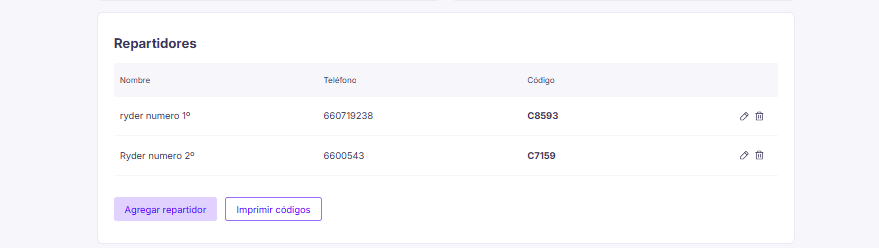
Para añadir uno nuevo, haz clic en Agregar repartidor: se abrirá un formulario en línea donde indicas su nombre y teléfono, y confirmas con el ✓ (o descartas con la ✗). También puedes Imprimir códigos, que descarga un archivo ZIP con los códigos de barras de tus repartidores, junto con los códigos de barras para asignar un pedido a un repartidor y para cerrarlo.

Zonas de Entrega
Configura tus zonas de entrega, tiempos y tarifas. El orden importa: cuando dos zonas se solapan, se aplica la que aparece primero en la lista.
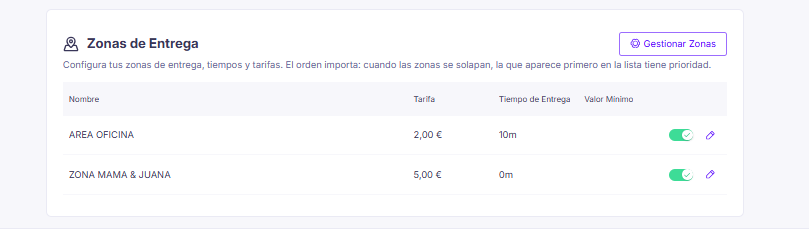
Al hacer clic en Gestionar Zonas se abre un mapa con todas tus zonas dibujadas, y a la izquierda la lista de zonas con su tarifa y tiempo de entrega. Desde aquí puedes reordenarlas, editarlas o añadir una nueva con el botón +.
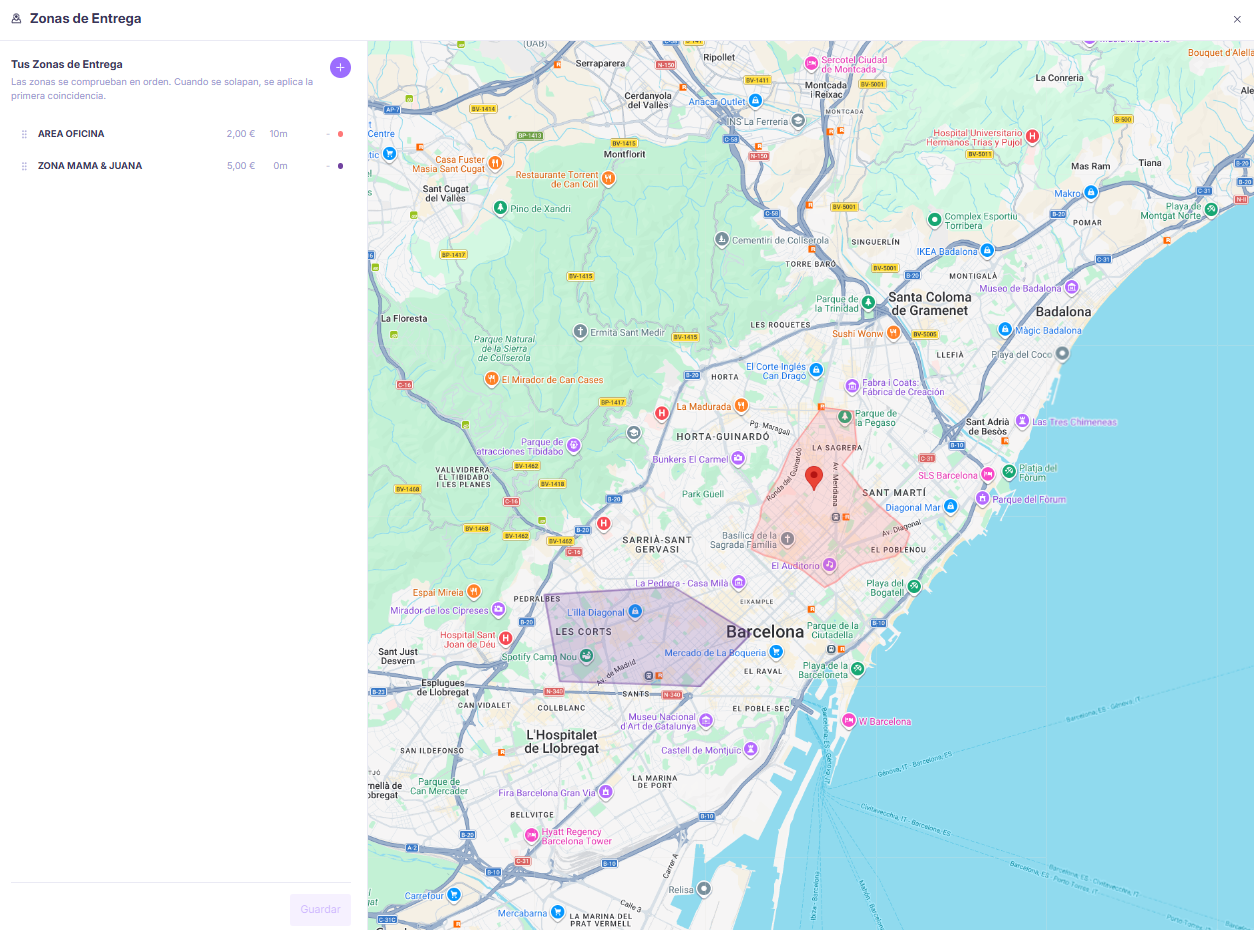
Crear o editar una zona
Al crear o editar una zona, primero eliges cómo delimitarla:
- Radio Automático: defines una distancia (en km) desde la dirección de tu restaurante, y Last.app dibuja el área automáticamente.
- Dibujar Manualmente: dibujas tú mismo el contorno de la zona sobre el mapa.
Luego completas los detalles de la zona:
- Nombre de Zona y Asignar Color (para identificarla fácilmente en el mapa y en la lista).
- Tarifa de Entrega y Tiempo Extra de Entrega para esa zona.
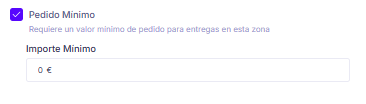
- Pedido Mínimo: si lo activas, podrás exigir un Importe Mínimo de pedido para poder entregar en esa zona.
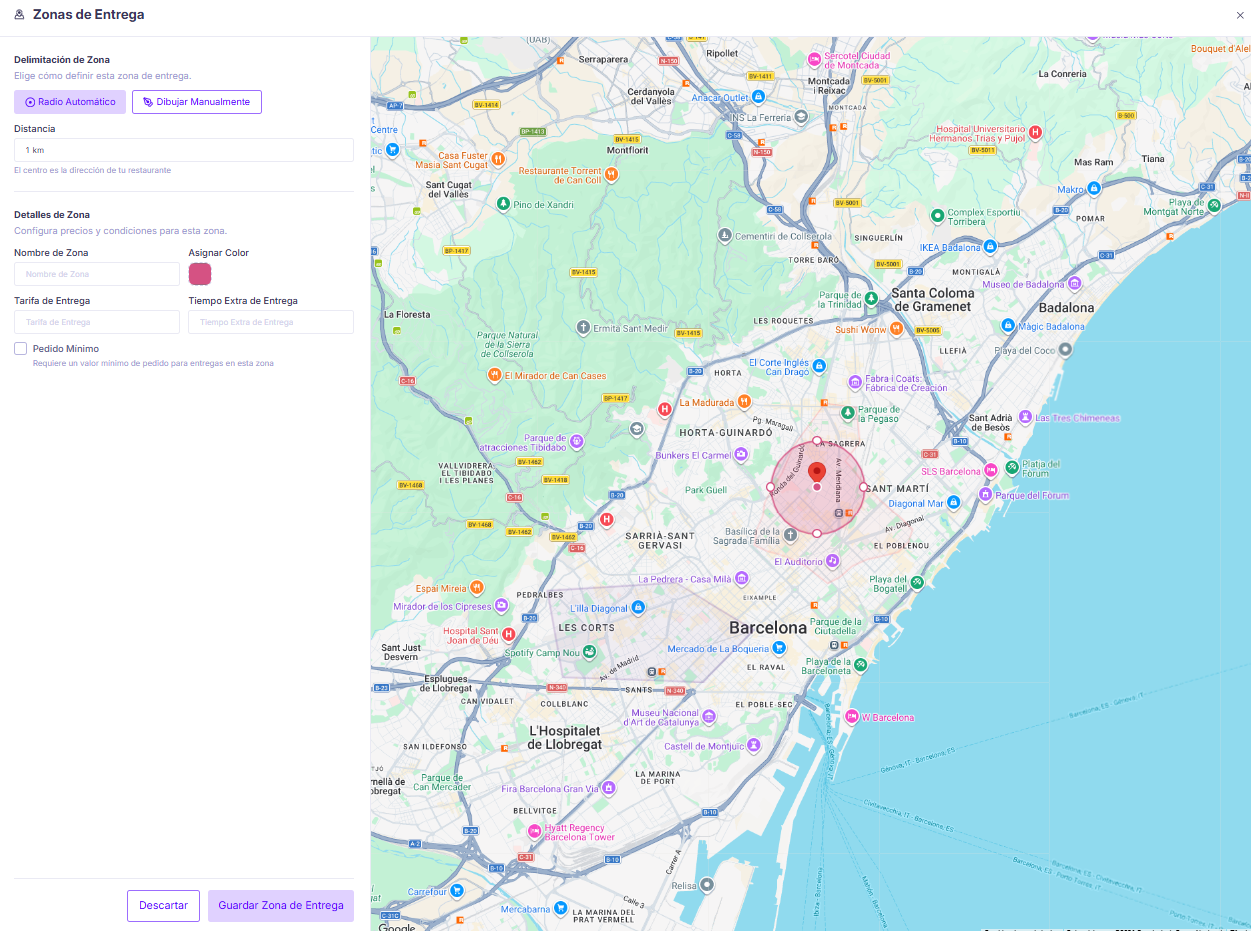
Termina con Guardar Zona de Entrega para aplicar los cambios.