

Scripts
Desde el panel de administración, en el apartado Pedidos y entrega → Tienda Online → Scripts, puedes añadir analíticas, seguimiento de píxeles o scripts personalizados a tu tienda online para marketing y reportes. Si tienes más de una marca, debes configurar cada una por separado.
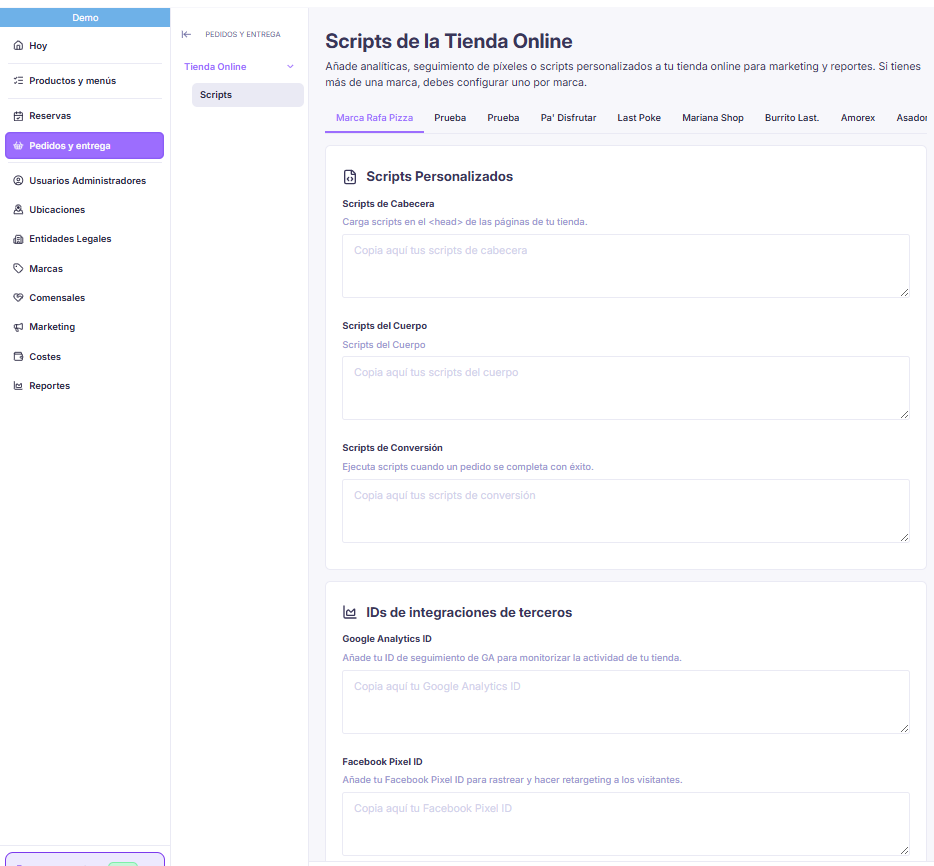
Scripts personalizados
- Scripts de Cabecera: se cargan en el
<head>de las páginas de tu tienda. - Scripts del Cuerpo: se cargan en el cuerpo de la página.
- Scripts de Conversión: se ejecutan cuando un pedido se completa con éxito — ideales para seguimiento de conversiones o scripts de agradecimiento.
¿Dónde va cada cosa?
Un píxel de conversión de terceros (por ejemplo, el de TikTok) va en Scripts de Conversión, no en los de cabecera o cuerpo: así se ejecuta una sola vez, justo cuando el pedido ya se ha completado. Los scripts de cabecera y cuerpo son para lo que debe cargarse en todas las páginas de tu tienda.
IDs de integraciones de terceros
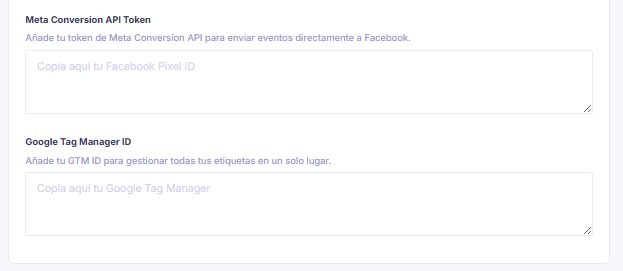
En lugar de escribir tu propio script, puedes simplemente pegar el identificador de la herramienta que uses y Last.app se encarga del resto:
- Google Analytics ID: envía los eventos directamente a tu propiedad de GA4 — se configura una propiedad por marca. Si necesitas enviar los mismos eventos a más de una propiedad, hazlo desde Google Tag Manager.
- Google Tag Manager ID: carga tu contenedor de GTM y le envía el flujo completo de eventos. Es la opción recomendada, ya que te da máxima flexibilidad para decidir qué herramientas reciben los datos sin tocar nada técnico.
- Facebook Pixel ID: activa el seguimiento del píxel de Meta.
- Token de la API de Conversiones de Meta: activa el seguimiento de Meta del lado del servidor, para una atribución más fiable.
¿Qué puedes medir?
En cuanto configures alguno de estos IDs, tu tienda online empieza a enviar automáticamente todo el recorrido de compra de tus comensales, sin necesidad de ningún desarrollo:
- Qué productos y categorías navegan.
- Qué añaden y quitan del carrito.
- Cuándo inician el pago, y con qué datos de entrega y de pago.
- Los pedidos completados, con sus ingresos, artículos y cupones.
- Con qué método pagaron: online u offline, y el medio concreto (tarjeta, Apple Pay, Google Pay, efectivo, etc.).
- El contexto del pedido: marca, local, y si fue por QR en mesa, para llevar o a domicilio.
- Los reembolsos.
- Los inicios de sesión y registros de nuevos clientes.
Como estos datos siguen el estándar de ecommerce de Google Analytics 4, funcionan de inmediato con los informes y embudos de GA4, Google Tag Manager y Meta Ads — no necesitas ningún desarrollador.
Con esto puedes responder preguntas como qué porcentaje de tus ingresos se cobra por adelantado frente a los que se pagan en el local, cuánto pesan Apple Pay y Google Pay en tu ticket medio, o cómo rinde cada local o canal de venta por separado.
¿Cómo compruebo que funciona?
Haz un pedido de prueba y revisa que aparezca en DebugView dentro de tu propiedad de GA4, o pídele a tu agencia o desarrollador que lo verifique por ti.
Privacidad y consentimiento
Tu tienda online incluye un aviso de consentimiento de cookies, y el seguimiento respeta siempre la decisión de tus comensales:
- Si rechazan la categoría de Análisis, no se envían eventos a Google Analytics 4 ni a Google Tag Manager.
- Si rechazan la categoría de Publicidad, no se envían eventos al píxel de Meta ni a la API de Conversiones.
Cuando el comensal sí acepta las cookies de publicidad, para mejorar la atribución de tus campañas la tienda envía también una versión cifrada (irreversible) de sus datos de contacto — nunca los datos en bruto.
Todo esto cumple con el RGPD: la tienda comunica automáticamente el consentimiento a Google (Consent Mode), y los comensales que rechazan las cookies no aparecen en ningún informe.
Preguntas frecuentes
Los ingresos de mis informes no cuadran exactamente con mi facturación
Es normal. Estos informes solo registran pedidos de comensales que aceptaron las cookies de análisis, no incluyen los pedidos de QR que se pagan después en el local ("añadir a la cuenta"), y omiten los pagos que quedaron pendientes al salir de la tienda (por ejemplo, si el comensal no vuelve tras verificar su pago). Para tus cifras contables, usa siempre los reportes de Last.app.
¿Necesito un desarrollador para configurar esto?
No. Solo tienes que pegar tus IDs en esta pantalla — el seguimiento se activa automáticamente.