

Tema
Conocer a tus comensales
Desde el panel de administración, en el apartado Comensales, puedes ver quiénes son tus comensales, cuánto gastan y de dónde vienen. El sistema recopila y organiza automáticamente esta base de datos a partir de las distintas fuentes de tu restaurante (reservas, delivery, QR, tienda online, etc.).
En la parte superior verás un resumen general: el número total de comensales, el ticket medio, el gasto medio por comensal, el gasto medio por cuenta, y la valoración media que te han dejado.

Lista de comensales
Debajo del resumen encontrarás el listado completo, con el nombre, la fuente, el gasto total y el gasto medio de cada comensal. Puedes:
- Buscar por nombre, ID, correo electrónico o fuente.
- Filtrar el listado con el ícono correspondiente.
- Importar una base de datos de comensales ya existente.
- Exportar el listado completo en CSV o XLS, útil para campañas de marketing o para tener una copia de tus datos.
Perfil del comensal
Haz clic en cualquier comensal para ver su perfil completo:
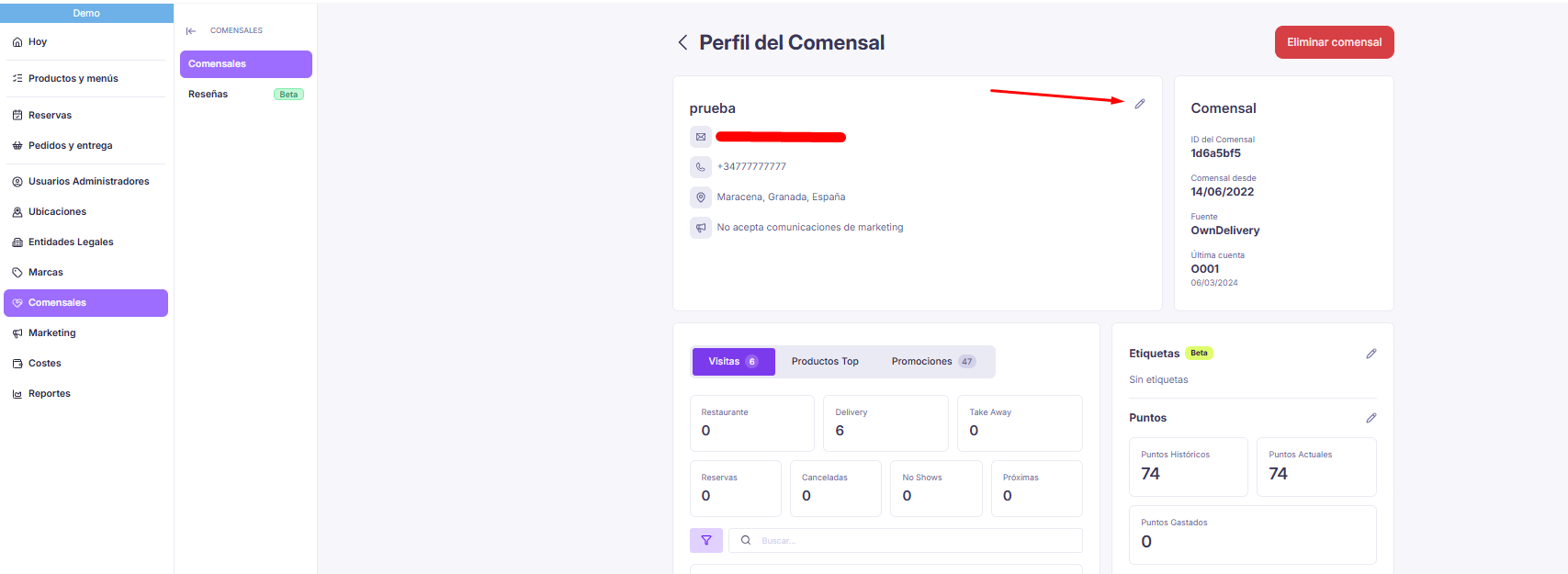
- Datos de contacto: teléfono, dirección, y si acepta o no comunicaciones de marketing. Puedes editarlos con el ícono del lápiz.
- Comensal: su ID, desde cuándo es comensal, la fuente por la que llegó, y su última cuenta.
- Visitas: un desglose de sus visitas por Restaurante, Delivery y Take Away, además de sus reservas, cancelaciones, no-shows y próximas reservas, con el listado detallado de cada cuenta o reserva. También puedes consultar sus Productos Top y Promociones usadas.
- Etiquetas (Beta): puedes crear o editar etiquetas desde el ícono del lápiz para segmentar a tus comensales (por ejemplo, alergias, preferencias o comportamiento). Con ellas puedes crear promociones dirigidas a un grupo de comensales. Algunas etiquetas de alergias y preferencias alimentarias (vegetariano, vegano, sin alcohol, alérgenos, etc.) las añade el propio comensal desde su perfil en la tienda online, en Datos Personales.
- Puntos: sus puntos históricos, actuales y gastados de tu programa de fidelización. Con el icono del lápiz puedes ajustar su saldo.
- Notas del comensal: un campo de texto libre para anotar cualquier detalle útil sobre ese comensal.
Ajustar los puntos de un comensal
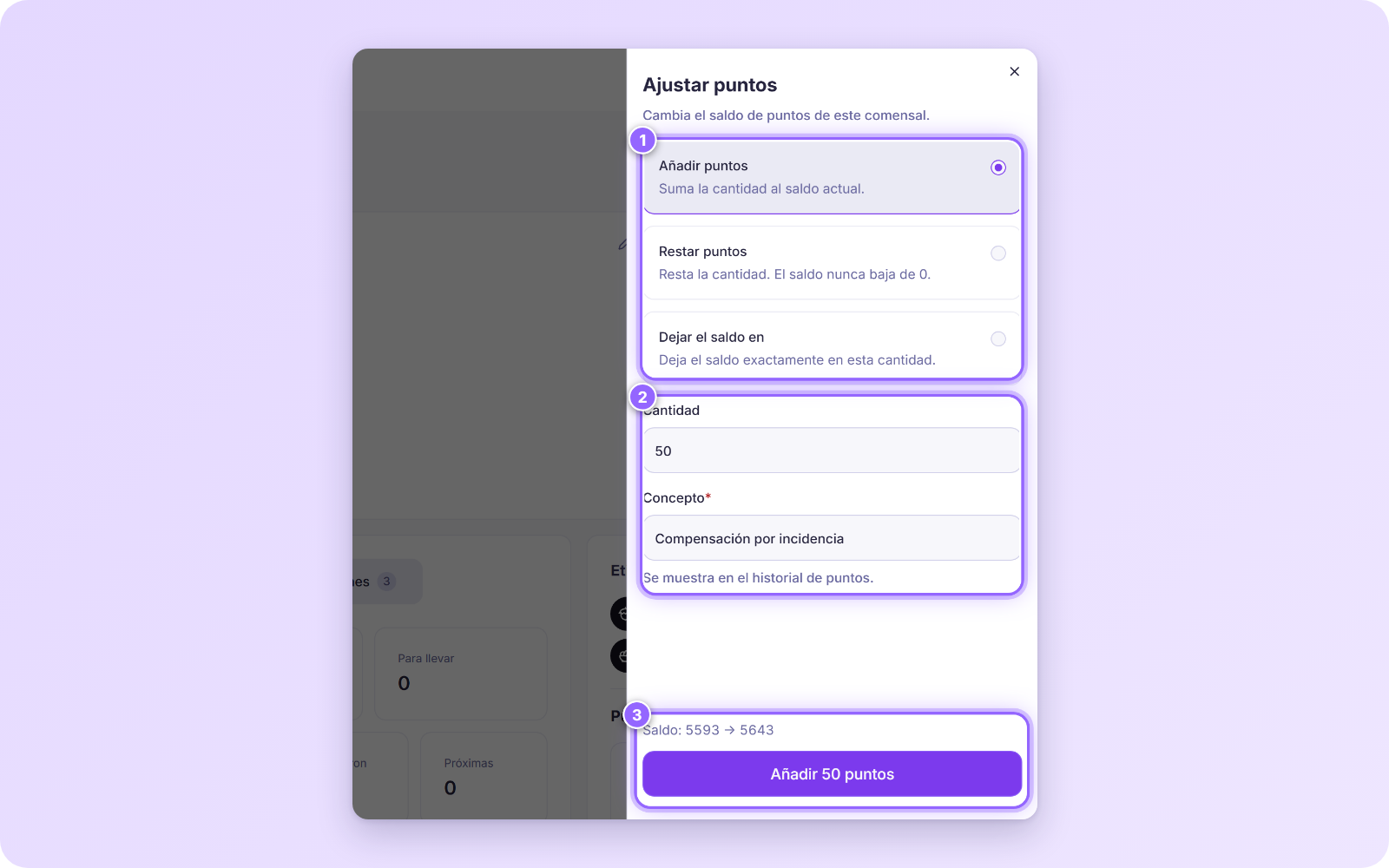
Si necesitas corregir los puntos de un comensal (por ejemplo, para compensarle por una incidencia), hazlo desde su perfil:
- En el apartado Puntos, pulsa el icono del lápiz. Se abre el panel Ajustar puntos.
- Elige qué quieres hacer:
- Añadir puntos: suma la cantidad al saldo actual.
- Restar puntos: resta la cantidad. El saldo nunca baja de 0.
- Dejar el saldo en: deja el saldo exactamente en esa cantidad.
- Escribe la Cantidad.
- Escribe el Concepto, el motivo del ajuste. Es obligatorio y se muestra en el historial de puntos del comensal.
- Antes de confirmar, abajo ves cómo quedará el saldo, por ejemplo Saldo: 5593 → 5643. Pulsa el botón de abajo (por ejemplo, Añadir 50 puntos) para aplicar el cambio.
Si necesitas eliminar un comensal, puedes hacerlo con el botón Eliminar comensal en la parte superior de su perfil.

Vincular perfiles duplicados
Antes, tus comensales solo podían registrarse en tu tienda online con su número de teléfono. Ahora también pueden hacerlo con su correo electrónico, así que un mismo comensal puede terminar con dos perfiles distintos si se registró una vez con cada dato.
Para evitar esto, puedes vincular ambos datos en un mismo perfil de comensal desde dos lugares:
Desde la tienda online (lo hace el propio comensal)
- El comensal inicia sesión con el dato que usó al registrarse (teléfono o correo).
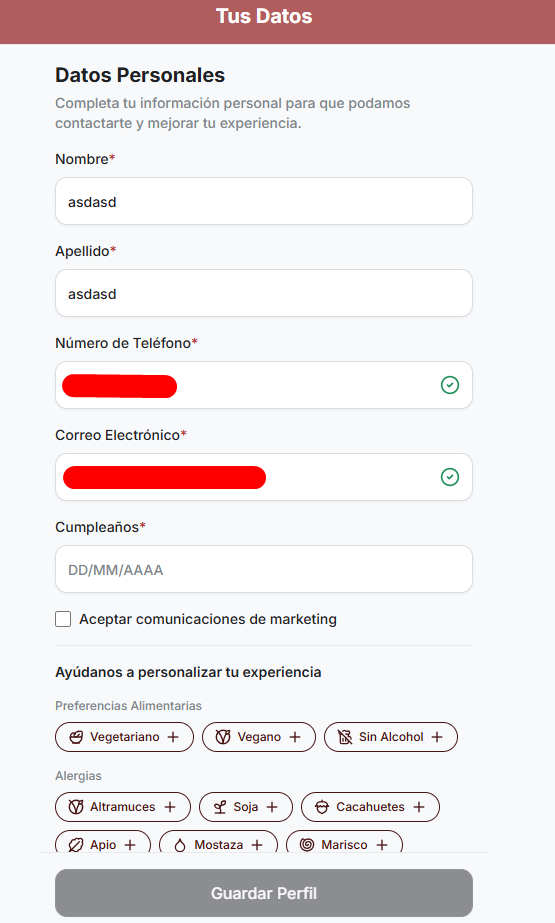
- Va a su perfil y entra en Datos Personales.
- Verá que uno de los dos campos ya está verificado. Completa el que falta y lo verifica: si es el teléfono, recibe un SMS; si es el correo, recibe un email.
Desde el panel de administración
Entra a la ficha del comensal y añade, con el ícono del lápiz, el dato de contacto que le falte (teléfono o correo).
En ambos casos, en cuanto el comensal tiene teléfono y correo vinculados, sus perfiles quedan unificados en uno solo. Los puntos siguen al comensal: se mantienen en el perfil unificado.
Exportar tu base de comensales
Al exportar, la mayoría de los campos son sencillos de interpretar, pero algunos requieren una explicación adicional:
- Fuente: la vía por la que se generó originalmente este comensal (web, tienda, importación, etc.).
- Estado última orden: en pedidos de delivery con flota propia, indica si el último pedido se entregó a tiempo o con retraso.
- Gasto medio: el gasto acumulado del comensal dividido por su número total de pedidos.
- Gasto mensual: la media de gasto del comensal por mes.
- Marketing communications: indica si el comensal ha aceptado (
TRUE) o no (FALSE) recibir comunicaciones de marketing. - Earned points: a diferencia de "Points" (los puntos actuales), este campo indica el total de puntos que el comensal ha acumulado a lo largo de su historial.