

Políticas de reservas
Una política reúne las reglas que siguen tus reservas: cuántos comensales aceptas, con cuánta antelación se puede reservar, si pides una garantía o cómo funciona la cancelación. Con varias políticas puedes tener reglas distintas según el turno o el día. Por ejemplo, más estrictas los fines de semana, o una forma diferente de gestionar las reservas un día concreto del año.
Plan necesario
Poder crear varias políticas está incluido desde el plan Core de Reservas. No está disponible en el plan básico.
Cómo funcionan las políticas
- Siempre tienes una Política predeterminada. Se aplica a todas las reservas, salvo que otra política se asigne a un turno o a un día especial.
- Puedes crear políticas nuevas o duplicar las que ya tienes, y cambiar sus reglas. Son las mismas reglas que ya conocías: capacidad, ritmo, duración de la reserva, grupos grandes, ventana de tiempo, garantía y cancelación.
- Una política no hace nada por sí sola hasta que la asignas a un turno o a un día especial (ver Aplicar una política).
Crear una política nueva
Entra en Reservas → Políticas.
Pulsa Nueva política.
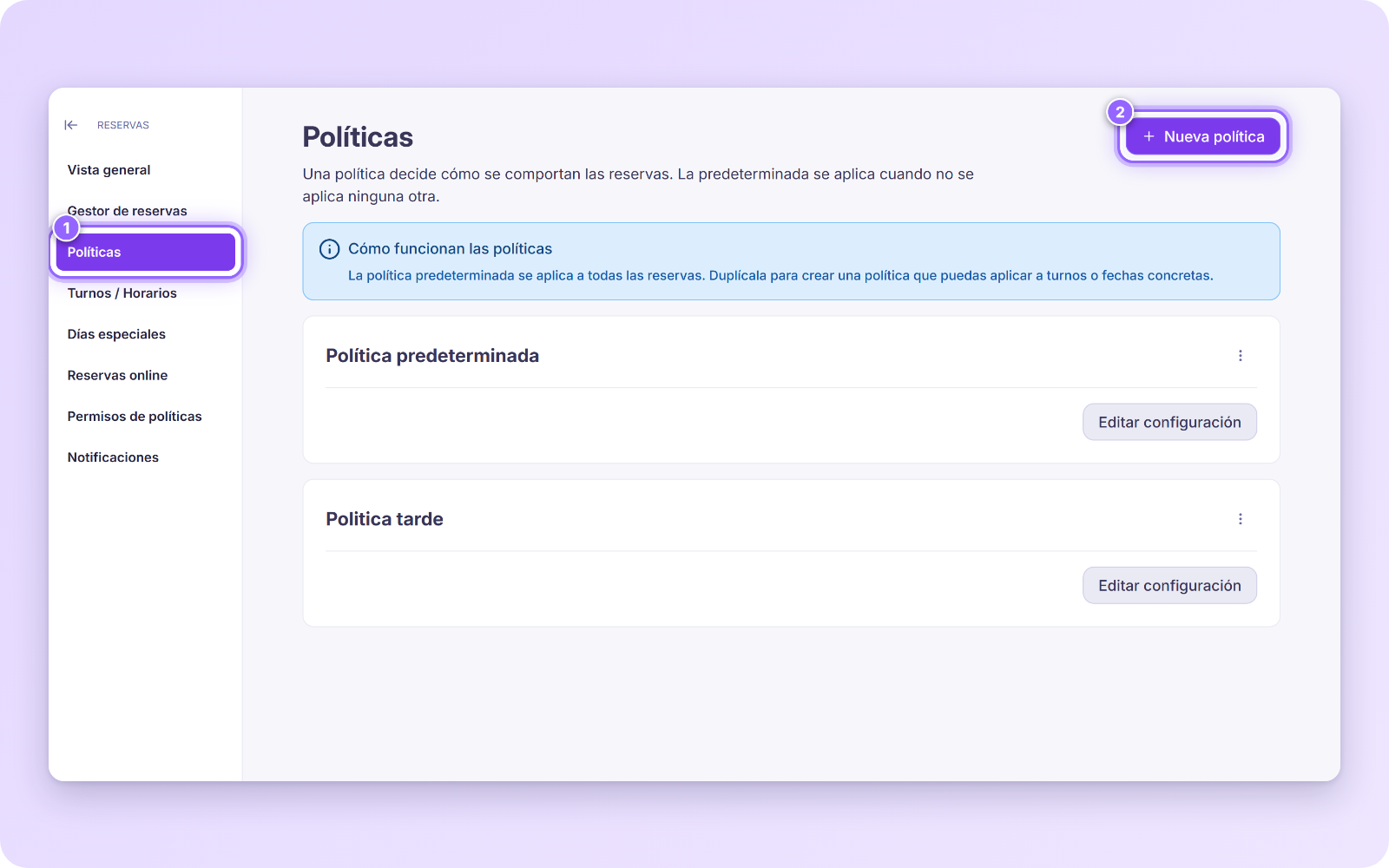
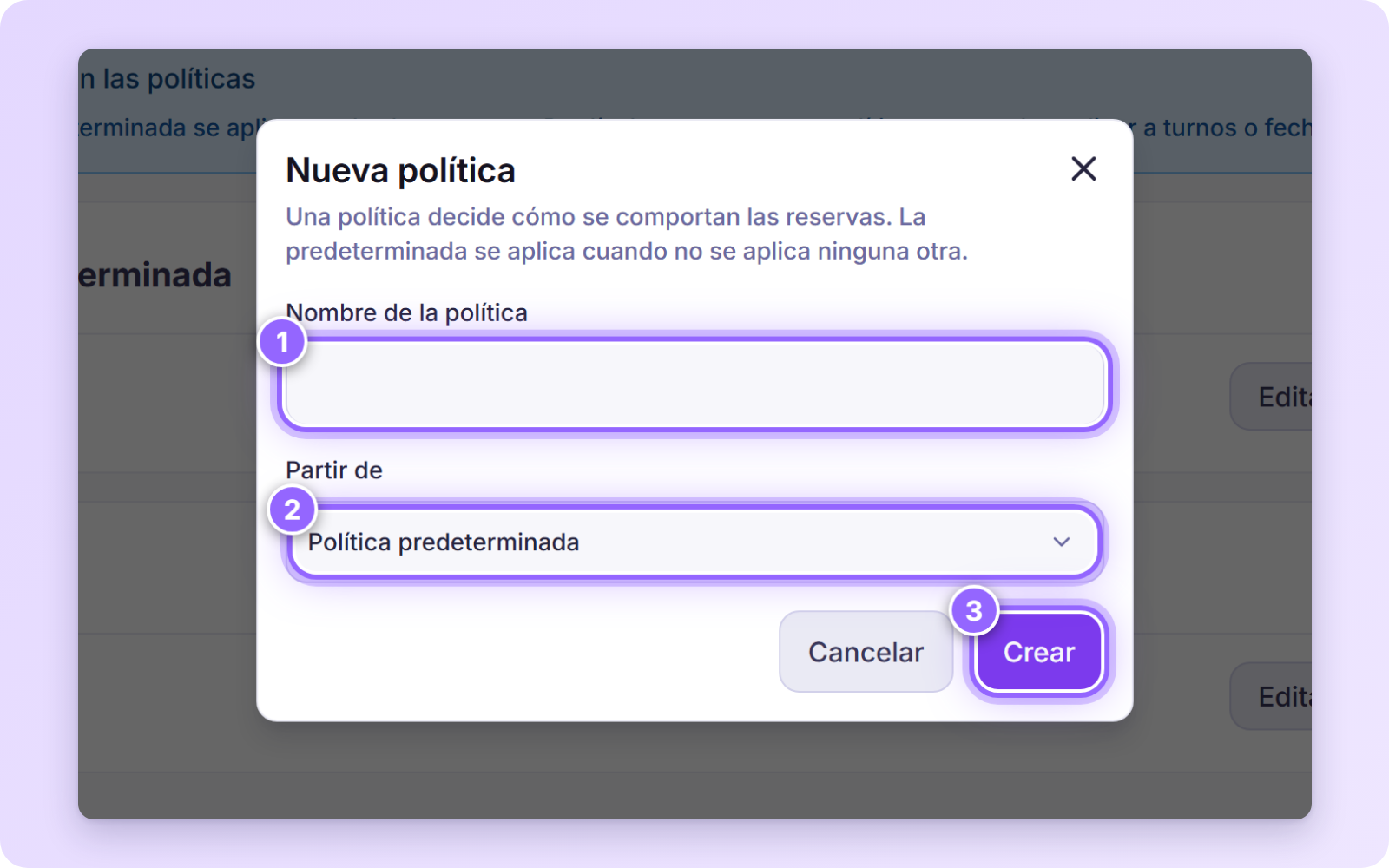
En el diálogo que se abre, completa estos pasos:
- Escribe el Nombre de la política, por ejemplo «Fin de semana».
- En Partir de, elige la política que quieres usar como base. La nueva política empieza con esa configuración, así no tienes que volver a configurarlo todo.
- Pulsa Crear.
Duplicar, renombrar o borrar una política
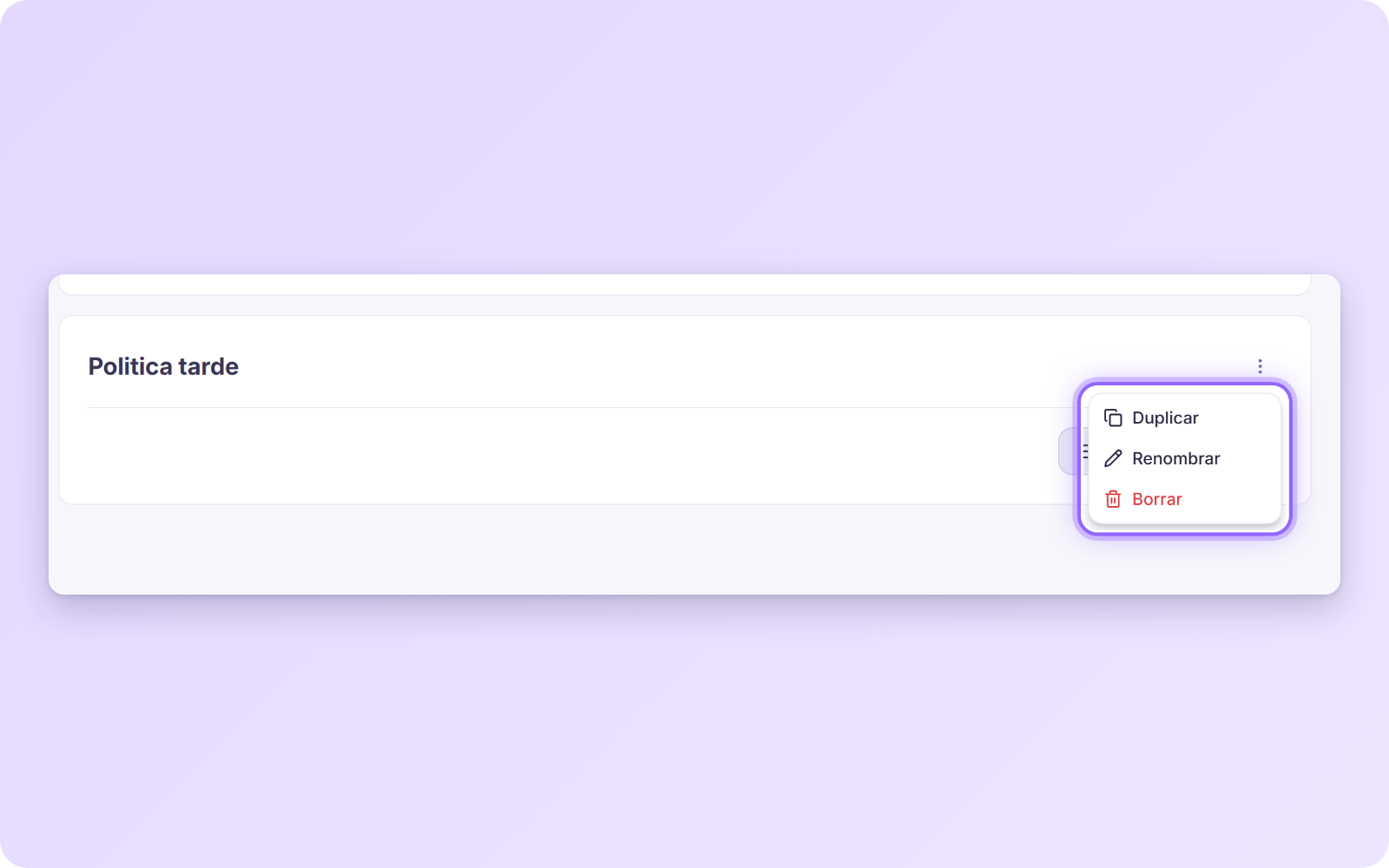
En la tarjeta de cada política, pulsa los tres puntos (⋮) y elige una opción:
- Duplicar: crea una copia para modificarla sin tocar la original.
- Renombrar: cambia el nombre de la política.
- Borrar: elimina la política.
Cambiar las reglas de una política
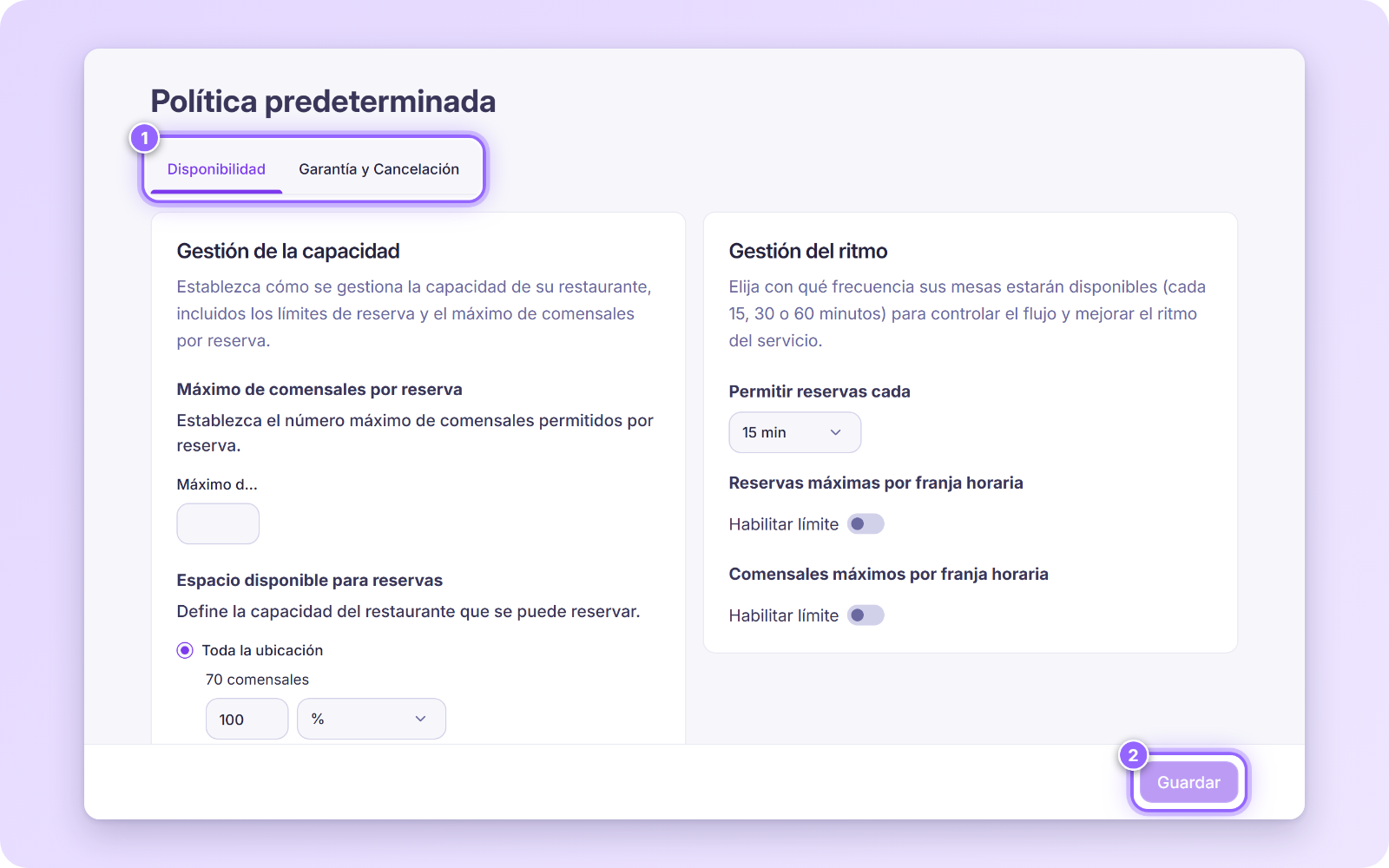
- En Reservas → Políticas, pulsa Editar configuración en la política que quieres cambiar. Puedes hacerlo también con la política predeterminada.
- Elige la pestaña que necesitas:
- Disponibilidad: capacidad, ritmo, duración de la reserva, grupos grandes y ventana de tiempo. Lo explicamos en Disponibilidad.
- Garantía y Cancelación: si pides tarjeta o depósito y hasta cuándo se puede cancelar sin penalización. Lo explicamos en Garantía y cancelación.
- Pulsa Guardar.
Aplicar una política
Cuando tengas tus políticas listas, asígnalas donde las necesites:
- A un turno: en Reservas → Turnos / Horarios, cada turno tiene un selector de política. Lo explicamos en Turnos.
- A un día especial: puedes elegir la política de cada tramo horario de una fecha concreta. Lo explicamos en Días especiales.
Si no asignas ninguna, se aplica la Política predeterminada.
Preguntas frecuentes
Si ya usaba las reservas, ¿cambia algo?
No. Seguirás viendo todo tal y como lo tenías configurado. Las políticas nuevas son una opción extra para quien necesita reglas distintas según el turno o el día.
¿Qué política se aplica si no asigno ninguna?
La Política predeterminada. Se aplica cuando no se aplica ninguna otra.
¿Puedo tener políticas distintas en una misma semana?
Sí. Asigna una política a cada turno y, para fechas concretas, usa los días especiales. Así una misma semana puede tener reglas diferentes según el turno y el día.