

Cómo integrar Totalplay Delivery con Last.app
Con la integración con Totalplay Delivery, el catálogo y los horarios de tu restaurante quedan listos para publicarse en Totalplay Delivery. Esta guía explica cómo preparar tu marca y tu catálogo, instalar la integración y configurar los horarios desde el panel de administración.
Antes de empezar
- Un usuario de Last.app con permisos de administración.
- Una marca creada para tu local, con nombre y logotipo.
- Un catálogo activo asignado a esa marca.
- El ID de comercio: el identificador de tu punto de servicio en Totalplay. Te lo da el área comercial de Totalplay.
- Haz la instalación desde el local que quieres integrar: en el selector de la parte superior del panel, elige ese local.
Si tu local tiene más de una marca, avisa al área comercial de Totalplay antes de continuar, para confirmar cuál de ellas se va a integrar.
1. Comprueba la marca de tu local
La marca es lo que ven tus clientes en Totalplay Delivery, así que necesita nombre y logotipo.
- Ve a Marcas. Si gestionas varios locales, está en el nivel Organización.
- Busca la marca de tu local y comprueba que tiene el nombre y el logotipo correctos.
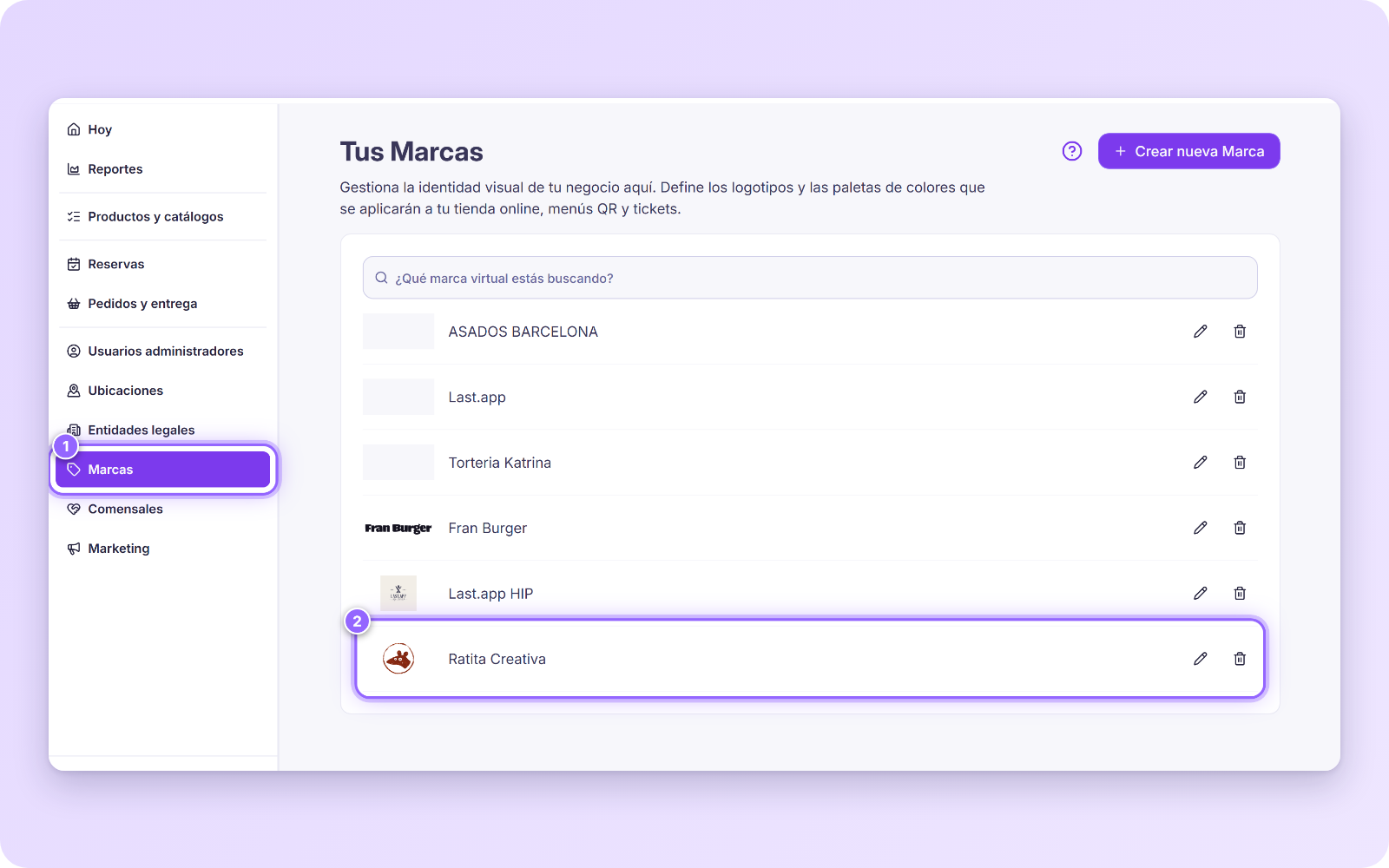
Si necesitas crearla o cambiarla, mira Marcas virtuales.
2. Asigna un catálogo activo a la marca
- Ve a Productos y catálogos → Asignar catálogos.
- Busca tu marca y comprueba que está activada con su interruptor.
- Ábrela y comprueba que tiene asignado el catálogo que quieres publicar en Totalplay Delivery.
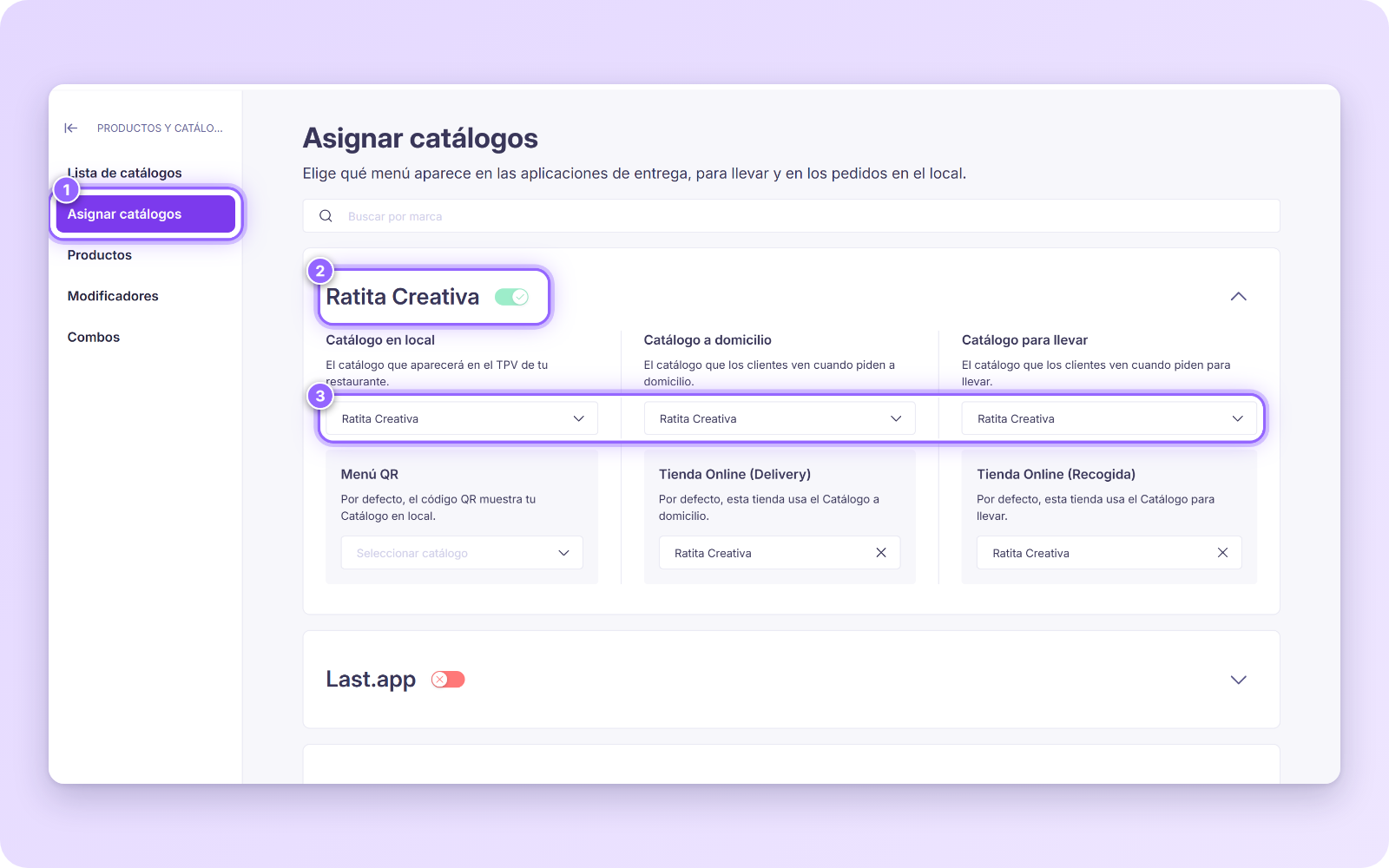
Si no tienes claro cómo asignar un catálogo, mira Asignar catálogos a cada Delivery.
3. Instala la integración Totalplay
- Entra en el panel de administración de Last.app y ve a Apps y hardware → Integraciones → Marketplace.
- Escribe «Totalplay» en el buscador. En la tarjeta de Totalplay Delivery, pulsa Instalar.
- En Integration name, escribe el nombre de tu punto de servicio.
- En Integration token, escribe el ID de comercio que te dio el área comercial de Totalplay.
- Pulsa Guardar.
Revisa el ID de comercio
El ID de comercio es único por punto de servicio. Antes de guardar, comprueba que corresponde al restaurante que estás integrando.
4. Comprueba que la integración está activa
- Ve a Apps y hardware → Integraciones → Tus integraciones.
- Comprueba que Totalplay aparece en el listado con el nombre que escribiste y en estado activo.
5. Configura el horario
Los horarios de apertura de tu restaurante se configuran desde tu local en Last.app y se asignan a la marca integrada. Para ver todas las opciones, mira Horarios: Configuración.
Abre un nuevo horario
- Ve a Horarios y cierres → Horarios.
- Pulsa Nuevo horario.
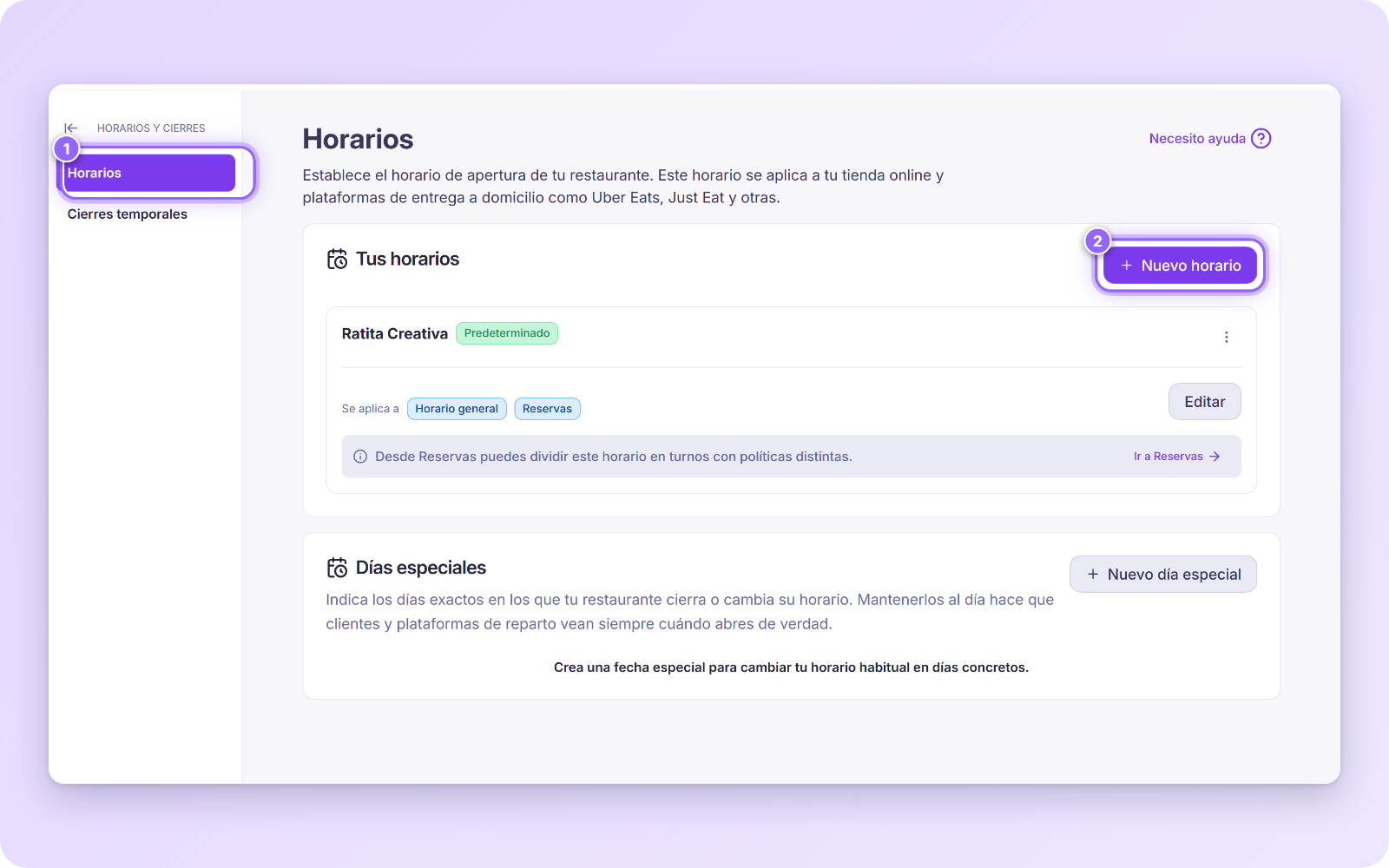
Define las franjas de apertura
- En Nombre del horario, escribe un nombre que lo identifique.
- En la cuadrícula, marca la hora de apertura y de cierre de cada día de la semana.
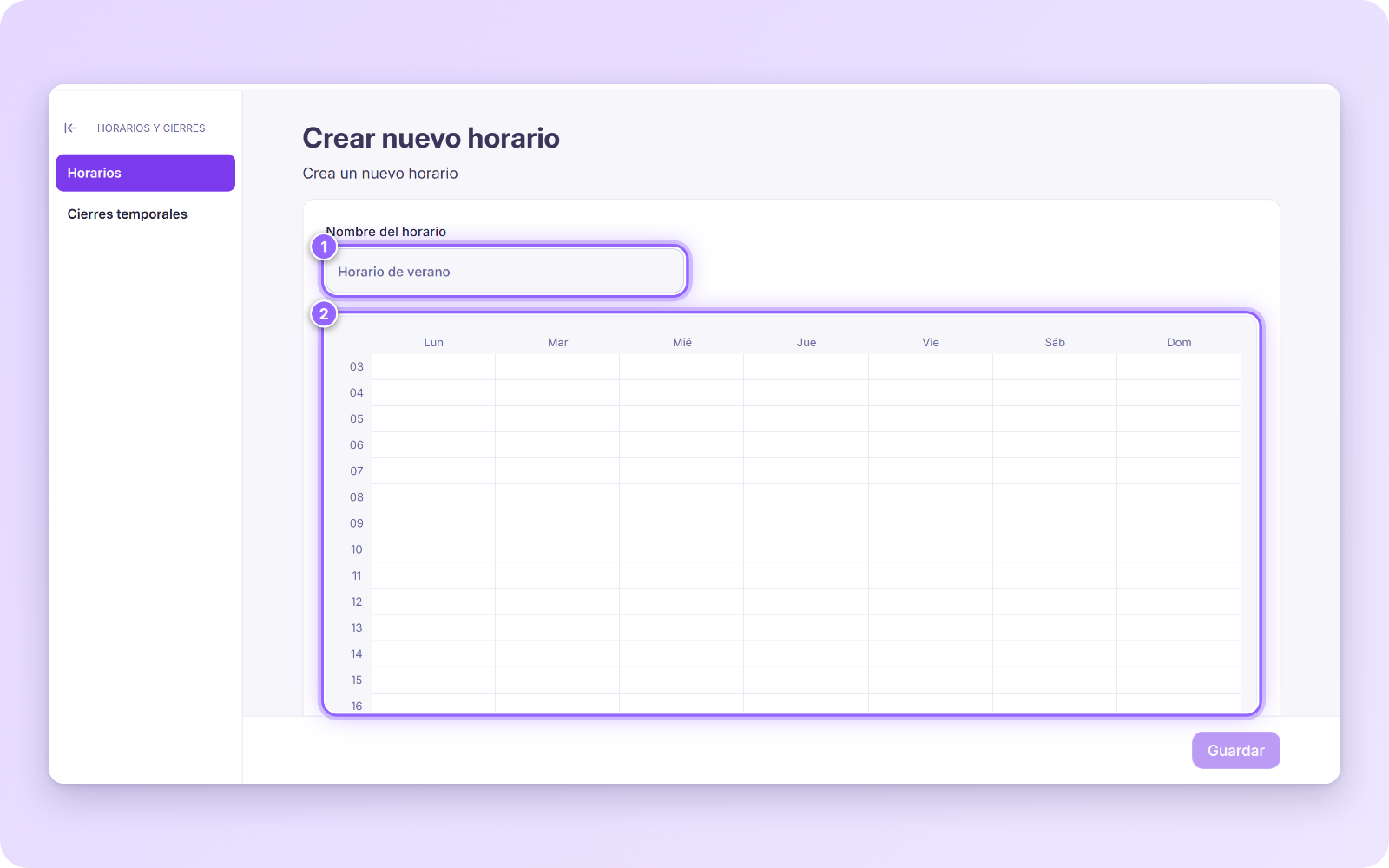
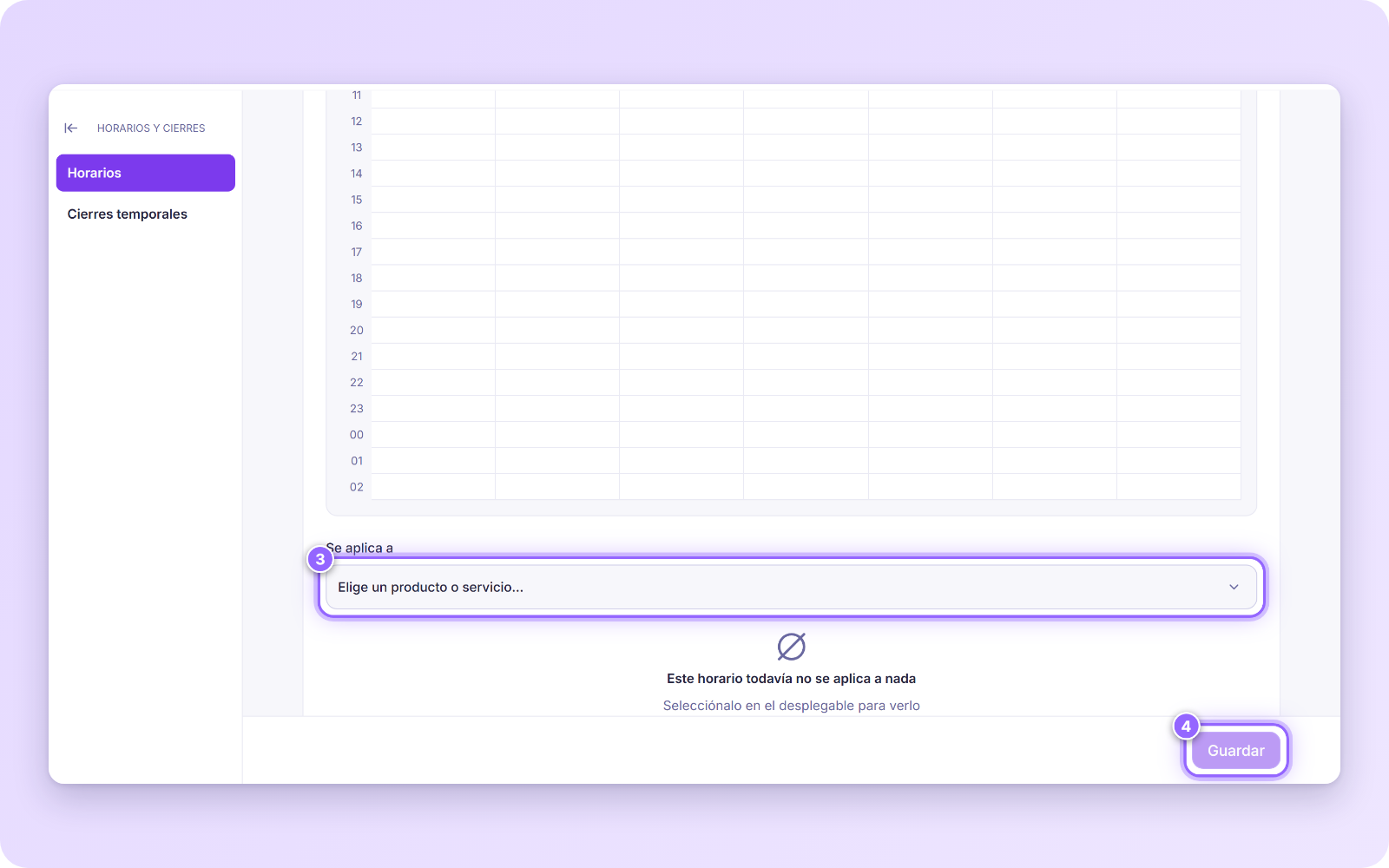
Asígnalo a la marca y guarda
- En Se aplica a, elige la marca integrada con Totalplay.
- Pulsa Guardar para aplicar el horario.
Lista de verificación final
Antes de pedir la publicación de tu restaurante, comprueba estos cinco puntos:
- Marca lista: la marca está creada y habilitada en tu local.
- Catálogo activo: la marca tiene un catálogo activo asignado.
- Integración instalada: la integración Totalplay está instalada con el ID de comercio correcto.
- Integración activa: la integración aparece activa en Tus integraciones.
- Horario asignado: el horario está creado y asignado a la marca integrada.
Con los cinco puntos completos, tu restaurante está preparado para publicarse en Totalplay Delivery.
Preguntas frecuentes
¿Dónde consigo el ID de comercio?
Te lo da el área comercial de Totalplay. Es único para cada punto de servicio. Mira el paso 3.
Mi local tiene más de una marca, ¿cuál se integra?
Avisa al área comercial de Totalplay antes de continuar, para que confirmen cuál de ellas se va a integrar.
¿Qué pasa con los horarios?
Los horarios se asignan a la marca integrada. Si no hay un horario asignado a la marca, el restaurante no está listo para publicarse. Mira el paso 5.
Tengo dudas sobre el ID de comercio, la marca o el estado de publicación
Escribe a tu contacto del área comercial de Totalplay.