

Cómo conectar TuAsistenteconIA con Last.app
TuAsistenteconIA es un asistente de inteligencia artificial que atiende a tus clientes por chat, WhatsApp o teléfono. Al conectarlo con Last.app trabaja directamente con tu cuenta: gestiona reservas y toma pedidos sin que tengas que intervenir.
Antes de empezar
- Necesitas una cuenta en TuAsistenteconIA.es y acceso de administrador a tu Last.app.
- Cada código sirve para un único local. Si tienes varios restaurantes, crea un asistente para cada uno.
- Haz la instalación en Last.app desde el local que quieres conectar: en el selector de la parte superior del panel, elige ese local.
¿Qué puede hacer el asistente?
Reservas
- Consultar la disponibilidad por día o por mes, por sala y por tamaño de grupo.
- Crear reservas.
- Buscar, modificar o cancelar reservas futuras.
Pedidos
- Consultar tu carta: productos, modificadores, combos, alérgenos y horarios.
- Crear pedidos para recoger o a domicilio, consultar su estado, añadirles productos o cancelarlos.
- Respetar los cierres temporales de tu tienda online en Last.app.
Todo funciona en directo con tu Last.app, sin sincronizaciones intermedias.
1. Genera tu código de conexión
- En TuAsistenteconIA, entra en Servicios en el menú lateral.
- Elige el servicio que quieres conectar:
- Reservas: abre la tarjeta Reservas y entra en la pestaña Integraciones.
- Pedidos: abre la tarjeta Pedidos y entra en la pestaña Integración externa.
- En el desplegable, selecciona LastApp.
- Pulsa Conectar asistente.
Aparece un código en pantalla con un icono para copiarlo. El estado es Pendiente de conectar.
2. Añade la integración en Last.app
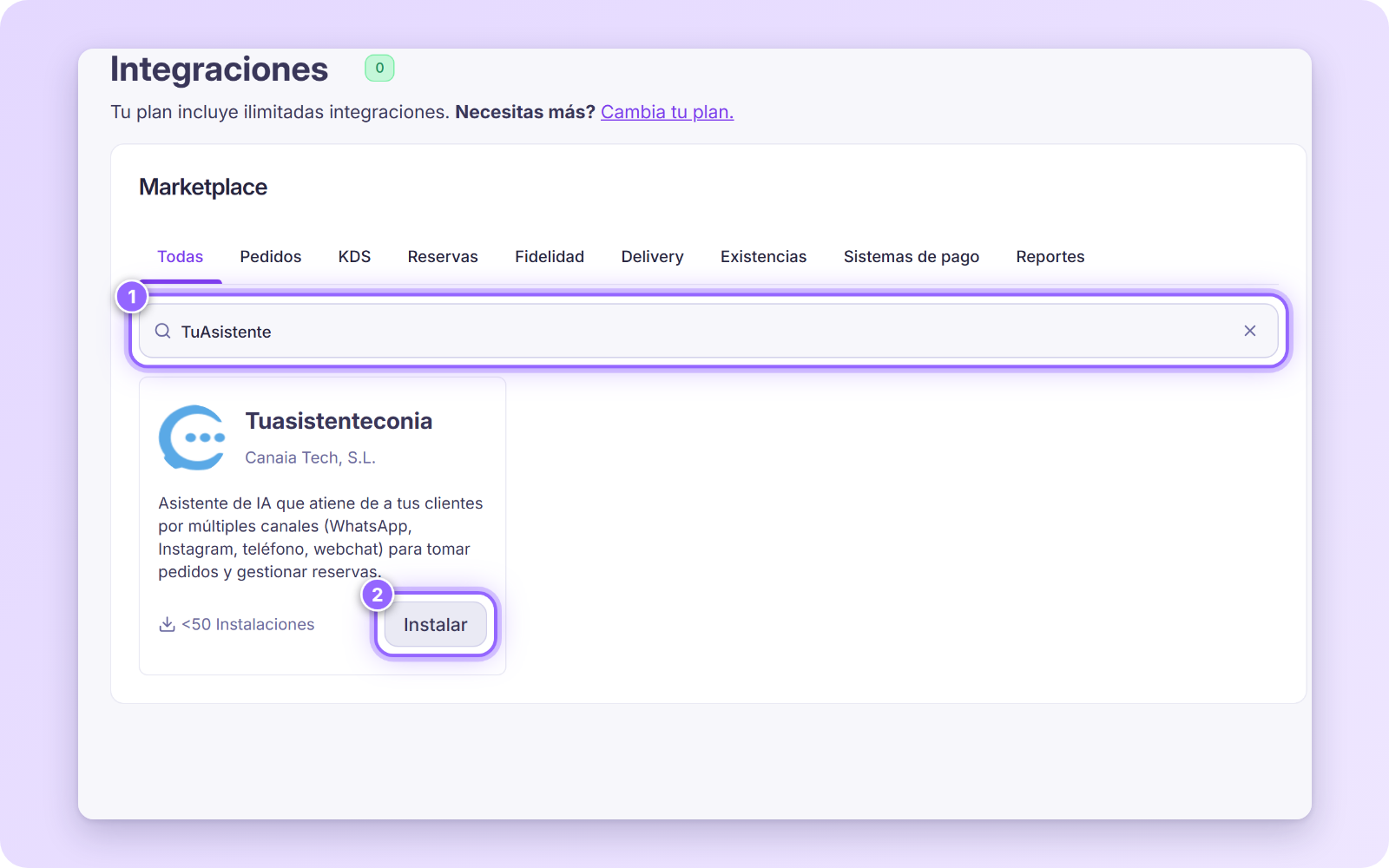
Entra en el panel de administración de Last.app y ve a Apps y hardware → Integraciones → Marketplace.
Escribe «TuAsistente» en el buscador. Aparece la tarjeta Tuasistenteconia: pulsa Instalar.
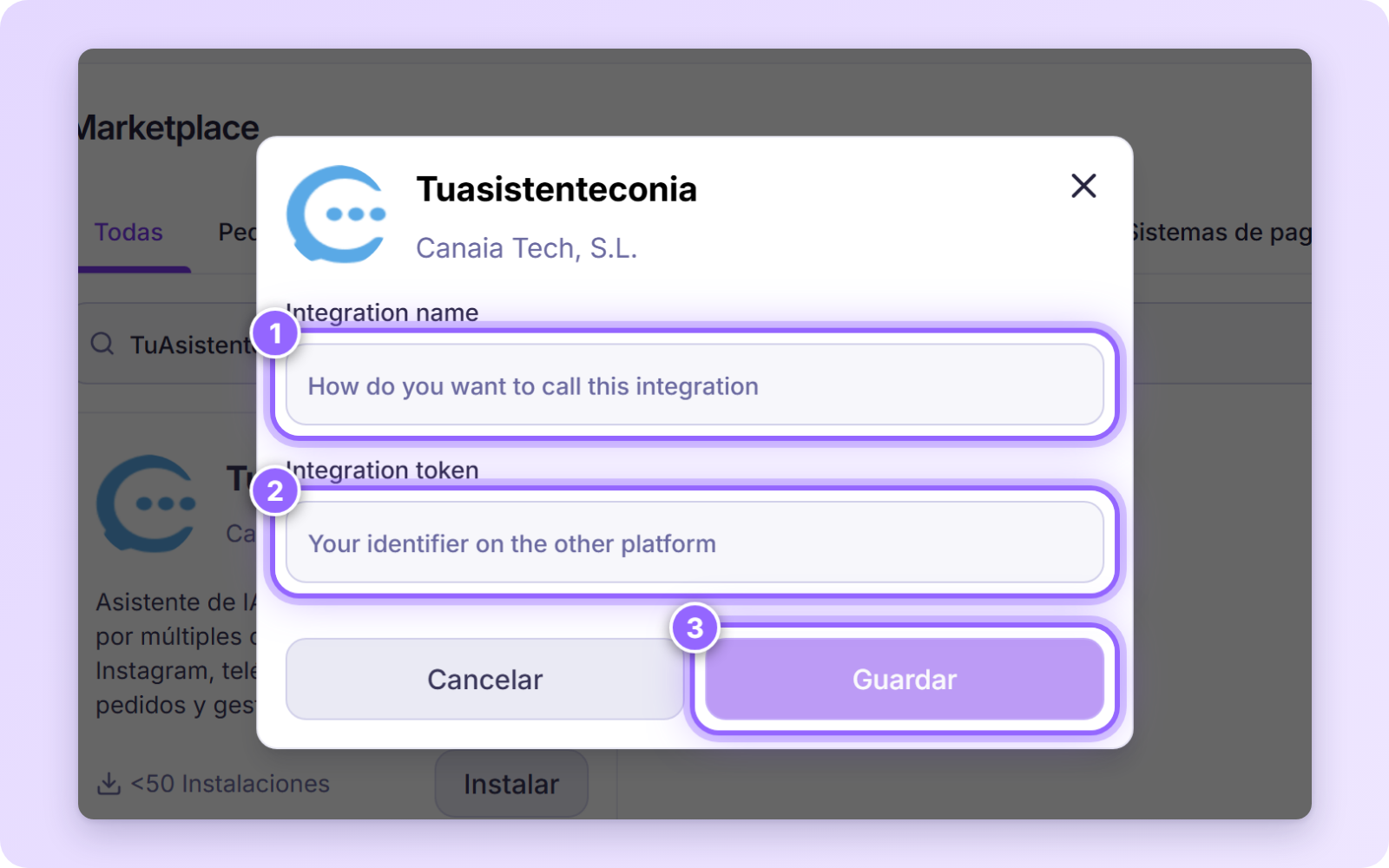
En Integration name, escribe
TuAsistenteconIA, exactamente así.En Integration token, pega el código que copiaste en el paso 1. Comprueba que está completo y sin espacios.
Pulsa Guardar. Te saldrá un mensaje de confirmación.
3. Comprueba que está activa
Vuelve a TuAsistenteconIA. No hace falta recargar la página: se actualiza sola en unos segundos. Verás:
- Estado: Configurado, con el mensaje «Asistente activado para gestionar los pedidos / las reservas de [nombre de tu local] en LastApp».
Si ves Pedidos deshabilitados o Reservas deshabilitadas, el servicio está conectado pero apagado. Actívalo con el interruptor de la pestaña Configuración del servicio.
Usar Pedidos y Reservas a la vez
Las dos funciones comparten la misma conexión con Last.app.
- Si ya conectaste una, al conectar la otra verás el aviso «Tu local ya está conectado a LastApp...». Solo tienes que pulsar Conectar asistente y se enlaza automáticamente. No hace falta repetir el paso 2.
- Si pasado un minuto aparece un aviso en rojo, pulsa Desconectar y vuelve a intentarlo.
Cosas que conviene saber
La carta, las reservas y los horarios pasan a Last.app
Con la integración activa, la carta, las reservas y los horarios se gestionan en Last.app. Las secciones equivalentes de TuAsistenteconIA (productos, entrega, franjas horarias, salas, empleados, etc.) quedan deshabilitadas. Si desconectas, vuelves a ver tu configuración anterior.
- Hasta que la conexión esté completa, el asistente informa a tus clientes de que los pedidos y las reservas no están disponibles por chat.
- Los pedidos con consumo en el local no se gestionan a través del chat.
- Si Last.app rechaza una reserva, por ejemplo por falta de disponibilidad, el asistente se lo explica al cliente.
Desconectar la integración
- Desde TuAsistenteconIA: pulsa Desconectar en la misma pestaña donde la conectaste. Si tienes Pedidos y Reservas conectados, desconectar uno no desconecta el otro.
- Desde Last.app: elimina la integración TuAsistenteconIA en Apps y hardware → Integraciones, desde Tus integraciones. TuAsistenteconIA lo detecta y desvincula el local automáticamente.
Para cortar la conexión por completo
Desconectar desde TuAsistenteconIA no elimina la integración en Last.app. Si quieres cortar la conexión del todo, haz las dos cosas.
Preguntas frecuentes
Se queda en «Pendiente de conectar»
Revisa que el nombre de la integración sea exactamente TuAsistenteconIA y que el código esté copiado completo, sin espacios. Mira el paso 2.
El código no funciona en un segundo local
Cada código vale para un solo restaurante. Crea otro asistente para ese local y usa su código.
Aparece «Pedidos deshabilitados» o «Reservas deshabilitadas»
El servicio está conectado pero apagado. Actívalo con el interruptor de la pestaña Configuración. Mira el paso 3.
Error al conectar el segundo servicio
Pulsa Desconectar y vuelve a pulsar Conectar asistente. Mira Usar Pedidos y Reservas a la vez.
Tengo una duda, ¿a quién escribo?
Escribe al equipo de TuAsistenteconIA a soporte@tuasistenteconia.es o por WhatsApp al +34 684 76 39 35.