

Cómo conectar Fonio.ai con Last.app
Fonio es un asistente telefónico con inteligencia artificial que atiende las llamadas de tu restaurante las 24 horas, en varios idiomas. Con la integración con Last.app, el asistente crea y gestiona reservas y pedidos para llevar directamente en tu cuenta de Last.app, sin que nadie del equipo tenga que coger el teléfono.
Antes de empezar
- Una cuenta activa en Last.app.
- Una cuenta activa en fonio con un asistente telefónico. Si aún no la tienes, contrátala en fonio.ai.
- Haz la instalación en Last.app desde el local que quieres conectar: en el selector de la parte superior del panel, elige ese local.
¿Qué hace la integración?
Reservas
El asistente consulta la disponibilidad real del local y puede:
- Crear una reserva.
- Modificarla (la hora y el número de comensales).
- Cancelarla.
Para encontrar una reserva existente, usa el número de teléfono de quien llama.
Pedidos para llevar
El asistente toma el pedido con los productos de tu catálogo de Last.app y lo envía al TPV como pedido para llevar, con la hora de recogida y el nombre del cliente.
El pago se hace en el local al recoger: el asistente no cobra.
Las reservas aparecen en el Gestor de reservas y los pedidos en el TPV, con origen Fonio.ai.
1. Ten a mano tu identificador de fonio
Tu identificador es el correo electrónico con el que accedes a tu cuenta de fonio (app.fonio.ai). No necesitas pedir ningún código.
2. Instala Fonio.ai en Last.app
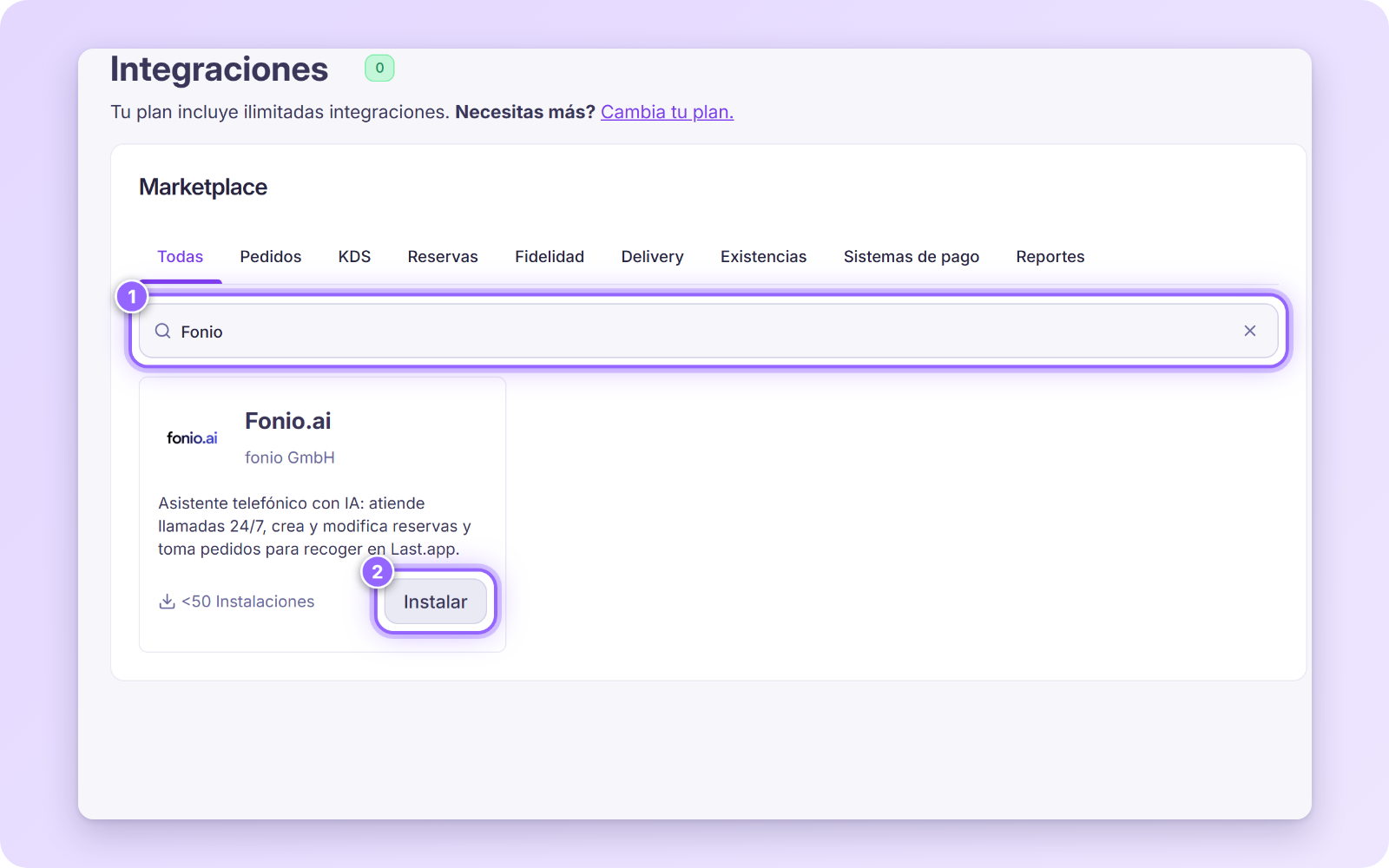
Entra en el panel de administración de Last.app y ve a Apps y hardware → Integraciones → Marketplace.
Escribe «Fonio» en el buscador. Aparece la tarjeta Fonio.ai: pulsa Instalar.
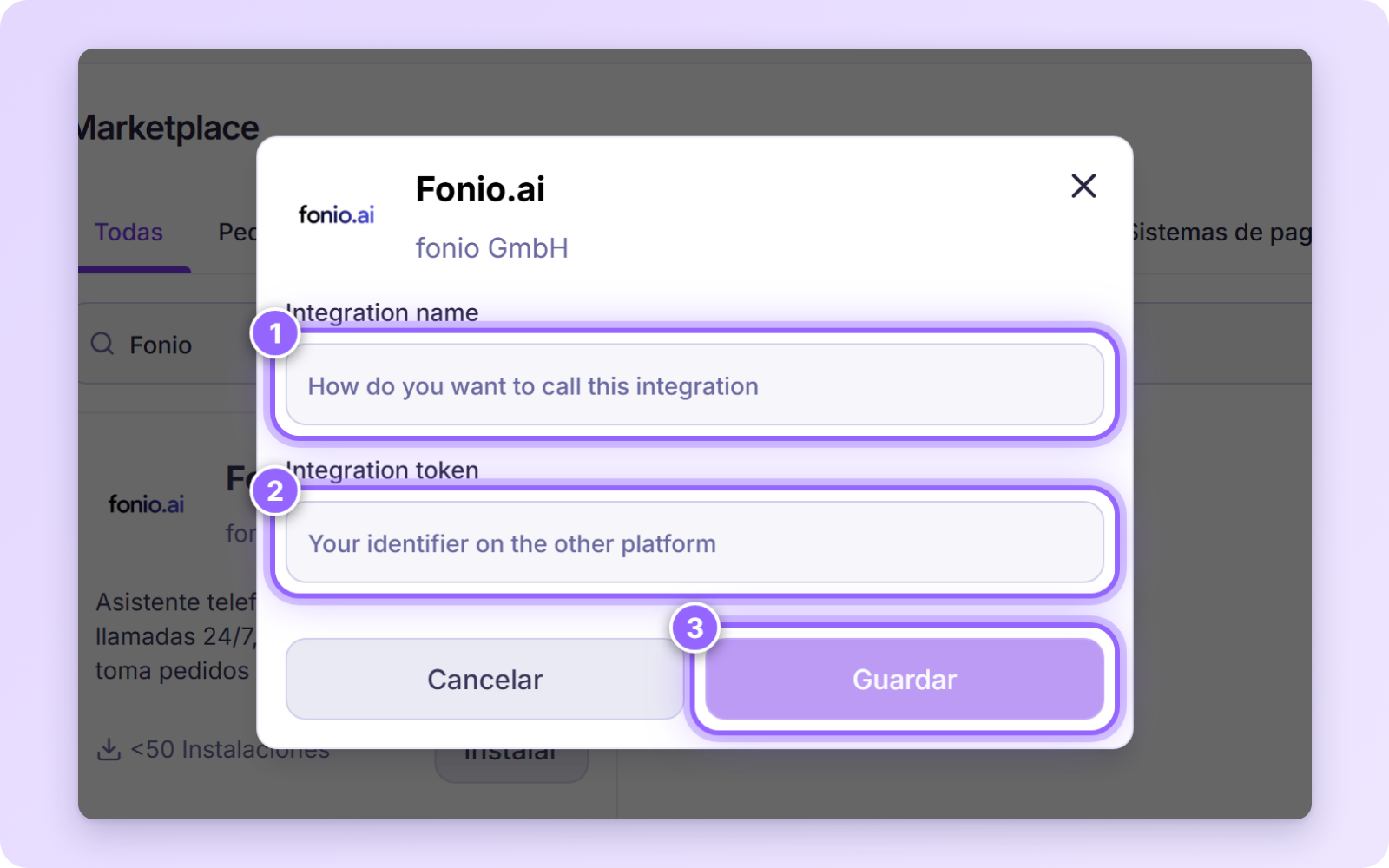
En Integration name, escribe el nombre con el que quieres reconocer esta integración. Es un campo libre, por ejemplo «Fonio.ai - nombre de tu local».
En Integration token, escribe el correo electrónico de tu cuenta de fonio (el del paso 1).
Pulsa Guardar.
Varios locales
Si tienes varios locales, repite la instalación en cada uno con el mismo correo.
3. Fonio conecta tu asistente
Al guardar, fonio recibe un aviso automático con tu local. El equipo de fonio conecta tu asistente con Last.app (horarios, zonas de reserva y catálogo para llevar), hace una llamada de prueba y te avisa cuando todo esté activo.
Preguntas frecuentes
¿Puedo anular un pedido que ha creado el asistente?
Sí, desde el TPV, como cualquier otro pedido.
¿Cómo desactivo la integración?
En el panel de administración, ve a Apps y hardware → Integraciones → Tus integraciones. En la tarjeta de Fonio.ai:
- El interruptor la pausa.
- El icono de la papelera la desinstala.
A partir de ese momento el asistente deja de crear reservas y pedidos en Last.app.
¿Cuenta como una integración de mi plan?
Sí, ocupa una de las integraciones activas que incluye tu plan de Last.app.
Tengo una duda durante el proceso, ¿a quién escribo?
Escribe al equipo de fonio a support@fonio.ai.