

LastLinks: crea la página de enlaces de tu restaurante
LastLinks es una página con la marca de tu restaurante que reúne en un solo enlace tu tienda online, tu carta, tus reservas, el área de cliente, tus redes sociales y cualquier otro enlace. Está pensada para ponerla en la bio de Instagram, en tu perfil de Google Business o mandarla por WhatsApp. Se crea desde LastAdmin con un asistente de cinco pasos.
Plan necesario
LastLinks no se vende por separado. Viene incluido en cualquier plan de pago de Tienda online, en cualquier plan de Reservas y en el plan QR Order & Pay. El QR solo con la carta y la fidelización gratuita no lo incluyen.
Crear tu página
Selecciona un local en el selector de arriba a la izquierda. LastLinks se configura por local y no aparece en la vista de organización.
Entra en Marketing → LastLinks y pulsa Crea tu página de enlaces. Se abre el asistente.
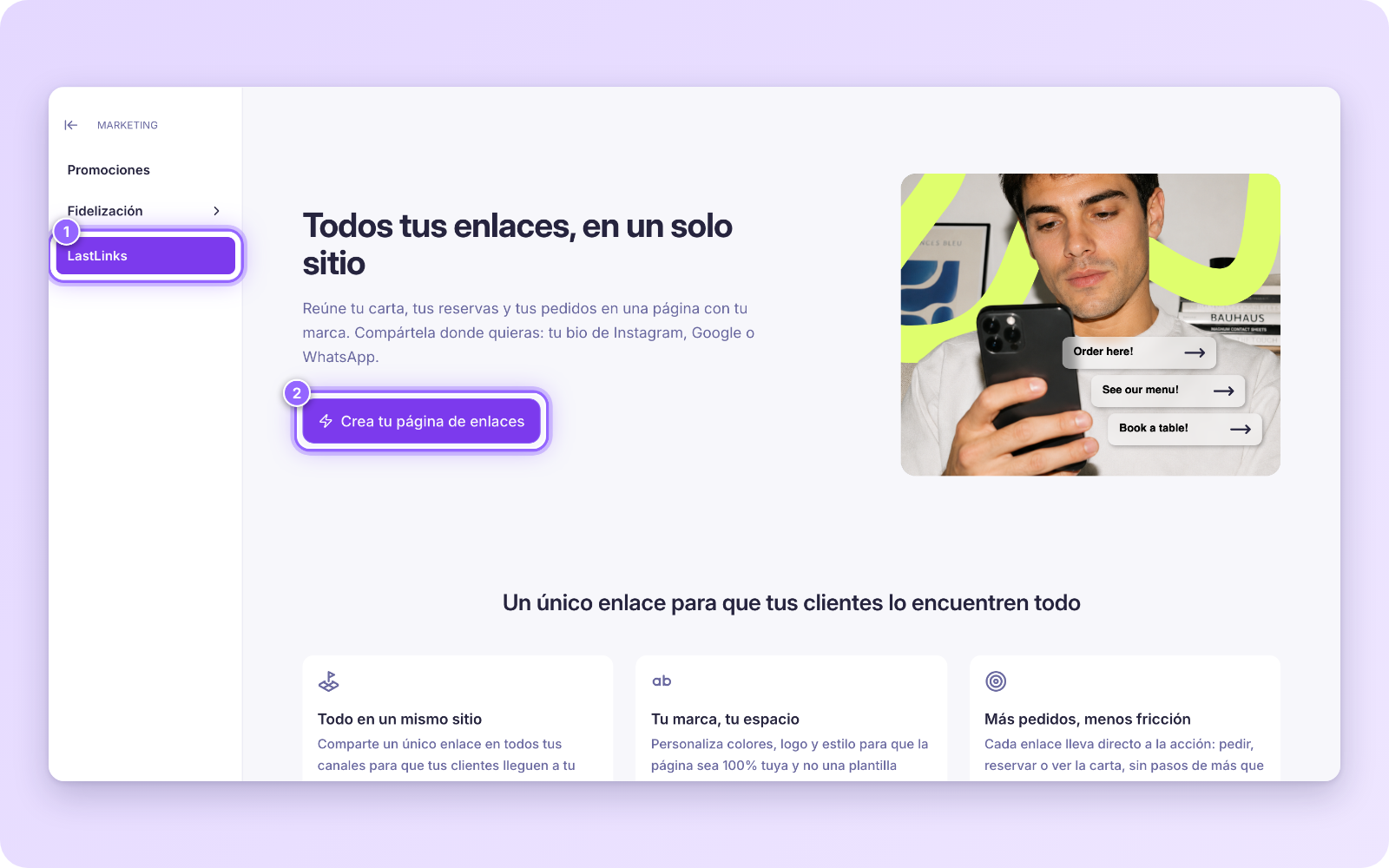
El asistente tiene cinco pasos que puedes recorrer en el orden que quieras. A la derecha, Cómo lo ven tus clientes te enseña la página tal como saldrá en el móvil y se actualiza mientras la rellenas.
1. Información general
En Elige una marca, selecciona la marca de la página. LastLinks trae su logo, sus colores y su tipografía. Si el local tiene una sola marca, ya sale elegida.
Escribe el Título (hasta 120 caracteres; por defecto, el nombre de la marca) y la Descripción (hasta 500 caracteres). Los dos son obligatorios.
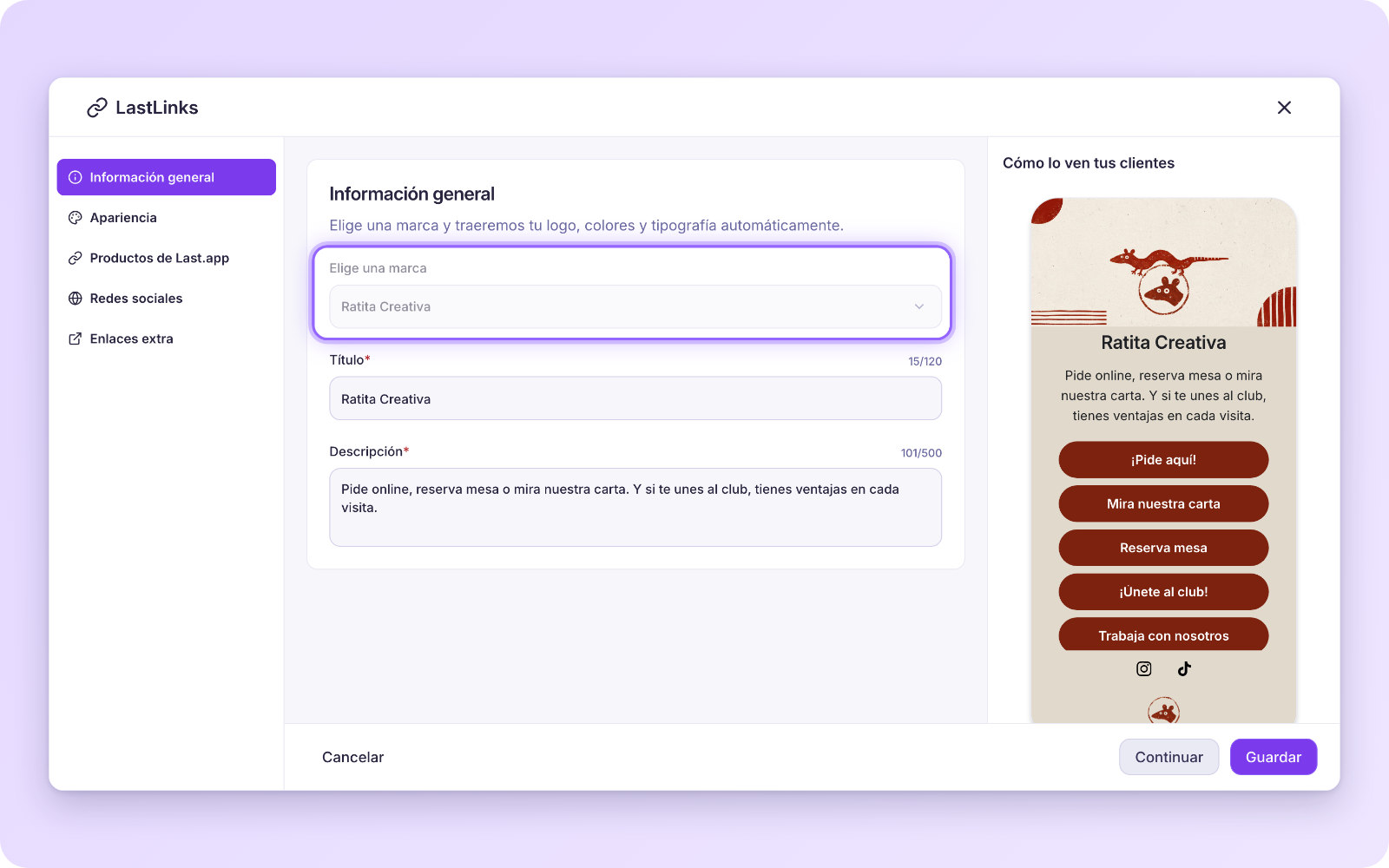
La marca no se puede cambiar después
Una vez creada la página, la marca queda fijada. Si te equivocas, tendrás que crear otra página para la marca correcta.
2. Apariencia
En Plantilla, elige entre Minimal, Degradado, Sólido, Imagen de cabecera e Imagen de fondo.
En Botones, elige el estilo: Cuadrado y relleno, Cuadrado y borde, Redondo y relleno o Redondo y borde.
Si eliges una plantilla con imagen, se usa la portada de tu marca. En Sube tu imagen puedes cambiarla por otra.
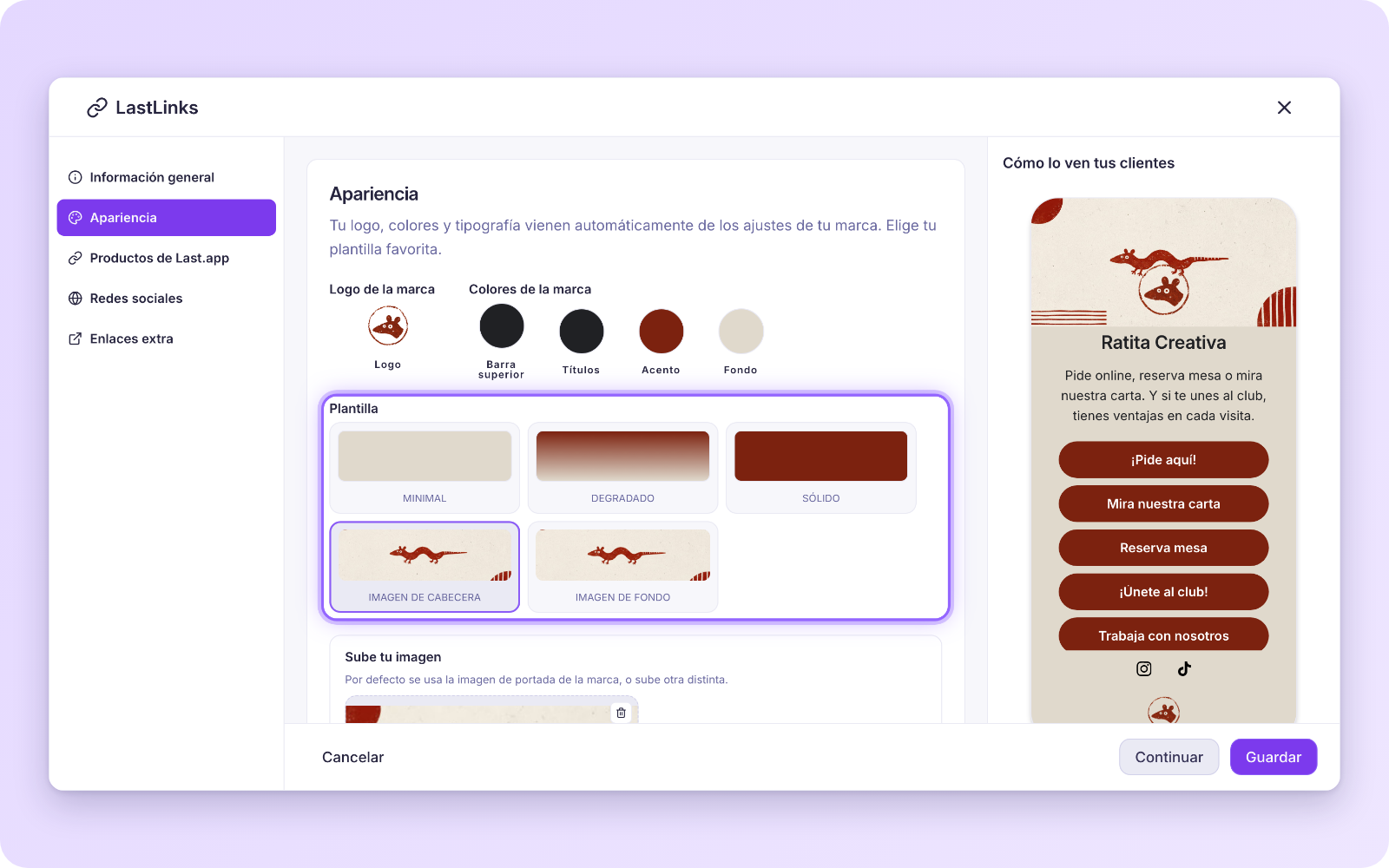
El logo y los colores se muestran aquí, pero se cambian en los ajustes de la marca, no en LastLinks.
3. Productos de Last.app
LastLinks añade un botón por cada producto de Last.app que tienes configurado en la marca: Tienda online («¡Pide aquí!»), Carta («Mira nuestra carta»), Reservas («Reserva mesa») y Área de cliente («¡Únete al club!»). Debajo de cada uno ves el enlace al que lleva, que se genera solo.
Usa el interruptor para mostrar u ocultar cada botón.
Cambia el texto del botón si quieres otro.
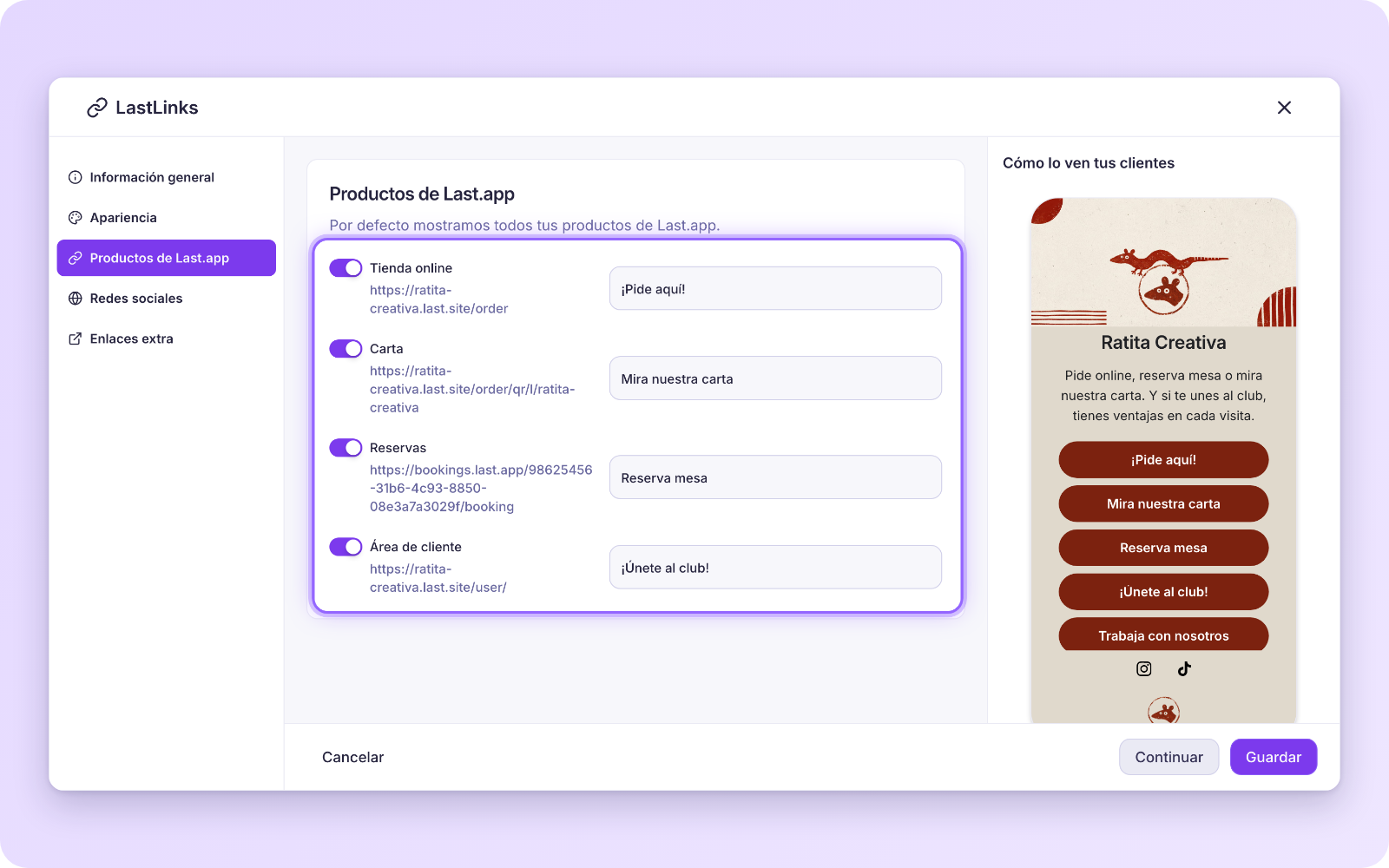
Si un producto no está configurado para la marca, aparece desactivado con el aviso Aún no está configurado para esta marca.
4. Redes sociales
Pulsa Añadir red social y elige la red: WhatsApp, Instagram, Facebook, TikTok, Tripadvisor, X o YouTube. Cada una se puede añadir una vez.
Pega el enlace de tu perfil.
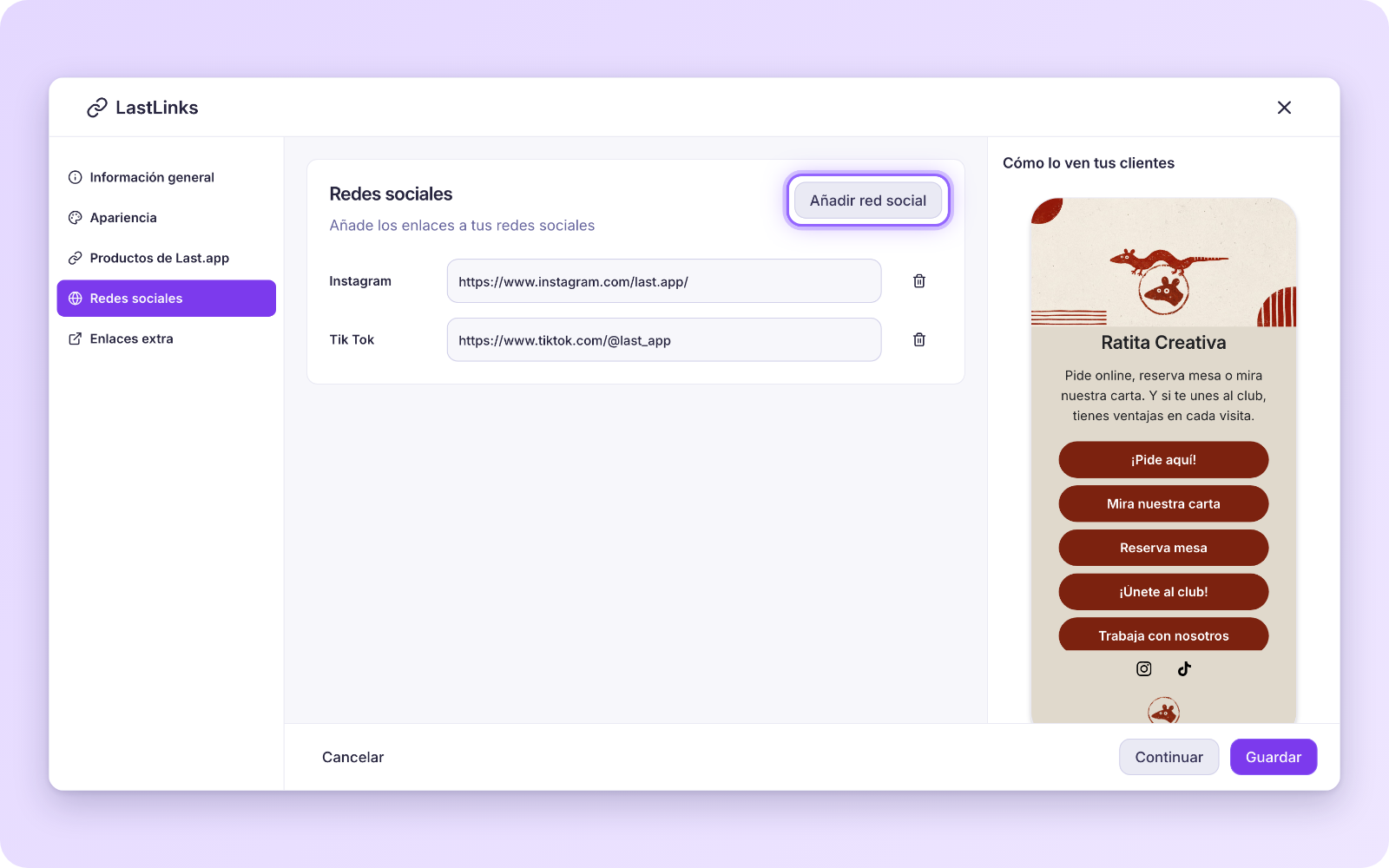
Las redes aparecen como iconos al pie de la página. Si tu marca ya tiene redes guardadas en sus ajustes, se añaden al guardar la página.
5. Enlaces extra
Pulsa Añadir enlace extra.
Escribe el Texto del botón y pega el enlace. Puede ser de cualquier sitio, también de otras herramientas: una carta en PDF, el menú del día, tus reseñas en Google o una oferta de empleo.
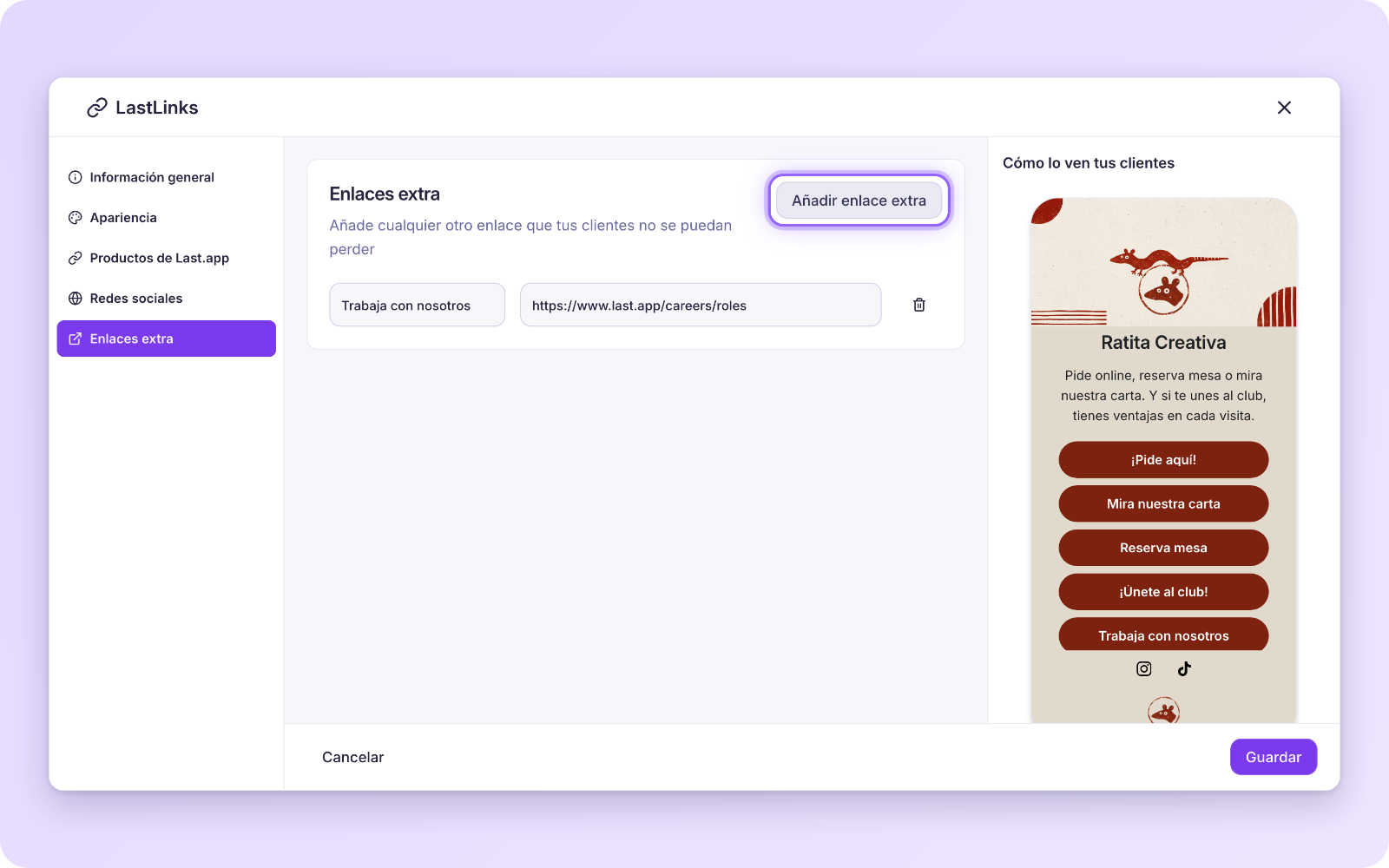
Puedes añadir todos los que quieras. Salen como botones debajo de los de tus productos.
Guardar y publicar
En el último paso tienes dos opciones:
- Guardar como borrador: la página queda guardada, pero tus clientes aún no la ven.
- Guardar y publicar: la página queda publicada.
Para compartirla, tu página necesita una dirección .last.site. Si tu marca aún no tiene una, LastLinks te propone una con el nombre de la marca: pulsa Crear dirección, o Elegir en Dominios si prefieres otra.
Compartir tu enlace
Con la página publicada, en Marketing → LastLinks ves:
- Enlace de tu página, con un botón para copiarlo y otro para abrir la página.
- Editar para cambiar la página y Despublicar para retirarla.
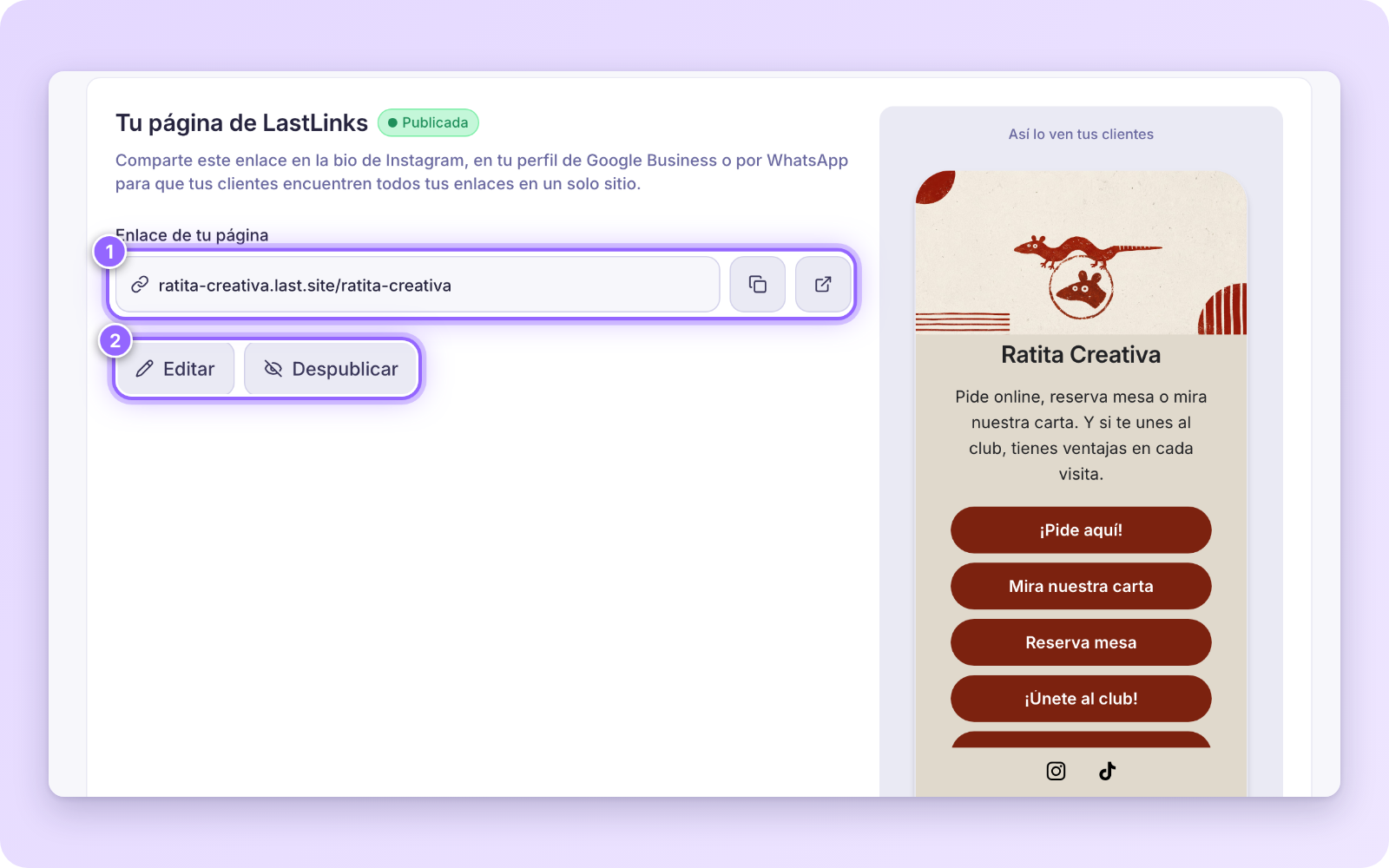
Pega el enlace en la bio de Instagram o TikTok, en el campo de sitio web de tu perfil de Google Business, en WhatsApp Business o en un QR para tus mesas.
Editar o despublicar
- Editar abre el mismo asistente. Con la página ya publicada, en lugar de Guardar como borrador y Guardar y publicar verás Guardar, y el cambio sale en la página pública al momento.
- Despublicar retira la página. Antes te pide confirmación, porque el enlace dejará de funcionar en todos los sitios donde lo hayas compartido hasta que la vuelvas a publicar.
Así la ven tus clientes
- Es una página web pensada para el móvil. En el ordenador se ve dentro de un marco de teléfono.
- Primero salen los botones de tus productos, después los enlaces extra y al pie los iconos de tus redes, el logo de la marca y «Powered by Last.app».
- Hay una página por marca y local. Si la marca tiene un solo local publicado, el enlace lleva directo a su página. Si tiene varios, tus clientes eligen primero el local.
- Está disponible en castellano, catalán, inglés y alemán.
Preguntas frecuentes
No veo LastLinks en el menú
LastLinks se configura por local, así que no aparece en la vista de organización. Comprueba que tienes un local seleccionado en el selector de arriba a la izquierda. Si aun así no aparece, revisa tu plan: sin uno de los planes que lo incluyen (Tienda online, Reservas o QR Order & Pay), LastLinks no sale en el menú.
¿Puedo cambiar los colores o el logo desde LastLinks?
No. LastLinks los toma de los ajustes de la marca, así que se cambian allí.
Un botón de producto aparece desactivado
Ese producto no está configurado para la marca, por ejemplo porque la marca no tiene tienda online o reservas. Configúralo primero y el botón quedará disponible. Lo explicamos en Productos de Last.app.
¿Puedo usar mi propio dominio?
Por ahora la página vive en una dirección .last.site. Para conectar tu propio dominio, habla con Soporte.
¿Puedo ver cuántos clics tiene mi página?
Todavía no hay estadísticas de LastLinks.