

Tema
Importar datos desde otro programa
¿Vienes de tSpoonLab, GStock, Prezo o Haddock? Trae tus recetas y tus compras a Last.app en minutos, sin escribir nada a mano. Entras con tu usuario y tu contraseña de ese programa y Last.app lee lo que necesita.
No tocamos nada en tu programa anterior
Solo leemos. No cambiamos nada en el otro programa y no guardamos tu contraseña.
Qué trae cada programa
| Programa | Qué trae |
|---|---|
| tSpoonLab | Recetas, recuentos y compras |
| GStock | Recetas y recuentos |
| Prezo | Recetas y compras |
| Haddock | Recetas y compras |
| Archivos | Recetas desde PDF, Excel o fotos |
Las compras son tus facturas y albaranes. Los recuentos son tu último inventario: Last.app lo usa como el stock de partida de cada local.
Abre Importar datos
La página Importar datos se abre desde varios sitios:
- Recetas → Productos, con el botón Importar recetas.
- Costes → Documentos → Importar documento, con el enlace Importar facturas de otro programa.
- Inventario, cuando todavía no tienes recuentos, con el enlace Importar recuentos de otro programa.
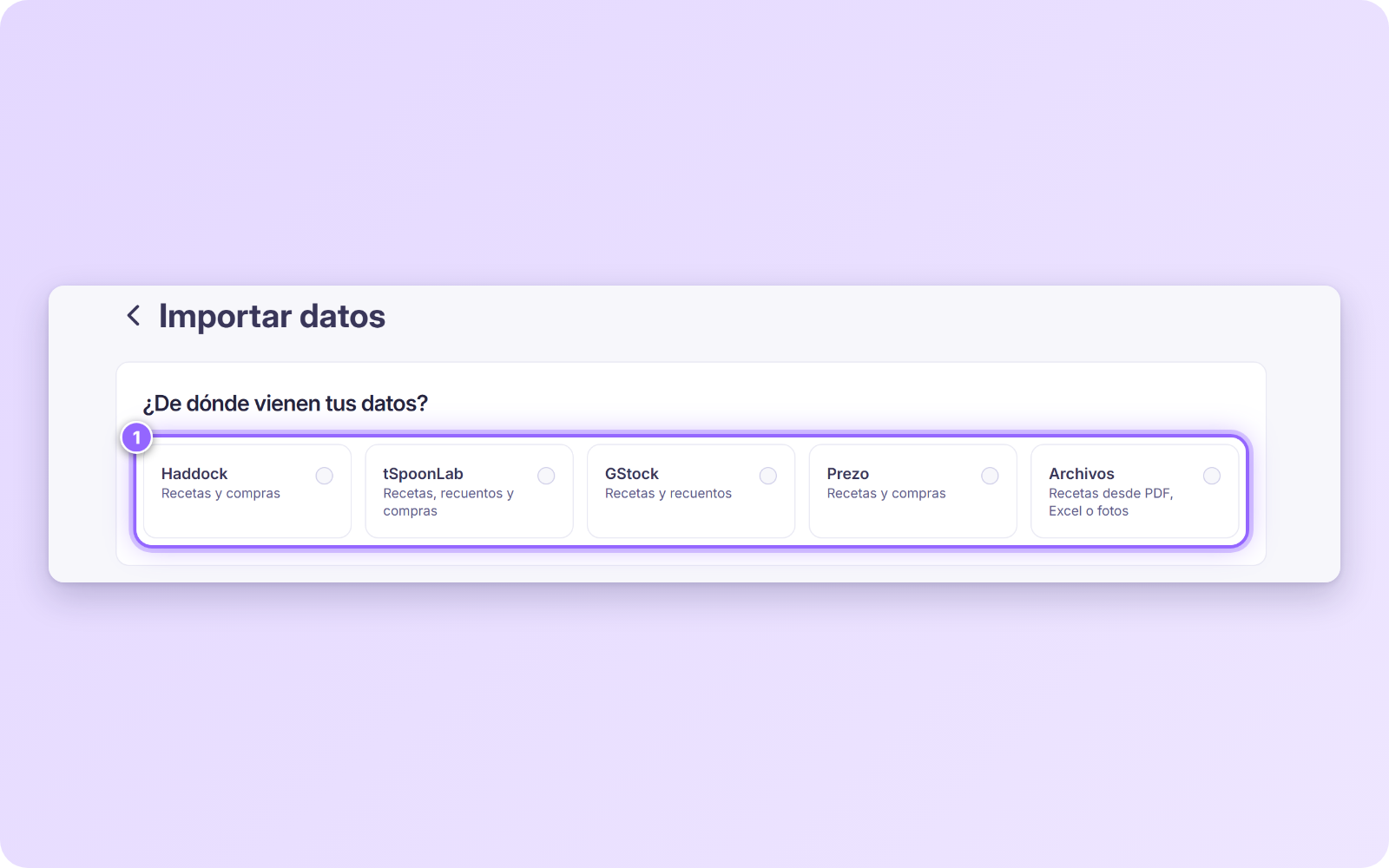
Arriba verás la pregunta ¿De dónde vienen tus datos? y una tarjeta por cada programa. Debajo de su nombre, cada tarjeta dice lo que trae.
Importa desde tSpoonLab, GStock, Prezo o Haddock
Entra en Importar datos y elige tu programa (1).
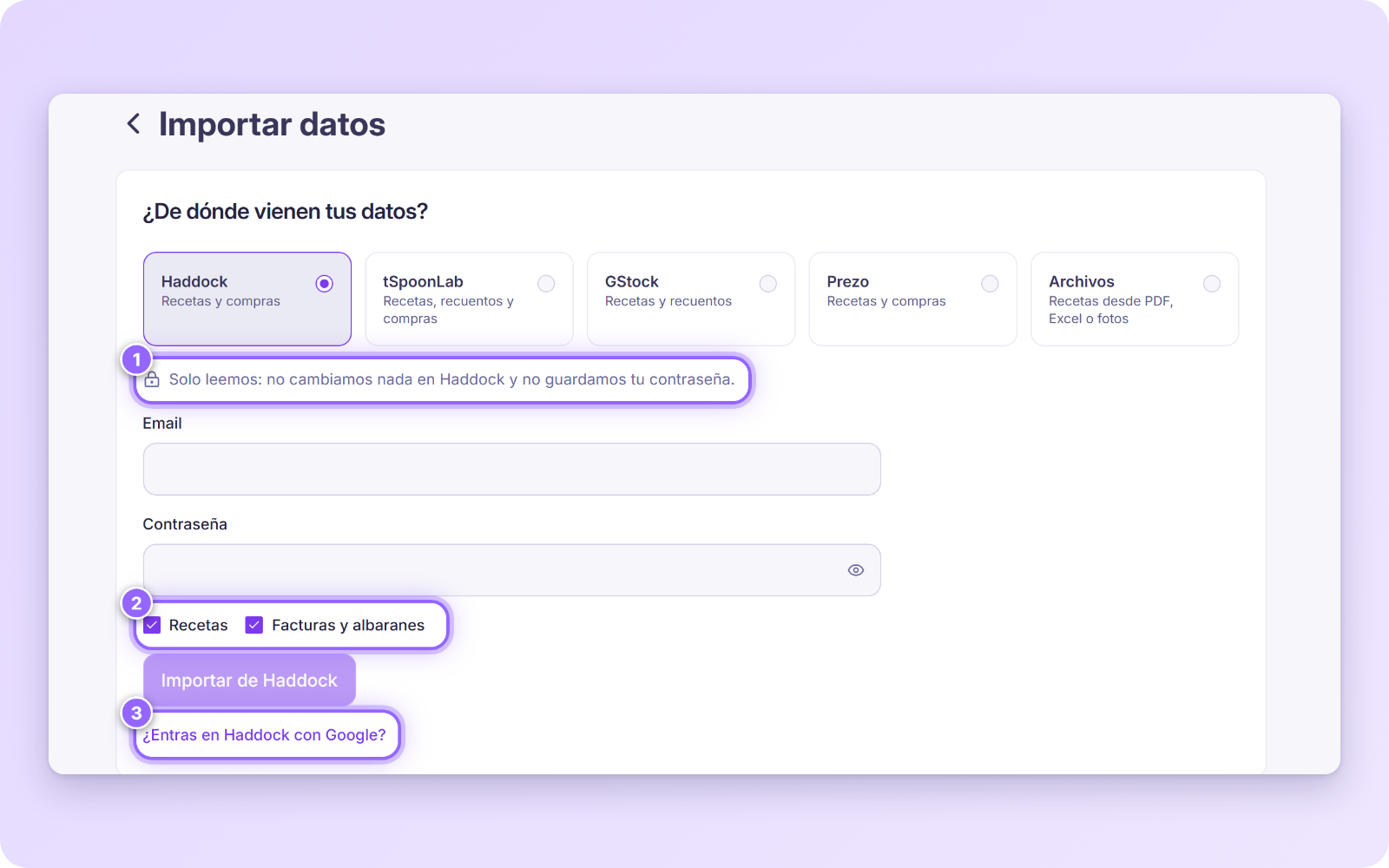
Debajo aparece el aviso Solo leemos: no cambiamos nada en tu programa y no guardamos tu contraseña (1). Escribe tu usuario y tu contraseña de ese programa. El primer campo se llama Email en Haddock, Email o usuario en tSpoonLab y Prezo, y Usuario en GStock.
Elige qué traer (2). Marca Recetas (en tSpoonLab, Recetas y recuentos), Facturas y albaranes, o las dos. Esta elección solo aparece si tu organización tiene Costes, y solo en los programas que traen compras. Si no marcas nada, Last.app te avisa: Elige al menos una cosa que traer.
Pulsa Importar de y el nombre de tu programa, por ejemplo Importar de Haddock.
La importación empieza. Suele tardar un par de minutos y puedes cerrar la página: Last.app sigue importando por detrás.
Si entras en Haddock con Google
Haddock no deja entrar a Last.app con Google (3). Antes de importar, haz esto:
- En la pantalla de acceso de Haddock, pulsa ¿Has olvidado tu contraseña? y crea una contraseña.
- Vuelve a Last.app y entra con tu email y la contraseña nueva.
Si usas GStock
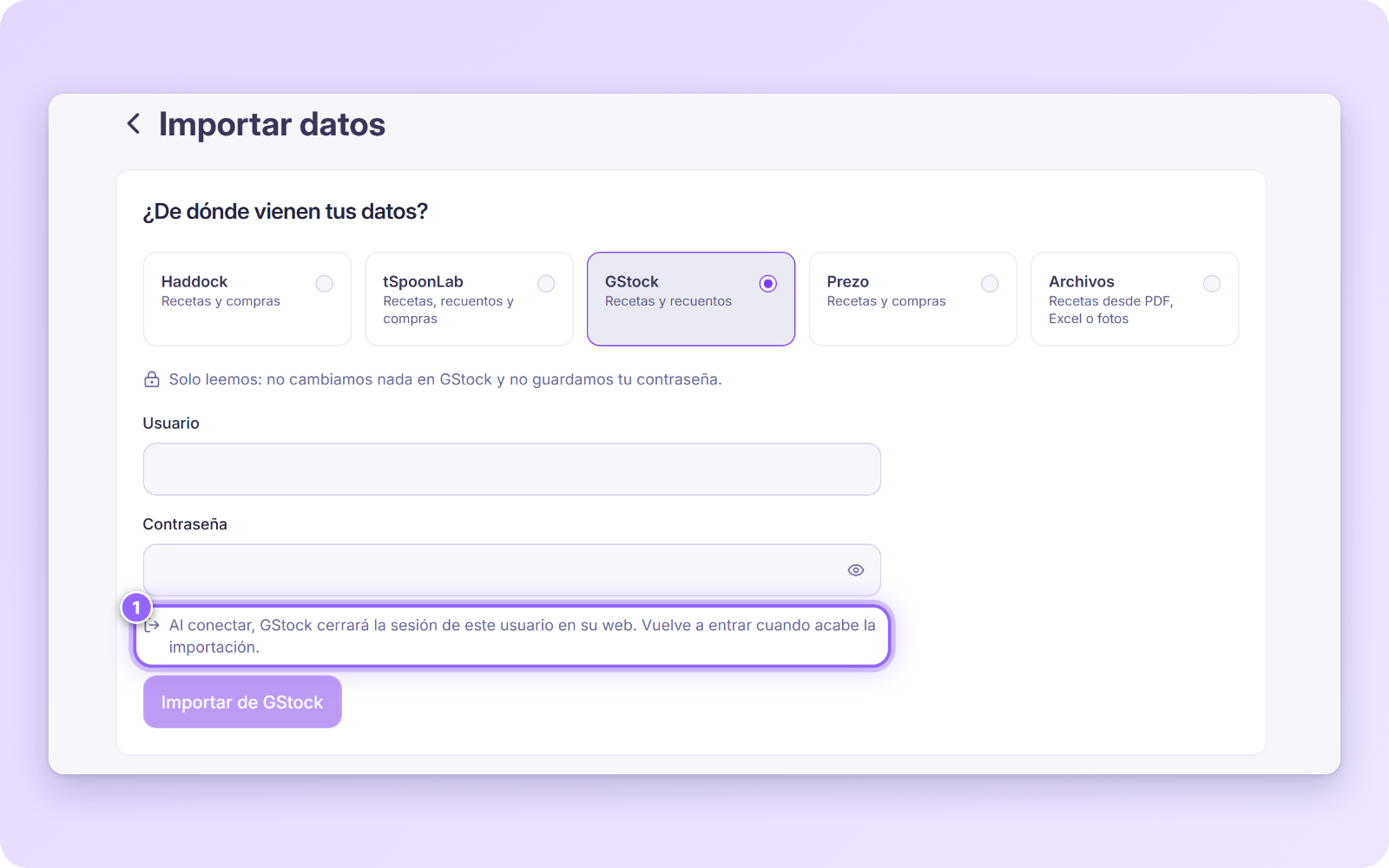
Al conectar con tu usuario y tu contraseña, GStock cierra la sesión de ese usuario en su web. La pantalla te lo avisa (1). Cuando acabe la importación, vuelve a entrar en GStock.
Importa tus recetas desde archivos
Si no tienes ninguno de esos programas, o tus recetas están en papel o en una hoja de cálculo, elige Archivos.
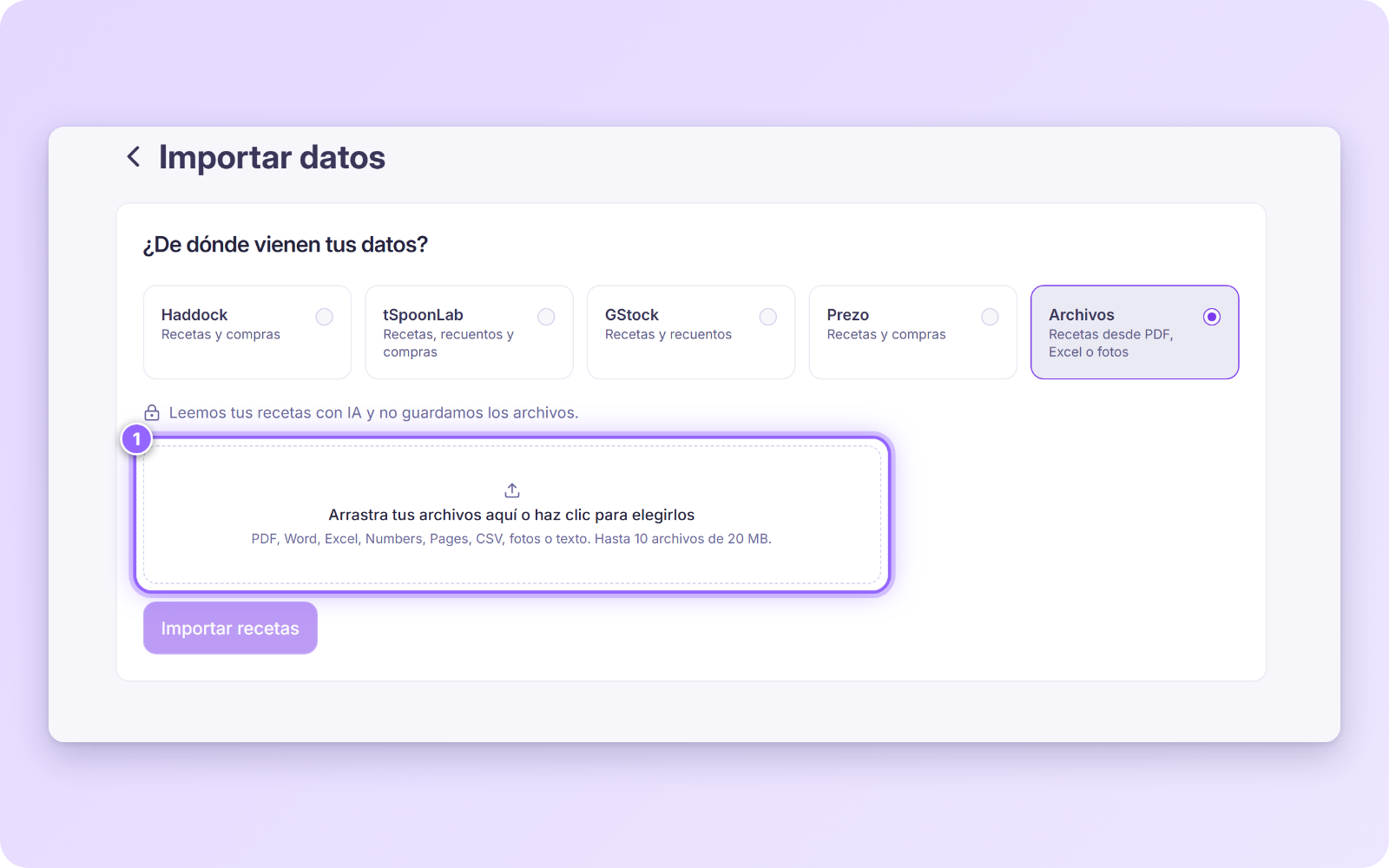
- Arrastra tus archivos al recuadro (1) o haz clic en él para elegirlos.
- Puedes subir PDF, Word, Excel, Numbers, Pages, CSV, fotos o texto. Hasta 10 archivos de 20 MB cada uno.
- Pulsa Importar recetas.
Last.app lee tus recetas con IA y no guarda los archivos. Los archivos Word antiguos (.doc) no se leen: guárdalos como .docx o PDF.
Cómo se reparten tus datos
- Locales. Los locales del otro programa se emparejan con los de Last.app por el nombre. Si uno no coincide, el resultado te dice qué local se ha quedado sin traer: No sabemos a qué local corresponde y su nombre.
- Recuentos. tSpoonLab y GStock traen el último inventario de cada local, y Last.app lo carga como su stock de partida.
- Compras. Las facturas y los albaranes llegan a Costes → Documentos, y se van leyendo durante la próxima hora. Si alguno ya estaba en Last.app, aparece como Ya importado y no se duplica.
Lee el resultado
Cuando termina, Last.app te dice qué ha entrado, qué ya estaba y qué no se ha podido traer:
- Tus recetas ya están en Last, con cuántas se han importado y a cuántos productos de tu carta se han enlazado.
- Cuántos ingredientes se han enlazado a los que ya tenías y cuántos son nuevos.
- Cuántos recuentos se han cargado y en cuántos locales.
- Cuántos documentos se han importado, cuántos ya estaban en Costes y cuántos no se han podido traer.
- Los locales que no coinciden, si los hay.
Desde el resultado puedes ir a Ir a productos, a la Vista general o a Ver stock. Para importar de otro programa, o más datos del mismo, pulsa Importar más datos.
Después de importar, revisa
Tras una importación, Last.app revisa solo los costes absurdos que a veces deja, por ejemplo una caja leída como una unidad. Lo que no puede arreglar por su cuenta aparece en Pendientes, con lo que falta para que tus costes sean exactos. Hazlo cuando termine la importación y antes de fiarte de los números.
Preguntas frecuentes
¿Puedo importar más de una vez?
Sí. Lo que ya estaba en Last.app se salta, así que no se duplica nada. Si una importación se corta, vuelve a lanzarla y termina lo que faltaba.
Me dice que ya hay una importación en curso.
Espera a que termine. Puedes cerrar la página: Last.app sigue por detrás.
Me dice que {programa} no acepta mis datos de acceso.
Revisa tu usuario y tu contraseña entrando tú mismo en la web de ese programa. Si entras con Google, mira lo que se explica arriba para Haddock.
¿Se cambia algo en mi programa anterior?
No. Solo leemos los datos y no guardamos tu contraseña.
Importé un documento y no aparece enseguida.
Los documentos se leen durante la próxima hora y van apareciendo en Costes → Documentos. Mira cómo revisarlos en Revisar los documentos importados.