

Tema
Consultar el resumen de Compras
Costes → Vista general es la primera pantalla de Costes, y se titula Compras. Responde de un vistazo a «¿cómo van mis compras este mes?»: lo que gastas en proveedores y en personal, sin IVA, y qué se ha encarecido. Con Personas, justo al lado, ves además lo que cuesta cada persona de tu equipo.
La idea clave
Lo que gastas en proveedores y en personal, sin IVA, de un vistazo.
Leer la portada, de arriba abajo
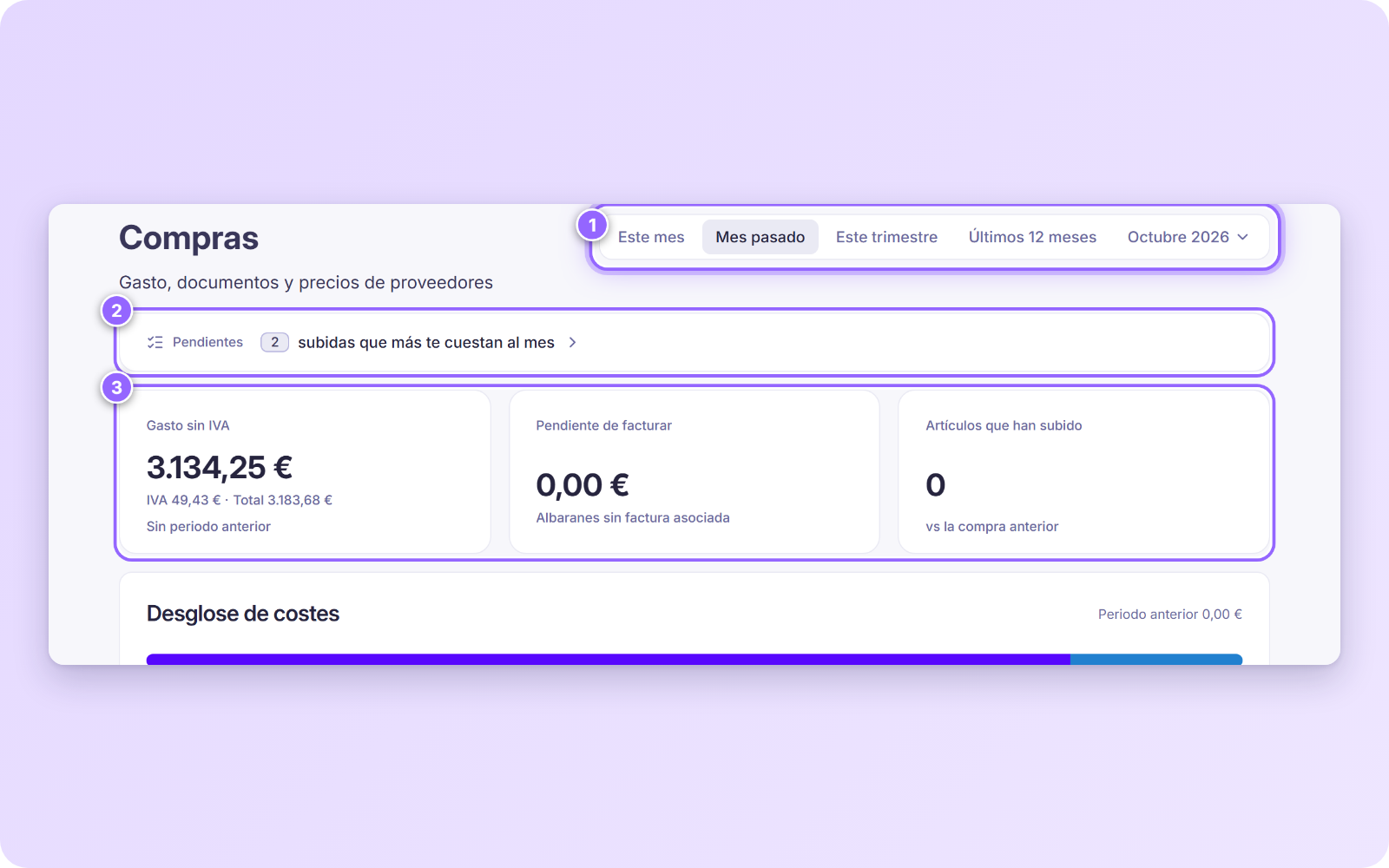
El periodo
Elige el periodo arriba a la derecha (1): Este mes, Mes pasado, Este trimestre, Últimos 12 meses, o un mes concreto en el desplegable. Todo lo que ves en la pantalla se recalcula.
Si este mes todavía no has subido documentos, la portada se abre en el último mes que sí tiene. En ese caso te lo avisa: Mostrando y el mes, e Importa documentos recientes para mantenerlo al día.
Pendientes
La línea Pendientes (2) te dice qué necesita tu atención en Costes, cada cosa con su número y su enlace:
- no se han podido leer: documentos con error (sale marcado en rojo). Ábrelos desde aquí y súbelos de nuevo con mejor calidad.
- documentos por revisar: los que tienen un dato que confirmar.
- Lo que Last.app te pide completar: artículos por completar, ingredientes por pesar, artículos y proveedores repetidos, y las subidas que más te cuestan.
Si no tienes nada pendiente, la línea no aparece. Mira cómo se resuelve cada uno en Resolver los pendientes y Revisar los documentos importados.
Las tres tarjetas
Las tarjetas (3) resumen el periodo:
| Tarjeta | Qué te dice |
|---|---|
| Gasto sin IVA | La cifra principal: lo que has gastado, sin IVA. Debajo ves el IVA y el total, y cómo va frente al periodo anterior. Incluye compras a proveedores, personal y el resto de gastos. |
| Pendiente de facturar | La suma de los albaranes que todavía no tienen factura. Si hay alguno, Ver albaranes abre la lista de documentos ya filtrada. |
| Artículos que han subido | Cuántos artículos cuestan más que en su compra anterior, con el mayor aumento. |
De cada tarjeta a su lista
Más abajo, cada bloque te deja ir a su detalle con Ver todo:
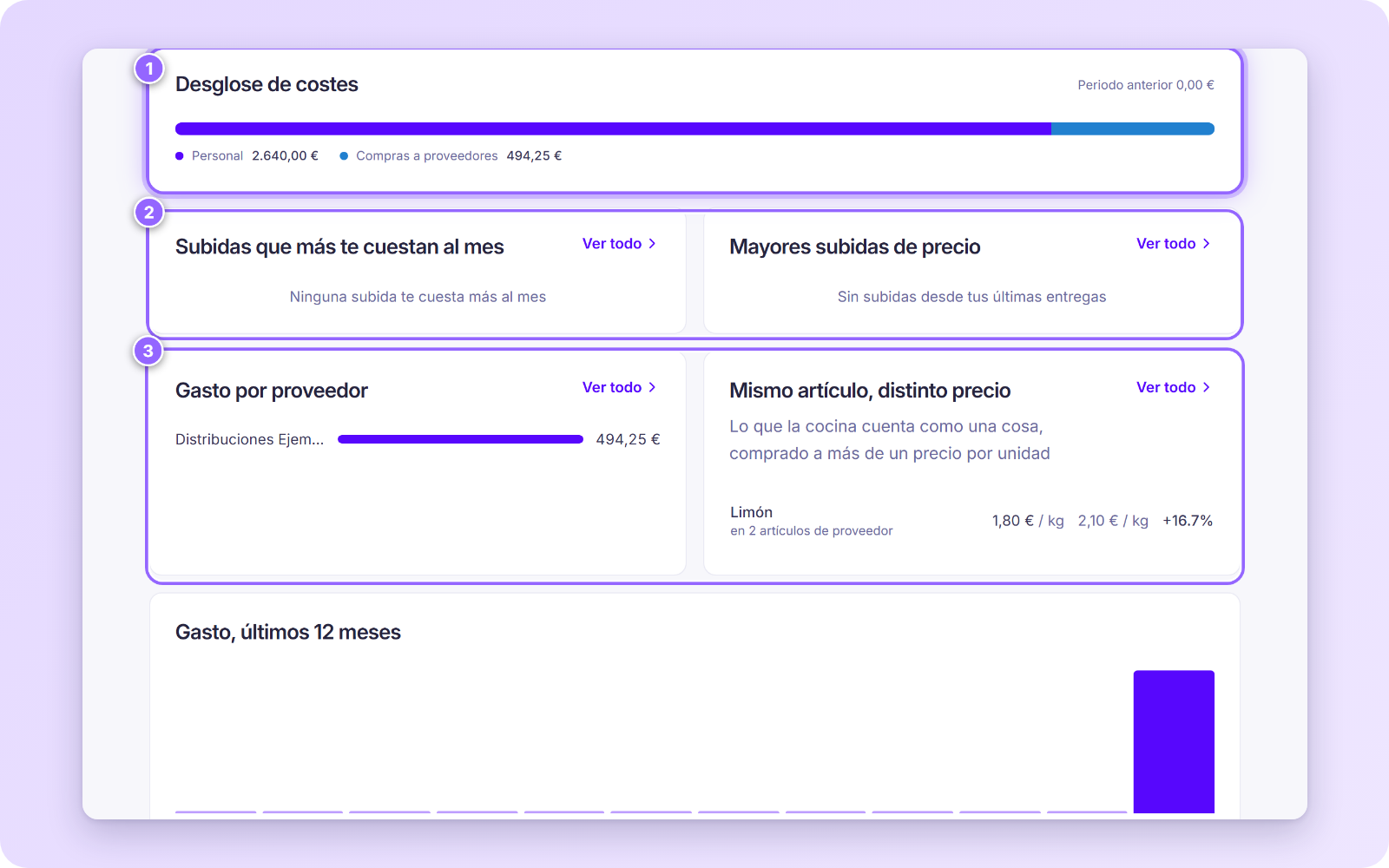
- Desglose de costes (1): el gasto por categoría, comparado con el periodo anterior. Las categorías son compras a proveedores, personal, alquiler, suministros, mantenimiento, servicios profesionales, seguros, software, marketing, plataformas de reparto, mensajería y otros.
- Subidas que más te cuestan al mes (2): no la subida más grande en porcentaje, sino la que más euros te quita, porque combina subida y volumen. Pulsa un artículo para abrirlo. Ver todo abre el reporte de cambios de precio, ya ordenado por impacto.
- Mayores subidas de precio (2): los artículos que más han subido en porcentaje respecto a tu compra anterior. Ver todo abre el reporte de cambios de precio.
- Gasto por proveedor (3): lo que has gastado con cada uno, comparado con el periodo anterior. Ver todo abre la lista de proveedores.
- Mismo artículo, distinto precio (3): lo que en tu cocina es una sola cosa pero compras a más de un precio. Por ejemplo, el limón a 1,80 € el kilo en un artículo de proveedor y a 2,10 € en otro, un 16,7 % más. Con ese dato puedes concentrar la compra en el más barato o negociar con el otro. Ver todo abre la lista de ingredientes.
Con varios locales
Si tu organización tiene varios locales, aparece también Gasto por local. Pulsa un local para ver sus documentos. Generales son los gastos de la organización que no son de ningún local, y Sin asignar los documentos a los que aún no has dicho de qué local son.
Gasto de los últimos 12 meses y documentos recientes
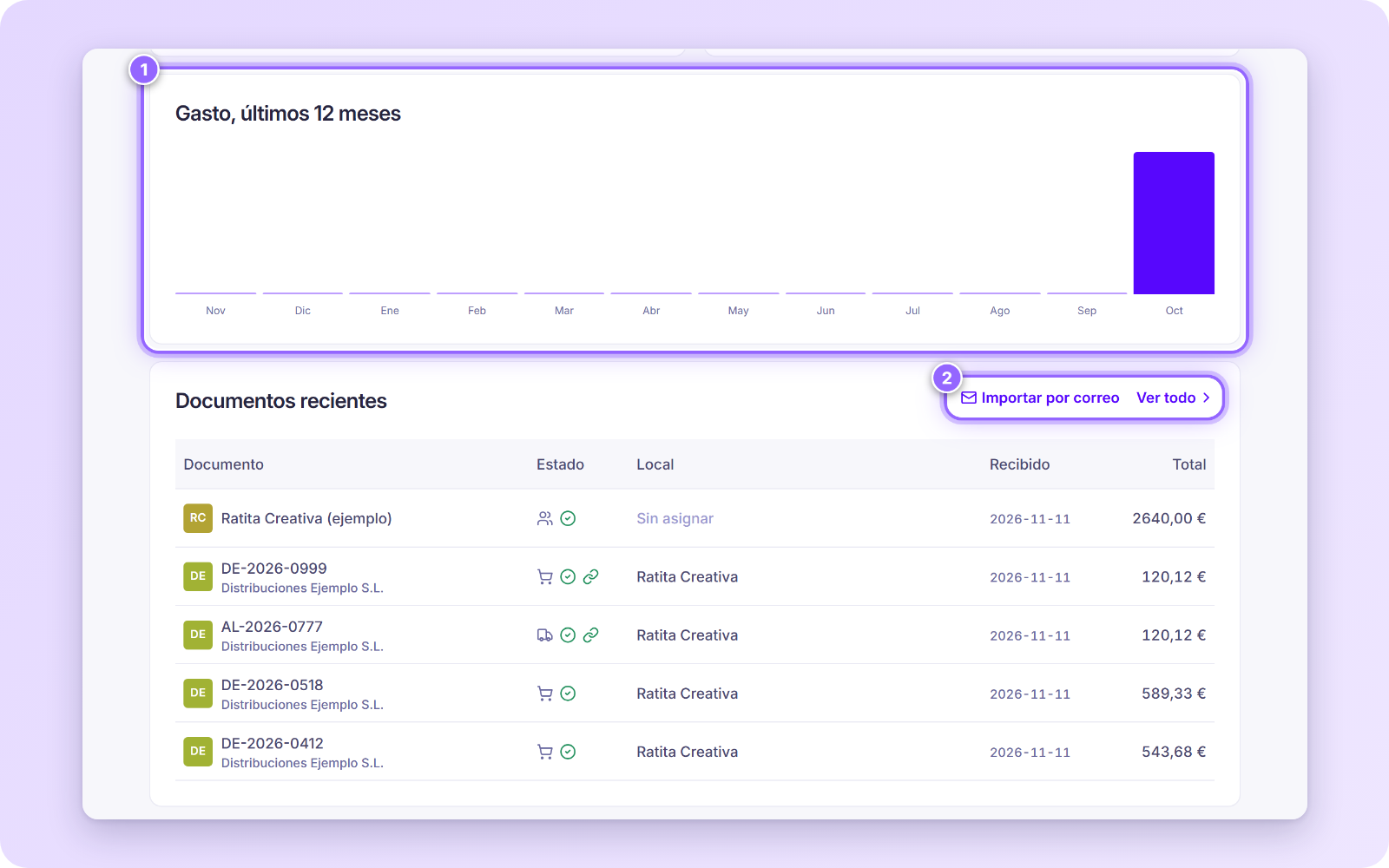
- Gasto, últimos 12 meses (1) es una barra por mes: ves de un vistazo cuánto gastas y si hay meses sin documentos.
- Documentos recientes muestra los últimos documentos que han llegado, con su estado y su local. Ver todo abre Documentos.
- Importar por correo (2) te lleva a tu dirección de importación. Mira cómo se usa en Subir albaranes, facturas y nóminas.
Personas: lo que cuesta tu equipo
En Costes → Personas ves una fila por cada persona, con lo que cuesta, sacado de sus nóminas. Mientras no hayas subido ninguna, verás Todavía no hay personas.
- Sube las nóminas igual que una factura, desde Costes → Documentos. Last.app las reconoce como de tipo Nómina. Mira cómo en Subir albaranes, facturas y nóminas.
- Entra en Costes → Personas. Puedes buscar por nombre o por puesto.
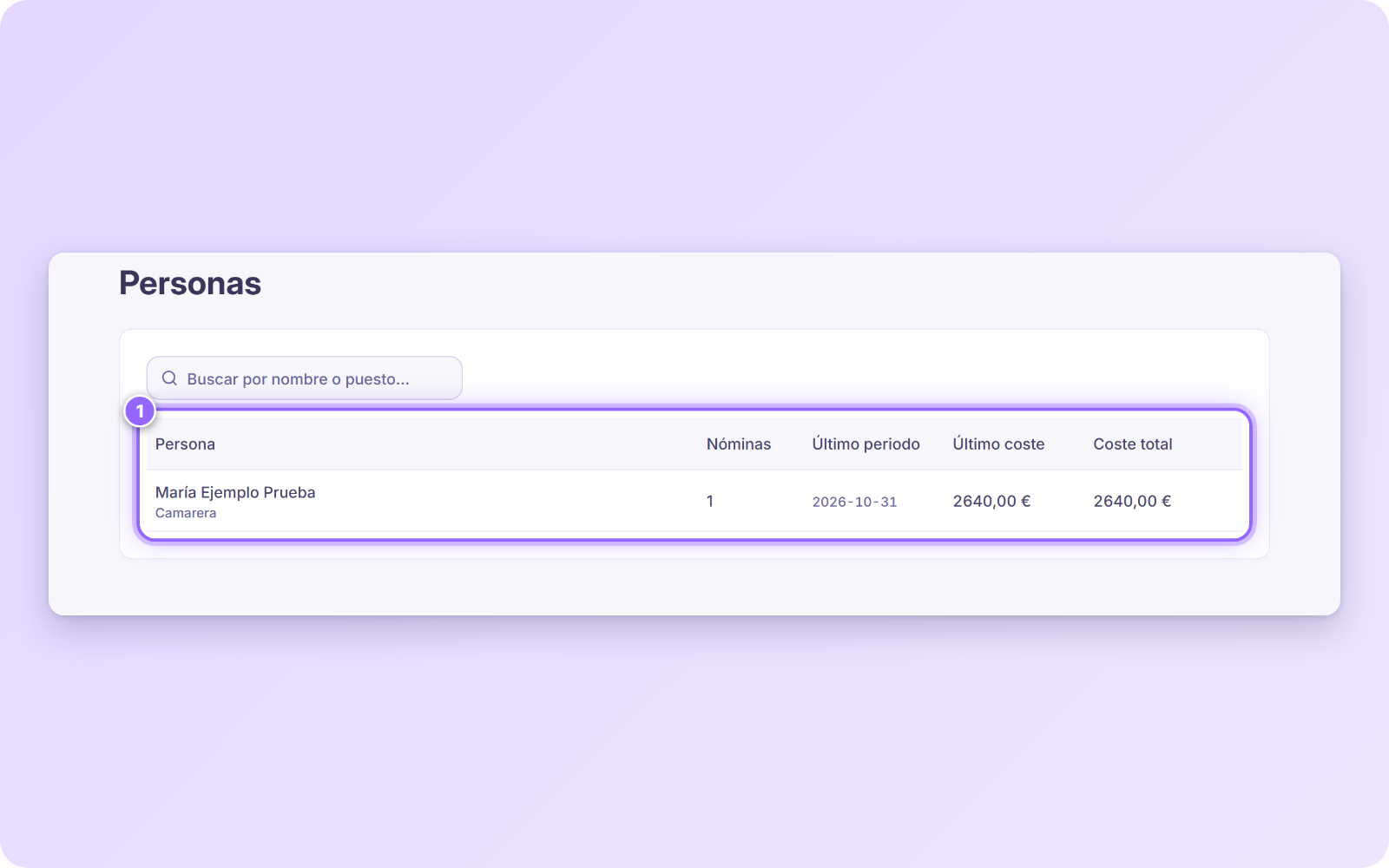
La lista tiene, por persona, el número de Nóminas, el Último periodo, el Último coste y el Coste total.
El coste es de empresa
El coste de una persona es lo que le cuesta a tu empresa: su salario bruto más la Seguridad Social que paga la empresa. No es lo que cobra la persona. Por ejemplo, un salario bruto de 2.000 € con 640 € de Seguridad Social de la empresa cuesta 2.640 €.
Pulsa una persona para abrir su ficha:
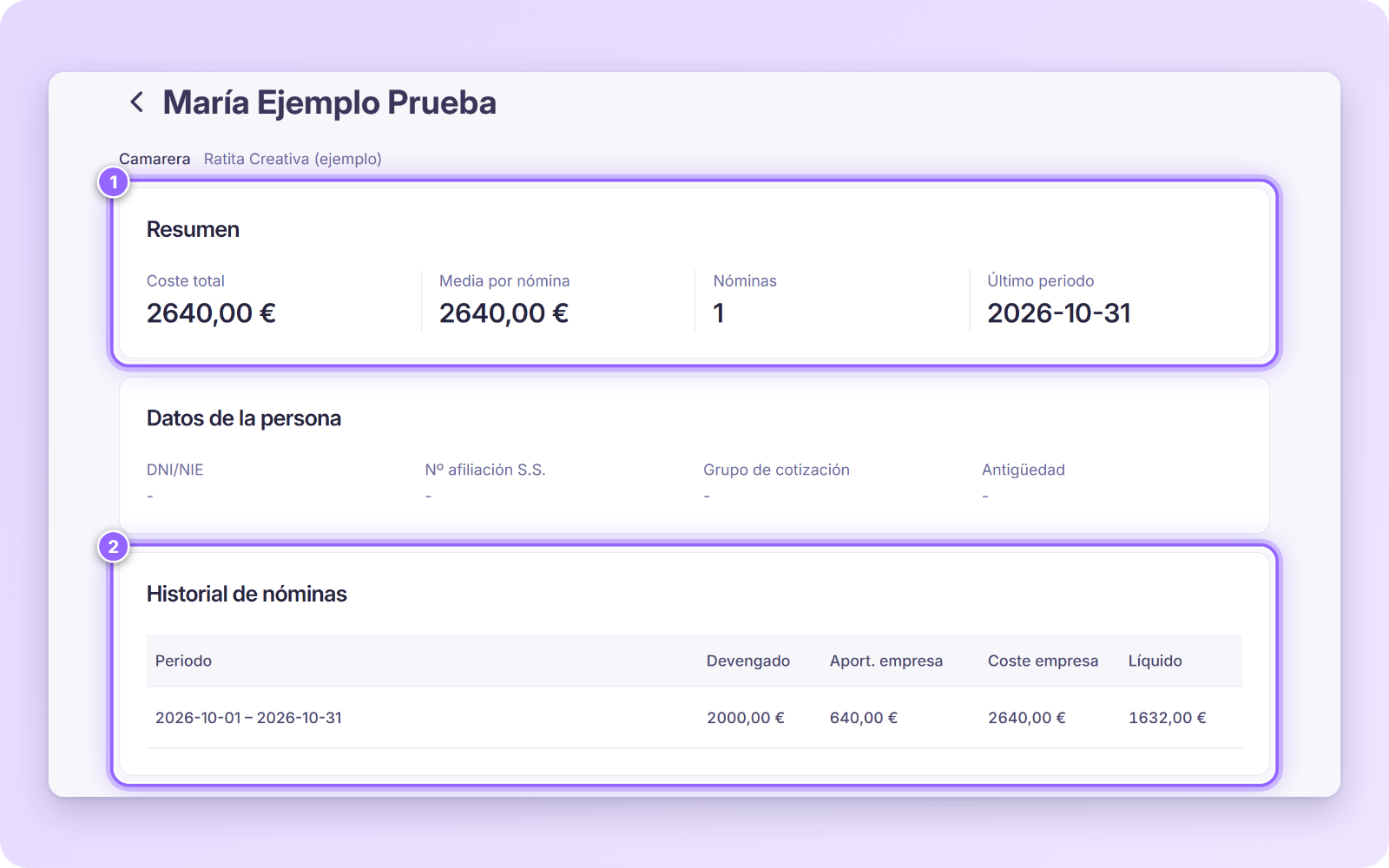
- Resumen (1): el Coste total, la Media por nómina, el número de Nóminas y el Último periodo.
- Datos de la persona: su DNI/NIE, su número de afiliación a la Seguridad Social, su grupo de cotización y su antigüedad, cuando figuran en la nómina.
- Historial de nóminas (2): una fila por periodo, con el Devengado (salario bruto), la Aportación de la empresa, el Coste empresa y el Líquido que cobra la persona.
El coste de tu equipo también llega a la fila Personal del desglose de costes de la portada.
Preguntas frecuentes
¿Por qué la portada se abre en un mes pasado?
Porque este mes aún no tiene documentos. Last.app abre el último mes que sí los tiene, y te lo avisa, para no enseñarte una pantalla vacía. Sube tus documentos recientes o elige otro periodo.
¿Los importes llevan IVA?
No. La cifra principal es el gasto sin IVA. El IVA y el total con IVA salen debajo.
¿Por qué un albarán suma aunque no tenga factura?
Porque el gasto cuenta el día que llega la mercancía. Cuando llega la factura, Last.app la une al albarán y no cuenta nada dos veces. Pendiente de facturar te dice cuánto de tu gasto aún no tiene factura.
No sale ninguna persona en Personas.
Sube sus nóminas desde Costes → Documentos. Last.app las reconoce como Nómina y crea una fila por cada persona.