

Tema
Resolver los pendientes
Pendientes es donde Last.app te pide lo que no puede deducir solo: el formato de un artículo, un proveedor que parece repetido, un plato que aún no tiene receta. Si lo dejas sin resolver, tus costes salen mal. Por eso casi todos traen ya una propuesta, y muchos se resuelven con un toque.
La idea clave
Pendientes te dice qué falta para que tus costes sean exactos, y casi siempre trae la respuesta.
Dónde ver tus pendientes
En Hoy verás una línea llamada Pendientes, justo debajo del título. Tiene un grupo por cada tipo de pendiente que tengas, con su número delante:
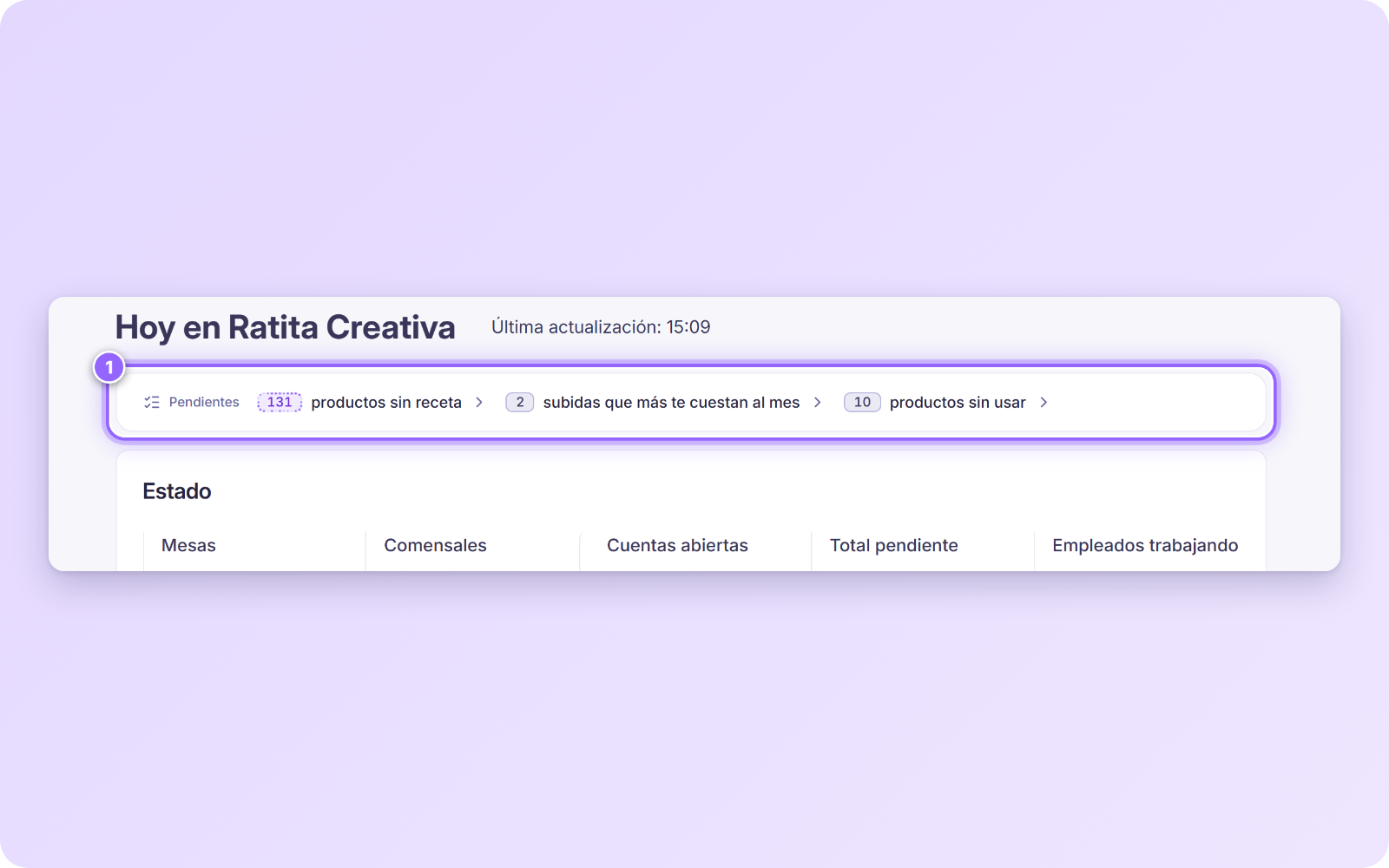
- Pulsa un grupo para abrir la lista de lo que hay que resolver.
- El número con borde punteado y brillo significa que cada pendiente del grupo trae una propuesta. Solo tienes que revisarla.
- Los pendientes de Costes también salen en Costes → Vista general.
- Si no tienes nada pendiente, la línea no aparece.
Cómo se ordenan
Cada tipo tiene una prioridad:
| Prioridad | Qué significa |
|---|---|
| Urgente | Hay que actuar ya. Sale marcado en rojo. |
| Importante | Tus costes o tu stock salen mal hasta que lo resuelvas. |
| Cuando puedas | Mejora tu carta o te avisa de algo, pero no cambia tus números. |
Nada se aplica solo
Last.app arregla por su cuenta lo que es seguro, como unir dos registros idénticos, y solo te pregunta por lo demás. Una propuesta nunca se aplica sin que tú la apruebes.
Los tipos de pendiente
Esta es la lista de lo que Last.app te puede pedir hoy. Se va ampliando con nuevas comprobaciones.
| Área | Pendiente | Qué significa | Prioridad |
|---|---|---|---|
| Costes | Artículos por completar | A un artículo le falta su formato, por ejemplo cuántas unidades trae una caja. Sin él no se puede calcular cuánto cuesta cada unidad. | Importante |
| Costes | Ingredientes por pesar | Compras un ingrediente en litros pero lo cuentas en kilos, o al revés, y falta cuánto pesa un litro. | Importante |
| Costes | Artículos repetidos | El mismo artículo aparece con varios nombres o referencias, y sus compras quedan repartidas. | Importante |
| Costes | Proveedores repetidos | El mismo proveedor aparece con varios nombres o CIF, y sus documentos quedan repartidos. | Importante |
| Costes | Subidas que más te cuestan al mes | Subidas de precio de los últimos 90 días que suman 10 € o más al mes en tus compras. | Importante |
| Recetas | Productos sin receta | Productos de tu carta sin receta: sin ella no se puede calcular cuánto te cuestan. | Importante |
| Recetas | Ingredientes sin equivalencia | Tus recetas usan un ingrediente en una unidad que no se puede pasar a su precio de compra (por ejemplo, «1 ud» de algo que compras por kilo). Esos platos salen más baratos de lo que son. | Importante |
| Recetas | Productos con food cost alto | Productos cuyo food cost pasa del 35 %: cuestan más de lo que deberían para su precio. | Cuando puedas |
| Productos | Productos duplicados | Copias idénticas de un mismo producto. | Cuando puedas |
| Productos | Productos sin usar | Productos que no están en ningún catálogo ni combo, así que nadie los puede pedir. | Cuando puedas |
Cómo resolver cada pendiente
Completar el formato de un artículo
Abre Artículos por completar y pulsa un artículo. Se abre un panel con lo que falta, por ejemplo Unidades por caja.
- Escribe la cantidad en el campo: «1 caja contiene…». Debajo ves cuánto te sale cada unidad. Si Last.app tiene una sugerencia, aparece como Suele traer 24: púlsala para rellenarla.
- Mira las Últimas compras del panel si necesitas comprobar el dato en una factura.
- Pulsa Guardar.
Cuando a un artículo le falta la unidad en la que se factura, el panel dice Falta la unidad facturada y propone una, como Puede ser bolsa de 1 kg.
Pesar un litro
Abre Ingredientes por pesar y pulsa un ingrediente. El panel Peso por litro te dice en qué unidad lo compras y en cuál lo cuentas. Escribe cuánto pesa 1 litro (sin el envase: el agua pesa 1 kg y el aceite, 0,92 kg). Last.app te sugiere un valor debajo del campo, con Suele pesar… o Calculamos unos…: púlsalo para usarlo y guarda.
Unir los repetidos
Abre Artículos repetidos o Proveedores repetidos y pulsa un grupo. El panel te pregunta ¿Es el mismo artículo? (o ¿Es el mismo proveedor?) y te enseña:
- El que Se queda.
- Los que Se unen a él, con las diferencias marcadas.
Tienes dos opciones:
- Unir, o Unir 2 si solo marcas algunos: sus compras, precios y formato (o sus documentos, artículos y pedidos, en el caso de un proveedor) pasan al que se queda.
- No son los mismos: se quedan aparte y Last.app no te volverá a preguntar por ellos. Lo mismo ocurre con los que dejes sin marcar.
Marcar una subida como vista
Abre Subidas que más te cuestan al mes. Cada fila es un artículo que ha subido de precio:
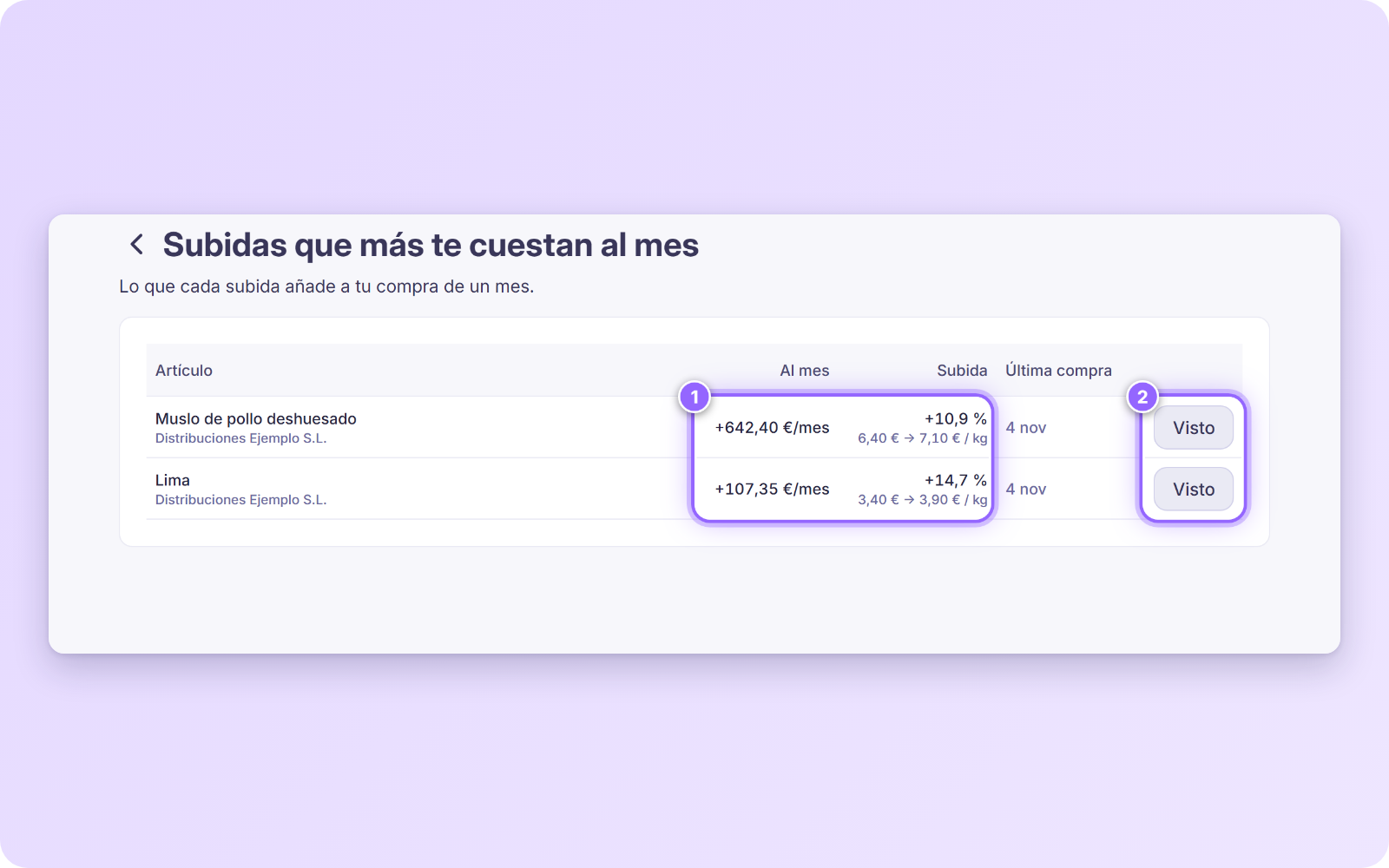
- Al mes es lo que esa subida añade a tu compra de un mes. Abajo está el precio de antes y el de ahora.
- Visto significa «ya lo sé, el precio nuevo está bien». La subida desaparece de la lista y solo volverá a salir con la próxima subida de ese artículo.
- Si la subida no es normal, habla con tu proveedor antes de pulsar Visto.
Crear la receta de un producto
Abre Productos sin receta. Verás tus productos con la etiqueta Sin receta y, en cada fila, el enlace Proponer receta:
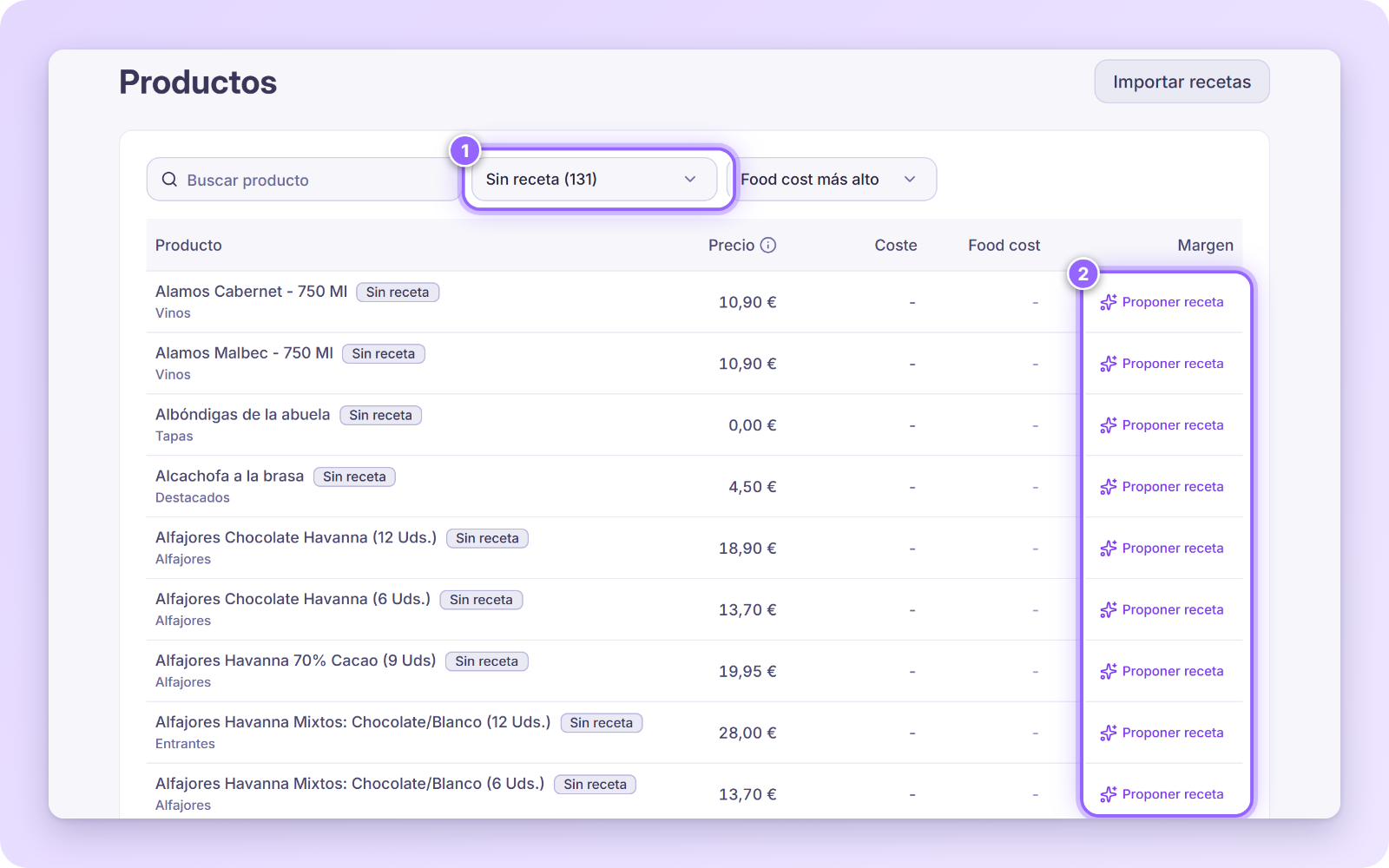
- Pulsa Proponer receta. Last.app abre la receta del producto con los ingredientes que cree que lleva.
- Revisa cada ingrediente. Si no encuentra uno, pulsa Buscar y elígelo tú.
- Pulsa Guardar.
Mira la receta con más detalle en Crear las recetas de tus productos.
Cuándo aparece
Este pendiente sale cuando ya has creado tu primera receta. Hasta entonces, Last.app no te pide recetas de todo tu menú.
Bajar el food cost de un producto
En Productos con food cost alto verás los productos que pasan del 35 %. Cada uno trae una propuesta, que puede ser:
- Revisar un ingrediente: le falta su formato de compra o subió de precio en la última factura.
- Cambiar de proveedor: un proveedor te lo vende más barato, y te dice cuánto ahorras por unidad.
- Servir menos cantidad de un ingrediente.
- Subir el precio, con el margen que ganarías.
Decide tú: un producto puede tener el food cost alto a propósito, por ejemplo un plato que atrae clientes.
Dar una equivalencia a un ingrediente
Abre Ingredientes sin equivalencia y pulsa un ingrediente. El panel te pregunta cuánto pesa (o cuánto contiene) una unidad: por ejemplo, 1 ud pesa cuántos gramos. Escribe el dato, o usa la sugerencia Suele pesar…, y guarda. En Usado en ves en qué platos se usa.
Fusionar productos duplicados
Abre Productos duplicados: son copias con el mismo nombre, precio y modificadores. Pulsa un grupo, elige la copia que se queda y pulsa Fusionar. La que se queda conserva los catálogos, combos y promociones de las demás, que se eliminan. Si quieres mantener una copia aparte, cámbiale el nombre.
Eliminar los productos sin usar
Abre Productos sin usar, marca los que ya no necesitas y pulsa Eliminar. Last.app te pide confirmarlo (¿Eliminar 3 productos?). Desaparecen de tus productos, pero las ventas que ya hiciste no cambian.
Preguntas frecuentes
¿Por qué me salen pendientes si no he hecho nada?
Last.app los detecta a partir de tus documentos, tus recetas y tu carta. Cuando importas facturas de un proveedor nuevo, por ejemplo, es normal que falten algunos formatos.
¿Tengo que resolverlos todos?
No. Empieza por los Importantes: son los que hacen que tus costes salgan mal. Los de Cuando puedas puedes dejarlos para otro día.
¿Un pendiente desaparece solo?
Sí. Cuando corriges el dato, Last.app deja de encontrarlo y el pendiente se va. No hace falta descartarlo.
Marqué una subida como Visto. ¿Cuándo vuelve?
Solo cuando ese artículo vuelva a subir de precio.
Después de importar datos de otro programa, ¿qué me saldrá?
Los costes absurdos que Last.app no ha podido corregir solo, por ejemplo una caja leída como una unidad. Mira cómo se importa en Importar datos desde otro programa.