

Tema
Revisar los documentos importados
Last.app lee bien la mayoría de los documentos que subes, pero conviene saber qué mirar cuando algo no cuadra. En Costes → Documentos ves todos tus albaranes, facturas y nóminas, cómo han salido de la lectura y cómo se relacionan entre sí.
La idea clave
Un albarán cuenta el día que llega. La factura de fin de mes que lo incluye no lo cuenta dos veces.
Leer la lista de documentos
La lista tiene una fila por documento, con su número, su proveedor, su Estado, su Local, su fecha y su total. Puedes buscar por número o por nombre de archivo (1) y filtrar por tipo, por estado y por proveedor. Con un local seleccionado, ves solo sus documentos.
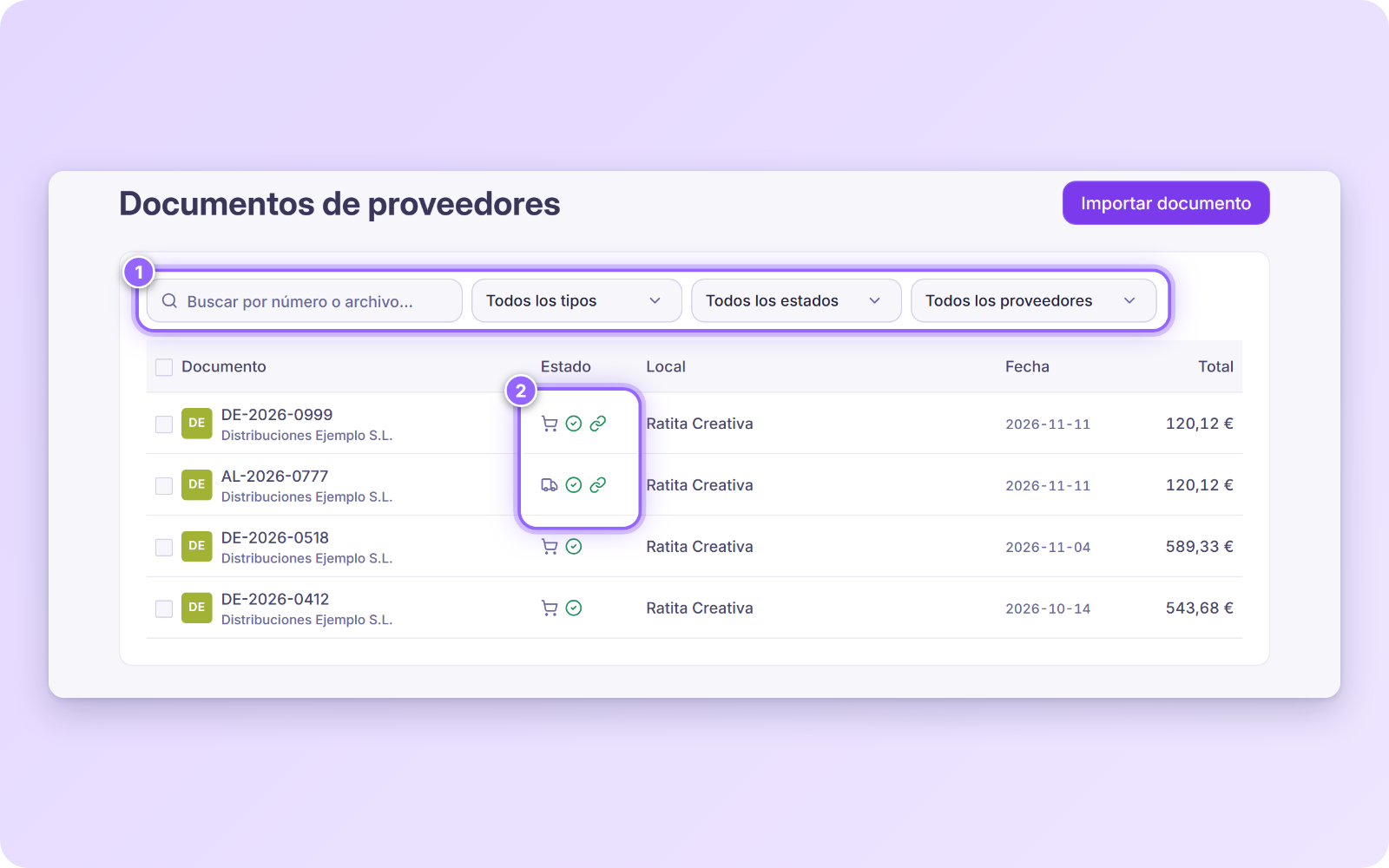
La columna Estado (2) enseña hasta tres iconos. Pasa el cursor por encima para leer su nombre.
El primero es el tipo de documento.
| Tipo | Qué es |
|---|---|
| Factura de compra | Mercancía para cocina o barra. |
| Factura de gasto | Alquiler, luz, agua, gestoría, seguros... |
| Albarán | La nota de entrega del proveedor. Luego se cruza con su factura. |
| Nómina | Coste de personal. Alimenta Personas. |
| Desconocido | No se ha podido clasificar. Ábrelo y revísalo. |
El segundo es el estado de la lectura.
| Estado | Qué significa | Qué hacer |
|---|---|---|
| Procesando (reloj) | Se está leyendo. | Espera menos de un minuto. |
| Procesado (check verde) | Leído y registrado. | Nada. |
| Revisión (aviso naranja) | Falta un dato o hay una duda, por ejemplo un proveedor nuevo o un artículo sin vincular. | Ábrelo y confirma lo que se pide. |
| Fallido (aspa roja) | No se ha podido leer. | Súbelo de nuevo con mejor calidad. |
| Ya importado (icono de copia) | Ese documento ya estaba: el mismo archivo, el mismo proveedor y número, o la nómina del mismo periodo. No es un error. | Nada. |
El tercero, si aparece, es un enlace verde: el albarán y la factura que lo factura están unidos. Más abajo lo explicamos.
Encontrar los albaranes que ninguna factura cubre todavía
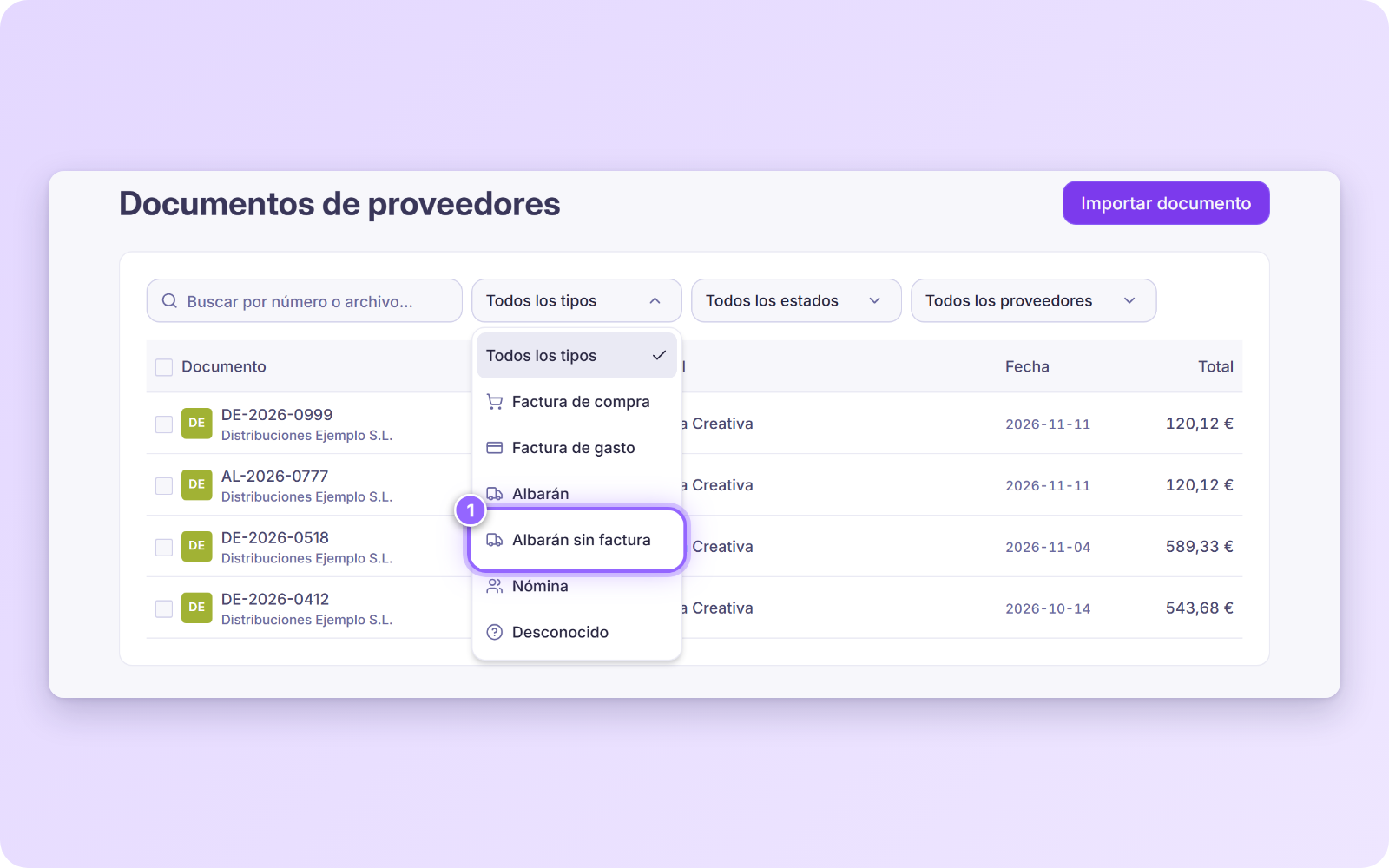
En el desplegable de tipos, elige Albarán sin factura. Verás los albaranes que todavía no tienen factura. Son los que suman en la tarjeta Pendiente de facturar de la portada de Costes.
Documentos sin local
Cada documento pertenece a un local. Si Last.app no puede saber a cuál, aparece Sin asignar en la columna Local. Ábrelo y elige el local en el desplegable Local de la cabecera. Hasta entonces, sus compras no cuentan en ningún local.
Abrir un documento y corregirlo
Pulsa sobre un documento para abrirlo. Arriba ves su tipo y su estado (1), y de dónde llegó (2): Subido por tu nombre, Importado por correo por quien lo reenvió, Recibido por correo de el proveedor o Subido desde el TPV por el empleado.
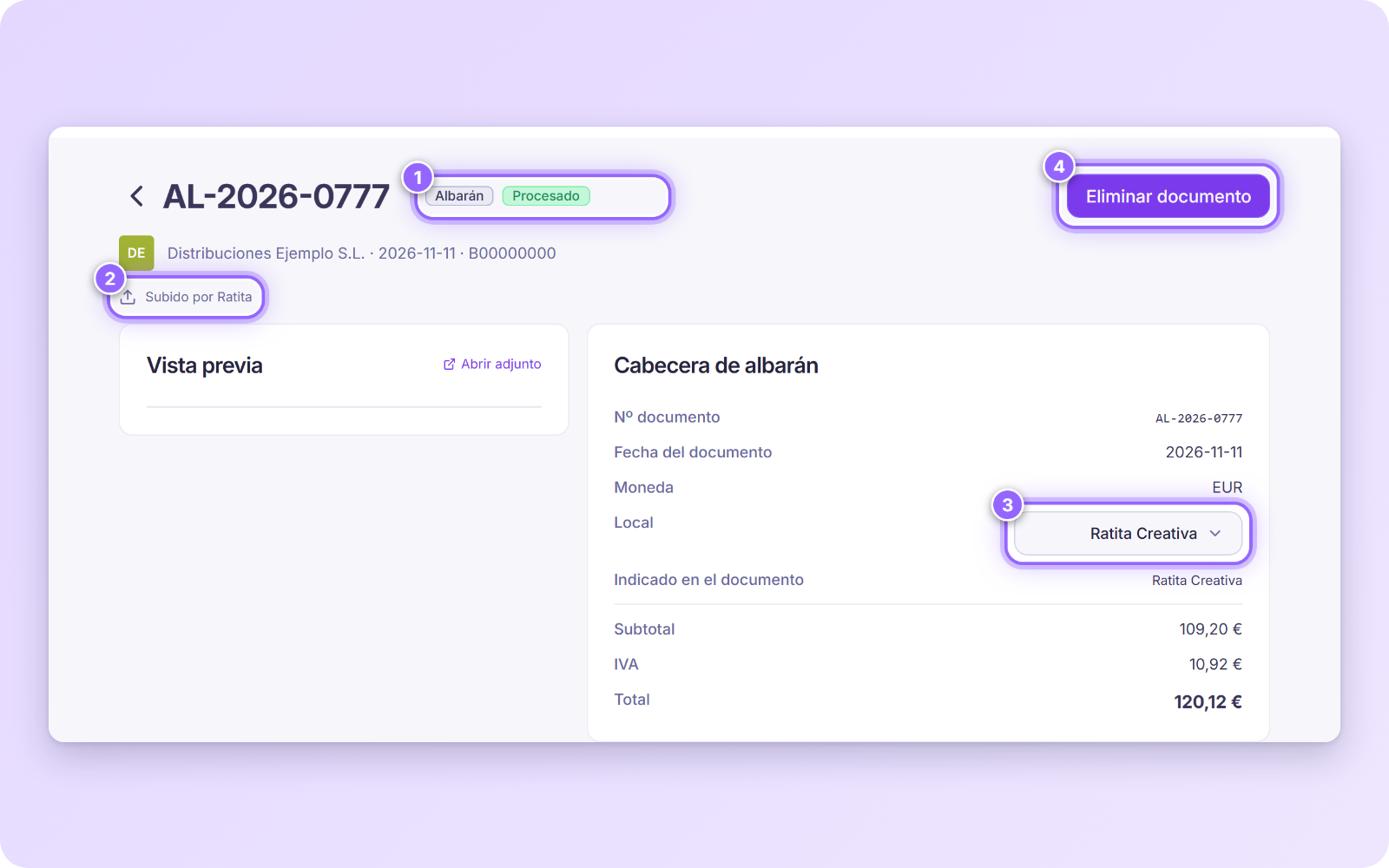
A la izquierda tienes la imagen del documento (Vista previa, o Abrir adjunto para verla entera). A la derecha, lo que ha leído Last.app:
- La cabecera: número, fecha, moneda, categoría, subtotal, IVA y total. Indicado en el documento es el local que aparece escrito en el papel.
- El local (3). Si está mal asignado, cámbialo en el desplegable Local.
- Las líneas: cada artículo con su cantidad y su importe. El icono de la flecha junto al nombre abre el artículo de proveedor.
- El pedido: si el albarán corresponde a un pedido que hiciste, se une solo a él y aparece el campo Pedido, que puedes cambiar a mano.
Corregir una línea
En las facturas de compra puedes corregir cada línea. Pulsa sobre ella y se abre Editar línea:
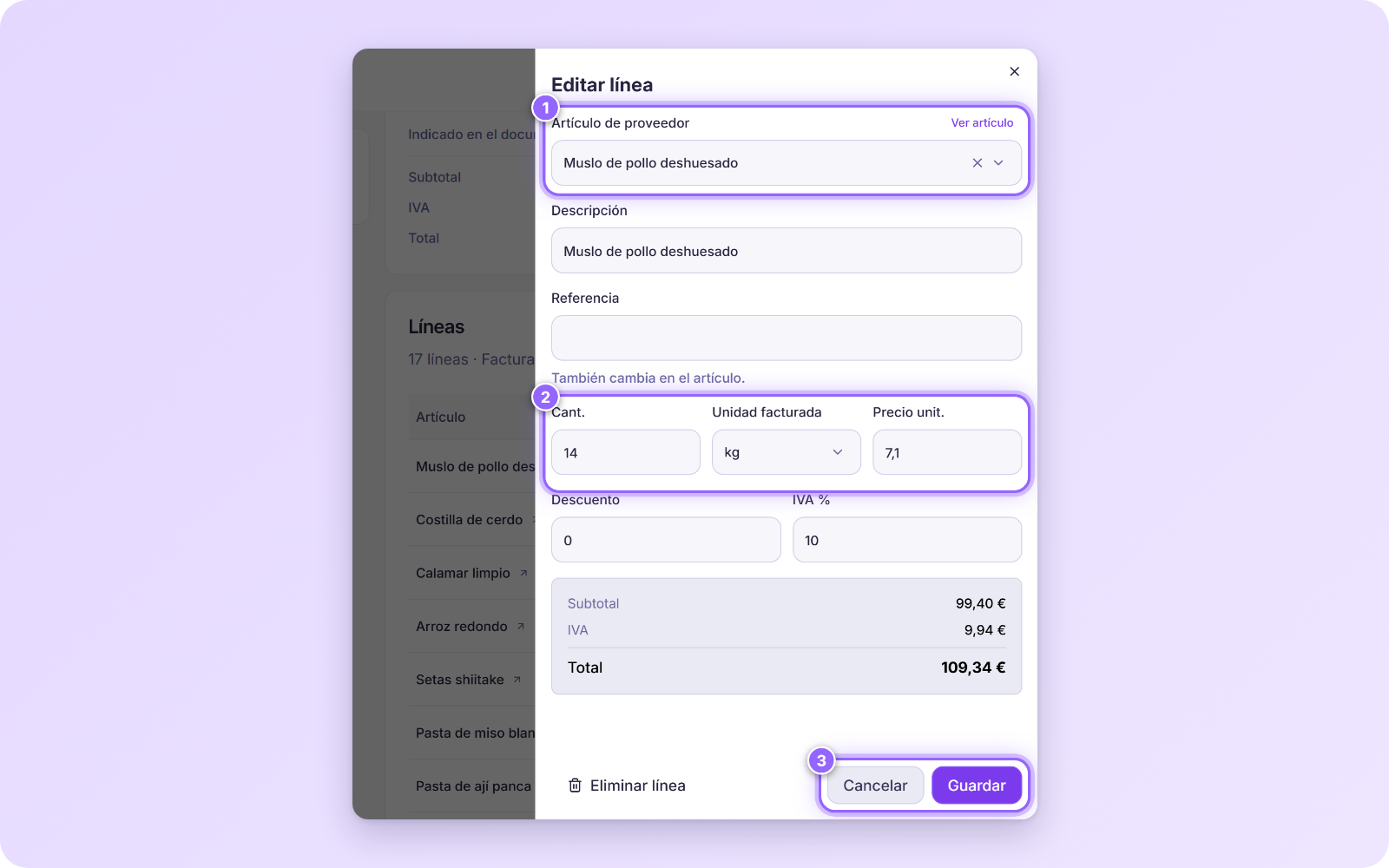
- Artículo de proveedor (1): por defecto Last.app lo elige solo por la descripción y la referencia. Si no acierta, por ejemplo cuando la factura dice solo "carne 127 €", elige tú el artículo. Ver artículo lo abre.
- Cantidad, unidad facturada y precio unitario (2): corrígelos si la lectura se ha equivocado. Debajo cambian el subtotal, el IVA y el total de la línea.
- Descripción, Referencia, Descuento e IVA %.
- Pulsa Guardar para aplicar los cambios, o Cancelar (3). Eliminar línea la quita del documento.
- Con Añadir línea, en la cabecera de las líneas, añades una que falte.
Una línea que no cuadra, por ejemplo porque cantidad por precio no da el importe, sale marcada con Revisa esta línea.
Albaranes y facturas enlazados
Last.app une cada factura con los albaranes que factura, aunque el número esté escrito de otra forma o el proveedor esté guardado con otro nombre. Así sabe que no tiene que contar dos veces lo mismo.
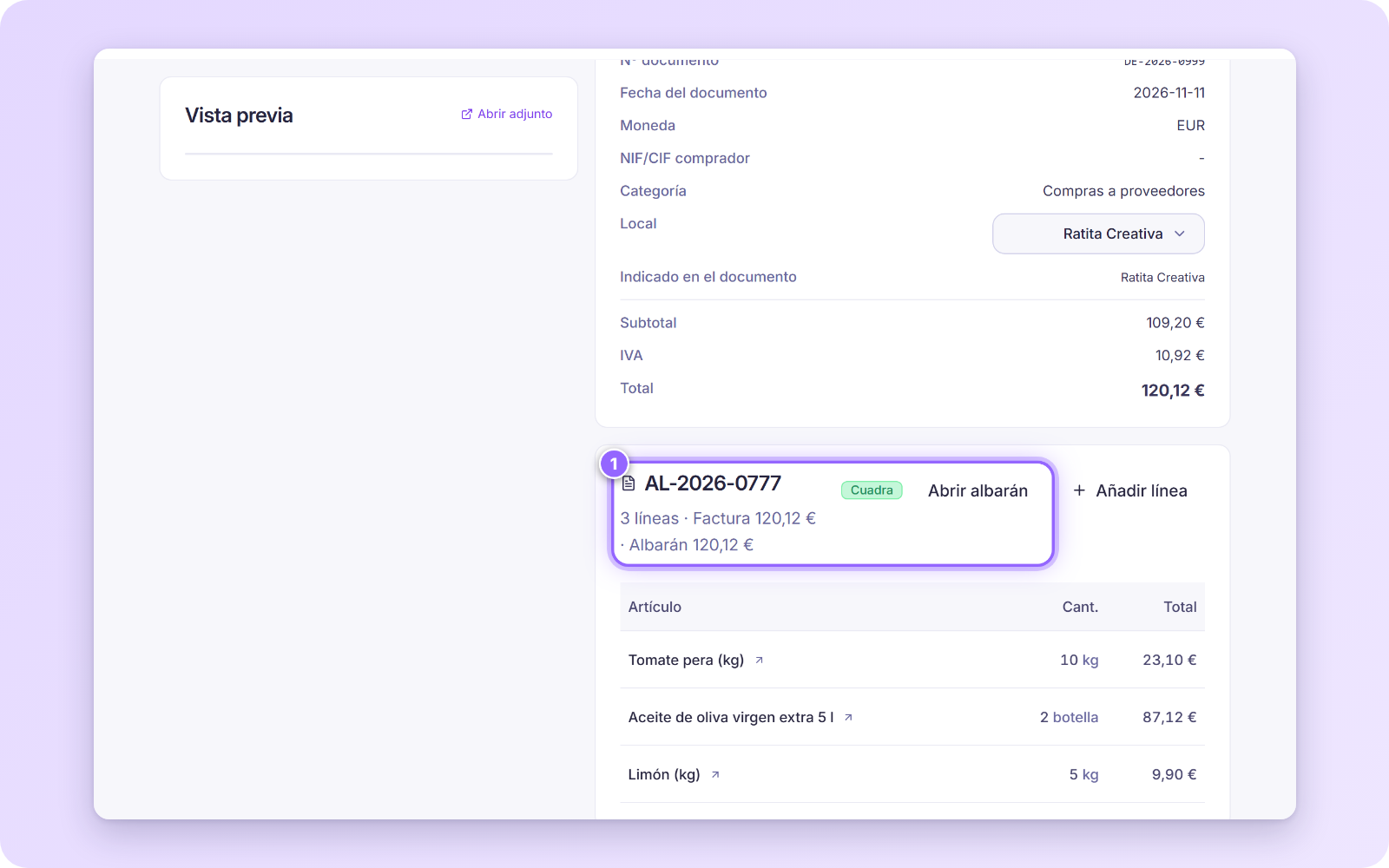
En la factura, las líneas se agrupan bajo cada albarán (1). Verás su número, un aviso de si los importes coinciden (Cuadra o Difiere con la diferencia), los totales de la factura y del albarán, y el botón Abrir albarán para ir a él. Si el albarán todavía no está subido, el grupo dice Pendiente de importar.
Eliminar un documento
Abre el documento y pulsa Eliminar documento, arriba a la derecha. Last.app te pide confirmar con Eliminar. También puedes marcar varios documentos en la lista y eliminarlos a la vez.
Preguntas frecuentes
¿Qué hago con un documento en Revisión?
Ábrelo. Fíjate en el aviso de la parte de arriba: te dice qué falta. Lo más habitual es un proveedor nuevo o un artículo sin vincular a su artículo de proveedor.
¿Por qué un albarán y su factura no cuentan el gasto dos veces?
Porque Last.app los une. El albarán cuenta el día que llega y la factura que lo incluye no lo vuelve a contar.
Subí un documento y aparece como Ya importado.
Es normal si ya lo habías subido. No se duplica nada: no tienes que hacer nada.
He subido un documento y aparece en el local equivocado.
Ábrelo y cámbialo en el desplegable Local.