

Tema
Consultar el reporte de resultados
El reporte de Resultados te cuenta, de las ventas a lo que te queda: cuánto vendes, cuánto te cuesta lo que vendes, cuánto se va en personal y gastos, y cuánto ganas, todo sin IVA. Y lo puedes ver por fuente de venta (tu sala, tu tienda online, cada plataforma de reparto), por tipo de recogida y por producto.
La idea clave
Lo que de verdad te deja cada canal, después de comisiones, materia prima y envases.
Resultados usa lo que ya has cargado
El reporte junta tus ventas con tus recetas, tu inventario y tus documentos de proveedores. Cuanto más completo esté eso, más cerca de la realidad sale el resultado. Si falta algo, el propio reporte te lo avisa.
Dónde encontrarlo
Entra en Reportes → Costes → Resultados. Funciona en la organización y dentro de cada local.
Elige el periodo y mira el resumen
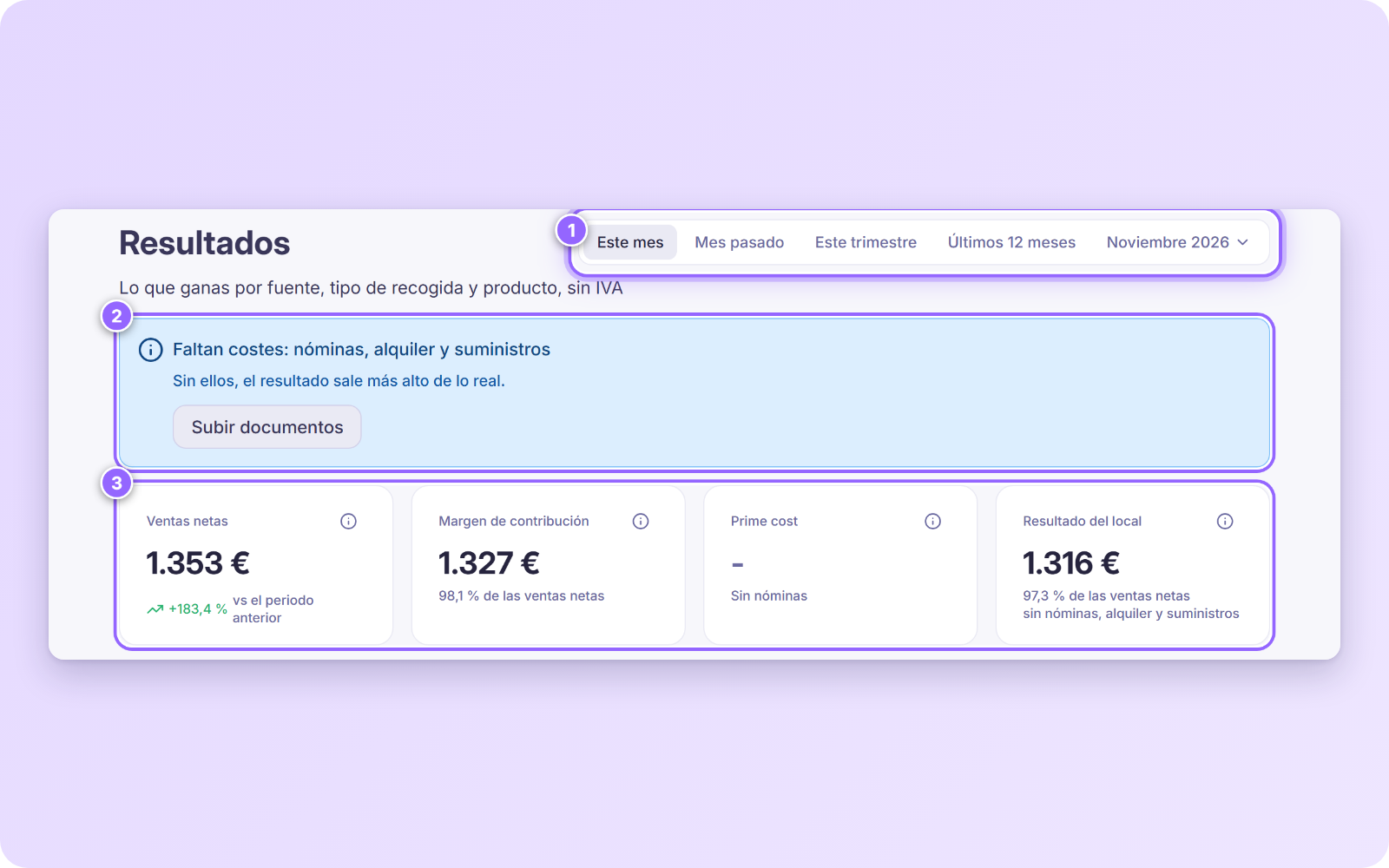
Arriba a la derecha elige el periodo (1): Este mes, Mes pasado, Este trimestre, Últimos 12 meses, o un mes concreto en el desplegable. Es el mismo selector que en Consultar el resumen de Compras. Todo el reporte se recalcula.
Faltan costes
Si a tu cuenta le faltan costes, sale un aviso azul (2): Faltan costes: nóminas, alquiler y suministros. Sin ellos, el resultado sale más alto de lo real, porque aún no restas ese dinero. Pulsa Subir documentos para añadirlos: mira Subir albaranes, facturas y nóminas.
El aviso puede nombrar nóminas, alquiler, suministros y las facturas de cada plataforma de reparto (Glovo, Uber Eats…), que son las que traen su comisión.
Las cuatro tarjetas
Pulsa la i de cada tarjeta (3) para ver cómo se calcula.
| Tarjeta | Qué te dice |
|---|---|
| Ventas netas | Lo que han pagado tus clientes, sin IVA y después de descuentos e invitaciones. No cuenta las propinas. Debajo, cuánto ha subido o bajado respecto al periodo anterior. |
| Margen de contribución | Ventas netas menos lo que cuesta cada venta: materia prima, envases y costes de venta (comisión, reparto y publicidad). Es lo que te queda para pagar personal, alquiler y gastos, y para tu beneficio. |
| Prime cost | Lo que sale del stock (materia prima, envases y mermas) más el personal, en porcentaje de las ventas netas. Son tus mayores costes controlables. En restaurantes con servicio en mesa suele estar entre el 55 y el 65 %. Debajo ves el objetivo, 65 %. Sin nóminas no se puede calcular y sale con un guion. |
| Resultado del local | Lo que queda después de todos los costes de la cuenta. Antes de impuestos, amortizaciones e intereses. |
En un local la última tarjeta se llama Resultado del local, y no incluye los gastos compartidos de la organización. En la organización se llama Resultado operativo y lo incluye todo.
De la carta al resultado
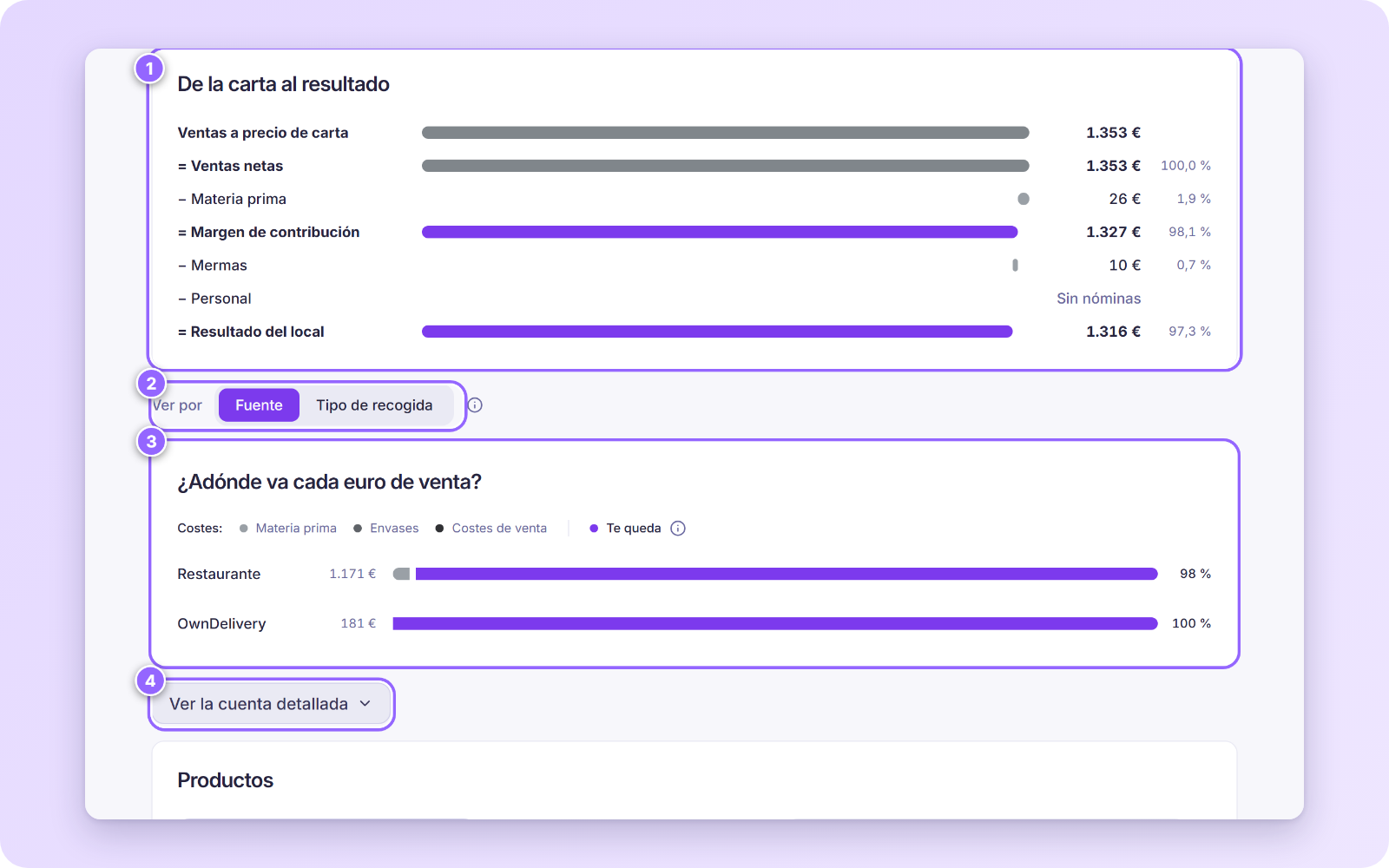
De la carta al resultado (1) va de arriba abajo, con una barra y un porcentaje de las ventas netas en cada línea:
- Ventas a precio de carta: lo vendido a los precios de tu carta, sin IVA.
- − Descuentos: los de línea y de ticket, y las invitaciones.
- = Ventas netas.
- − Materia prima: lo que ha salido del stock por lo vendido, según las recetas. Cuenta también las elaboraciones hechas por lotes, y usa el precio medio de 30 días de cada local. Mira Cómo calcula Last.app el coste.
- − Envases: los envases y consumibles que llevan las recetas de lo vendido.
- − Costes de venta: lo que te cuesta vender, sin IVA: la comisión y la publicidad de las plataformas según sus facturas, y el reparto.
- = Margen de contribución.
- − Mermas: lo que has tirado, según lo que apuntas en Inventario. Mira Apuntar una merma.
- − Personal: las nóminas del periodo a coste de empresa, es decir, el salario bruto más la Seguridad Social de la empresa. Si no hay, sale Sin nóminas.
- − Gastos de explotación: las facturas de servicios, como alquiler, suministros, marketing, software, mantenimiento, seguros y asesorías.
- = Resultado del local o Resultado operativo.
Ver por fuente o por tipo de recogida
Con Ver por (2) cambias el reparto del resto de la pantalla:
- Fuente: de dónde llegó el pedido: tu Restaurante (el TPV), tu Tienda online o cada plataforma (Glovo, Uber Eats, Just Eat).
- Tipo de recogida: cómo se sirvió: Sala, Para llevar, Delivery (con los repartidores de la plataforma) o Reparto propio (con los tuyos, o con un servicio de reparto que pagas).
¿Adónde va cada euro de venta? (3) enseña, para cada fuente o tipo, qué parte se va en materia prima, envases y costes de venta, y cuánto te queda. Si una plataforma no tiene factura cargada, sale Sin factura: sus costes de venta todavía no se conocen.
Pulsa una fila, o el nombre de una columna de la cuenta detallada, y la tabla de Productos se ordena por esa fuente o tipo.
Qué hacer con «Sin factura»
Si una plataforma tiene ventas en el periodo pero no hay ninguna factura suya, sale marcada como Sin factura y el aviso azul dice Faltan costes: facturas de Glovo, por ejemplo. Su comisión, su publicidad y su reparto todavía no están restados, así que el total sale más alto de lo real.
La solución es subir la factura de esa plataforma: mira Subir albaranes, facturas y nóminas. En cuanto Last.app la lea, la línea deja de estar marcada y los costes de venta se calculan.
La cuenta de resultados detallada
Pulsa Ver la cuenta detallada (4) para abrir la cuenta completa, con una columna por cada fuente o tipo:
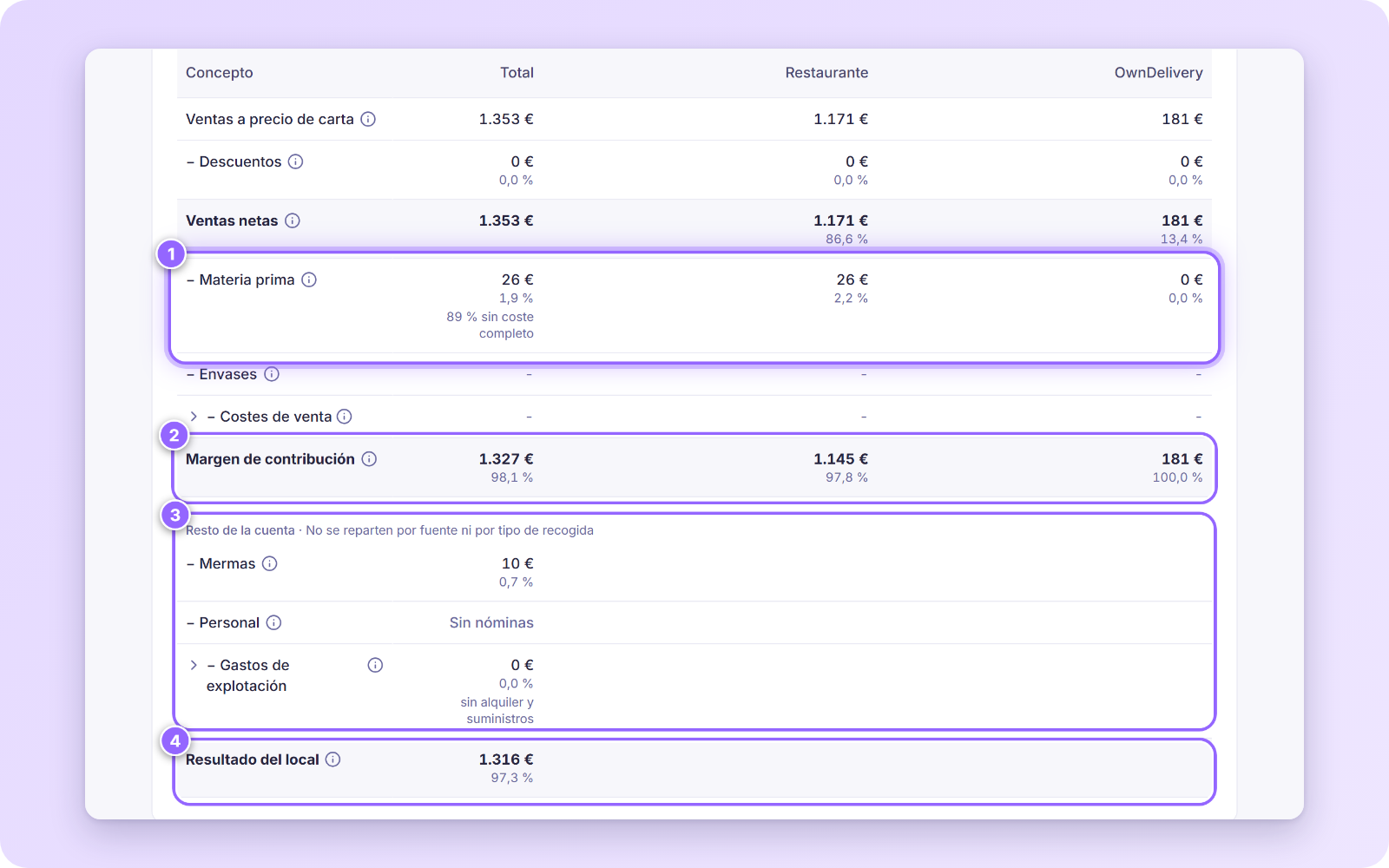
- Cada importe lleva su porcentaje. En Ventas netas, el porcentaje de cada columna es lo que pesa en el total.
- Materia prima (1) dice cuántas de tus ventas no tienen el coste completo, por ejemplo 89 % sin coste completo: productos sin receta, o con algún ingrediente sin precio. Complétalos para que el margen sea fiable: mira Crear las recetas de tus productos.
- Costes de venta se abre con la flecha y se divide en Comisión, Reparto, Publicidad, Promociones y Otros. Si falta la factura de una plataforma, te dice sin Glovo y Uber Eats.
- Margen de contribución (2) es lo que aporta cada columna.
- Resto de la cuenta (3): las Mermas, el Personal y los Gastos de explotación no se reparten por fuente ni por tipo de recogida, así que solo tienen el total. Gastos de explotación también se abre con la flecha.
- Resultado del local (4) o Resultado operativo es el total final.
Productos
Debajo, Productos enseña lo que gana cada producto:
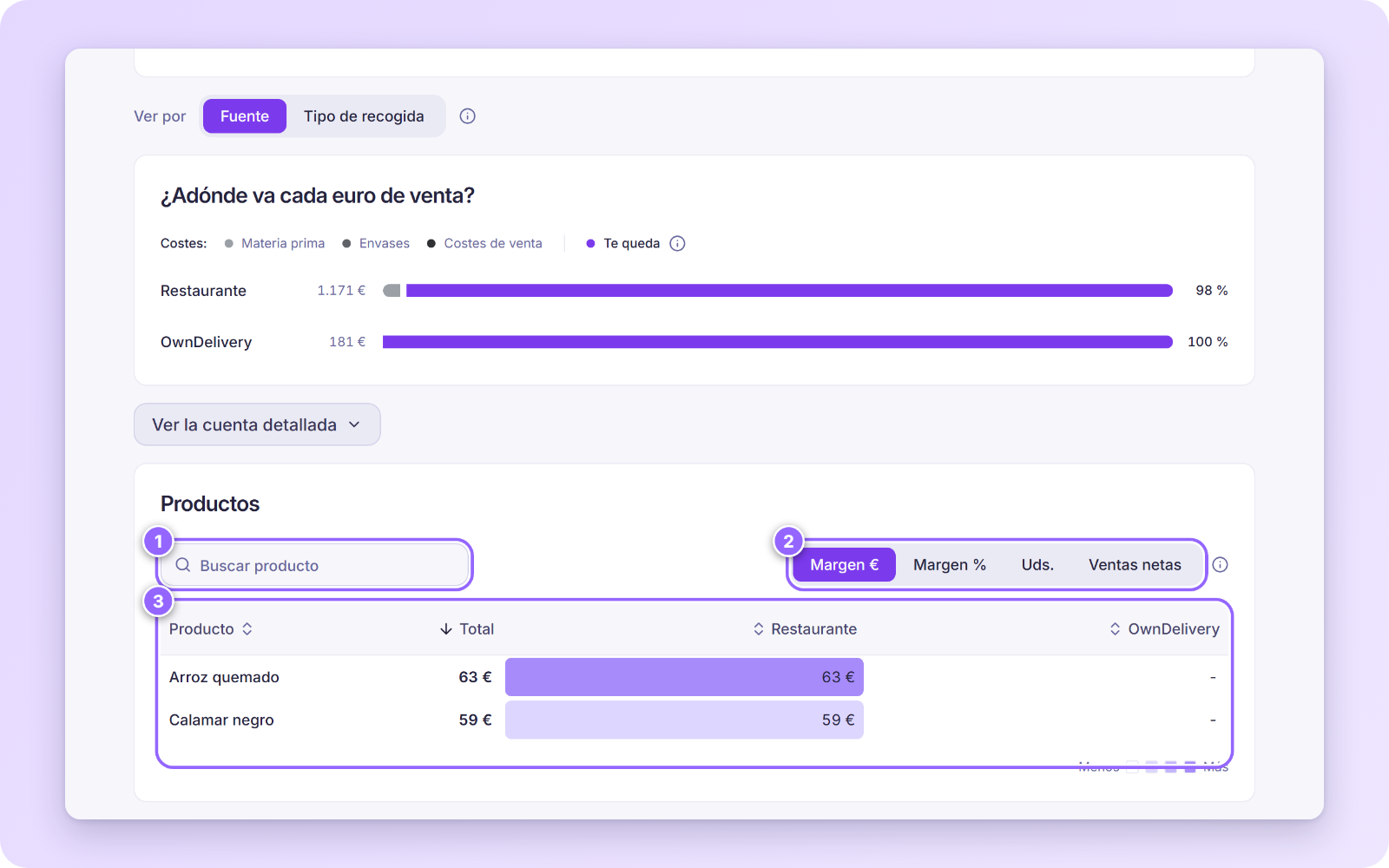
- Busca un producto con Buscar producto (1).
- Elige el dato que se muestra (2): Margen €, Margen %, Uds. o Ventas netas.
- Lee la tabla (3): una fila por producto y una columna por cada fuente o tipo, más el Total. Cuanto más oscura es la celda, más pesa: la escala va de Menos a Más. Pulsa el encabezado de una columna para ordenarla.
El Margen de un producto son sus ventas netas menos la materia prima, los envases y los costes de venta que le tocan. Los costes de venta de cada pedido se reparten entre sus productos según lo que vende cada uno.
Si tienes ventas de productos sin receta, o con algún ingrediente sin precio, se juntan en una línea aparte, Ventas sin coste completo, para que no te hagan creer que ganas más de lo real. Los costes de venta que no se pueden asignar a ninguna venta salen como Costes de venta sin ventas.
Preguntas frecuentes
El resultado me sale demasiado alto.
Mira el aviso Faltan costes: seguramente aún no has subido las nóminas, el alquiler, los suministros o las facturas de las plataformas. Y revisa Materia prima en la cuenta detallada: si hay muchas ventas sin coste completo, completa las recetas.
El prime cost sale con un guion.
Porque faltan las nóminas del periodo. Sin personal no se puede calcular. Súbelas desde Costes → Documentos.
¿Por qué el reporte dice «No hay ventas en este periodo»?
Porque no hay ventas en las fechas elegidas. Prueba con otro periodo.
¿Por qué no coincide mi margen con el de otro reporte?
Aquí todo va sin IVA y las propinas no cuentan. Además, la materia prima usa el precio medio de 30 días de cada local, no el último precio de compra.
¿Dónde entran mis mermas?
Entran en Mermas, dentro del Resto de la cuenta, con lo que apuntas en Inventario → Mermas. No cambian el margen de contribución, pero sí el resultado.