

Tema
Fotografiar albaranes y facturas desde el TPV
El albarán llega a la cocina con el repartidor. Si lo fotografías desde el TPV en ese momento, no se pierde: Last.app lo lee y lo añade a Costes sin que tengas que escribir nada.
Disponible con Costes
Albaranes y facturas aparece en el menú del TPV solo si tu organización tiene Costes, desde la versión 2.8.13 del TPV. Si no lo ves, comprueba que tienes la última versión de la app. Mira Conocer Costes, Inventario y Recetas.
¿Cómo fotografío un documento?
Toca el icono de las tres líneas (☰), arriba a la derecha, y pulsa Albaranes y facturas.
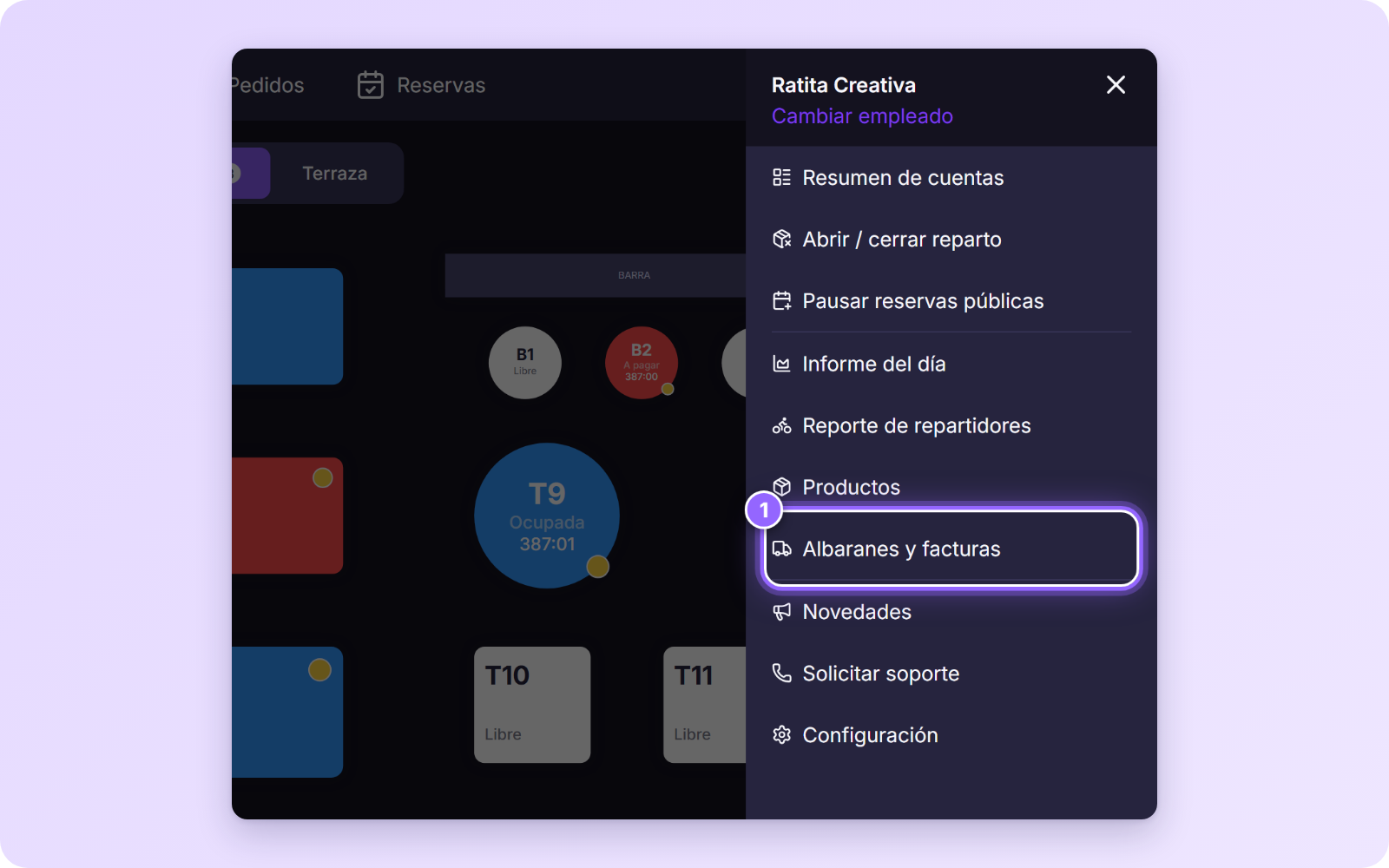
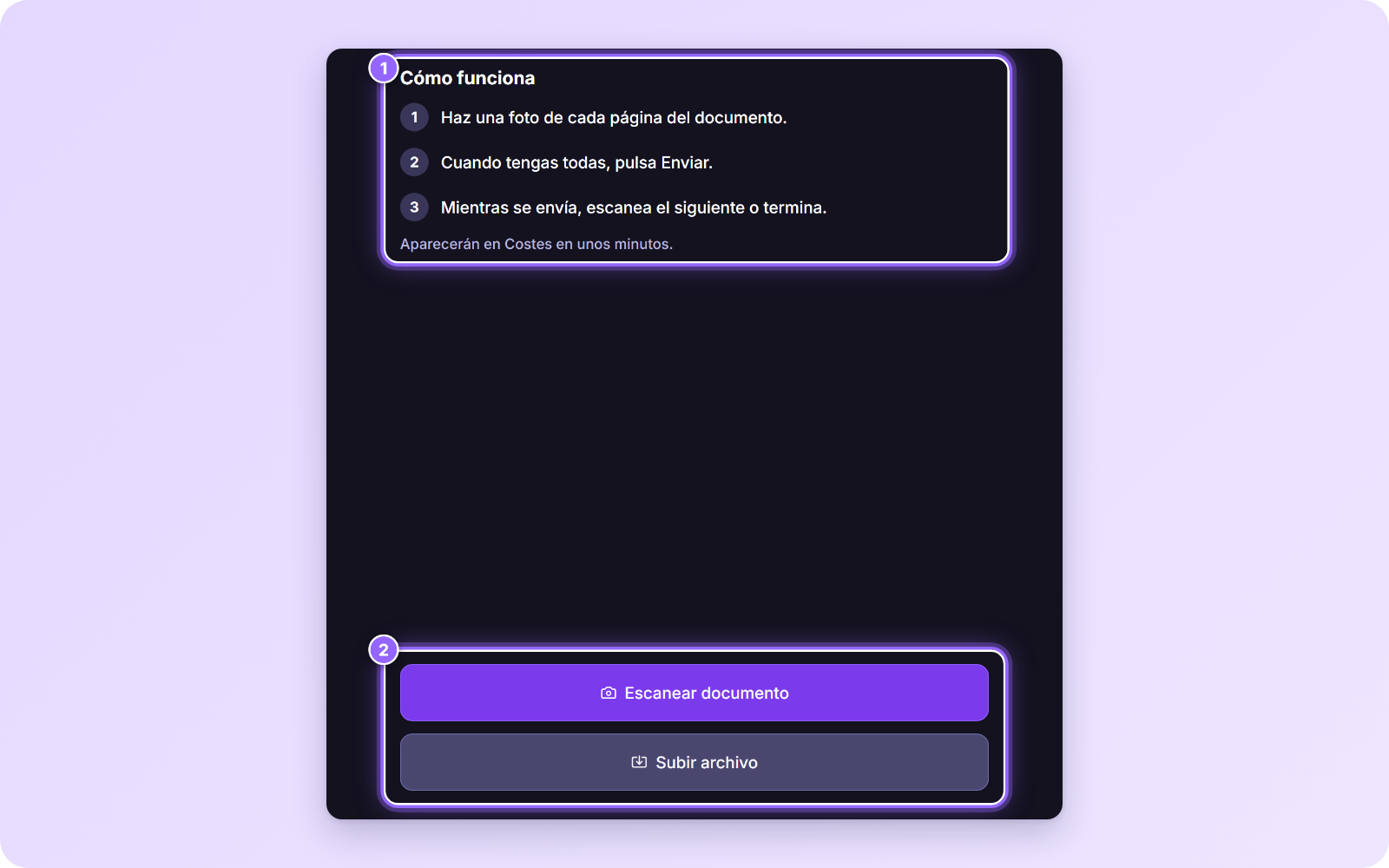
En una tableta o un móvil con cámara, la pantalla te recuerda Cómo funciona (1). Pulsa Escanear documento (2). Se abre la cámara.
Encuadra la primera página y haz la foto. Cada foto es una página del mismo documento. Para añadir otra página, pulsa Añadir página. Tocando el montón de fotos puedes ver todas las páginas y quitar alguna.
Cuando tengas todas las páginas, pulsa Enviar. El documento se manda como un único PDF.
Mientras se envía puedes seguir trabajando. Elige Escanear otro para fotografiar el siguiente documento, o Terminar. Cuando llega, la pantalla confirma Documento 1 enviado y te avisa de que aparecerá en Costes en unos minutos.
Subir un archivo que ya tienes
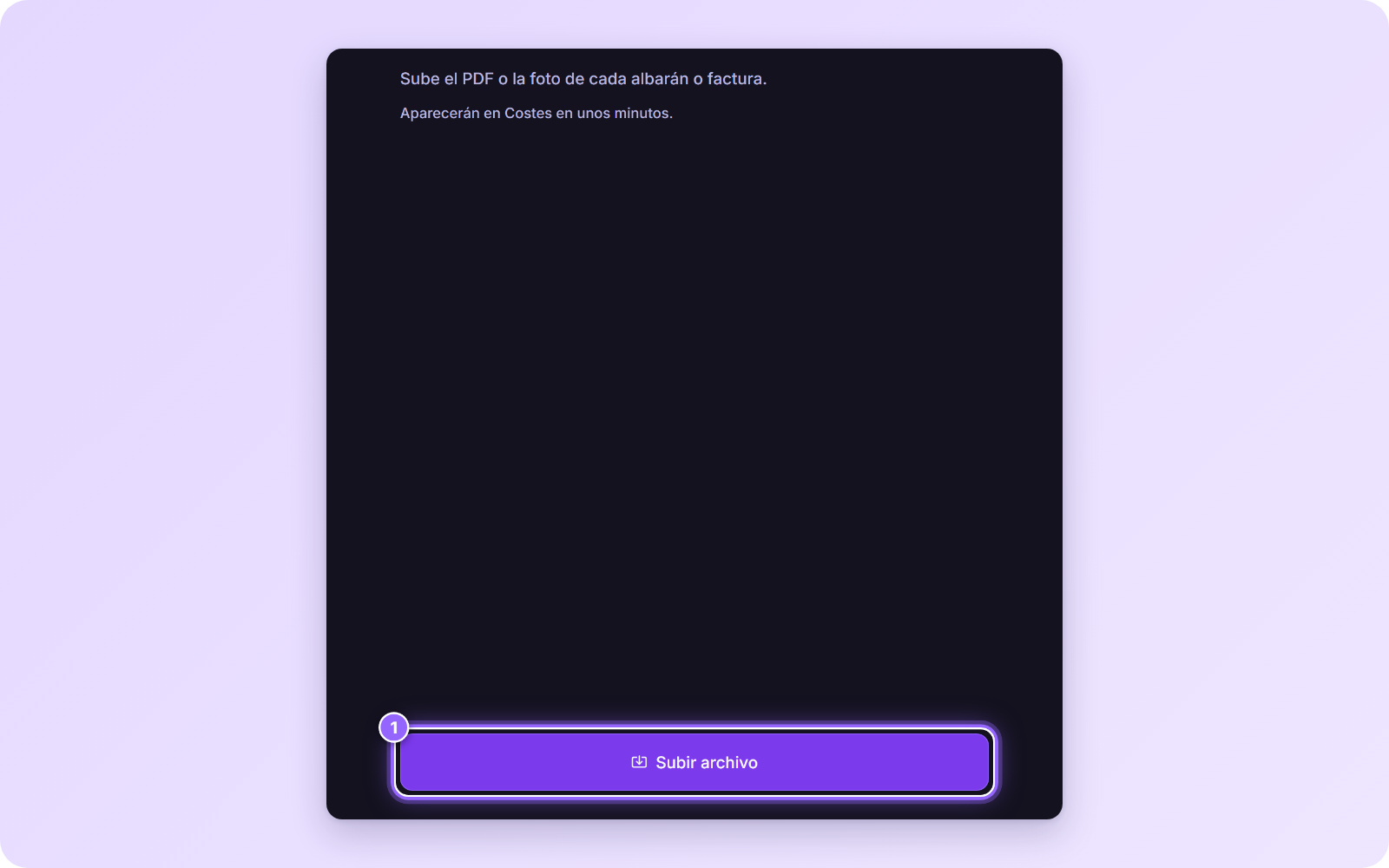
Si el documento ya está en el dispositivo, por ejemplo un PDF que te ha mandado el proveedor, pulsa Subir archivo y elígelo. Puedes elegir varios a la vez. En un ordenador, esta es la única opción.
Cada documento de la lista muestra cómo va:
- Enviando, con una barra de progreso.
- Enviado, cuando ya ha llegado.
- No se ha enviado, con el botón Reintentar, si algo ha fallado.
- Formato no admitido, si el archivo no es un PDF o una imagen.
Si sales de la pantalla con documentos sin enviar, el TPV te pregunta si quieres descartarlos: si lo haces, no llegarán a Costes.
¿Dónde veo el documento después?
En unos minutos aparece en Costes → Documentos del panel de administración. Dentro del documento verás que se subió desde el TPV, con el nombre del empleado. Last.app lo lee igual que cualquier otro documento: mira Subir albaranes, facturas y nóminas.
Preguntas frecuentes
¿Por qué no veo Albaranes y facturas en el menú?
Porque tu organización no tiene Costes activado, o porque el TPV no está en la versión 2.8.13 o posterior.
¿Puedo fotografiar también facturas?
Sí. Funciona igual con albaranes y con facturas.
Mi documento tiene varias hojas. ¿Hago un documento por hoja?
No. Haz una foto de cada hoja dentro del mismo documento y envíalas juntas.
¿Qué hago si no se envía?
Pulsa Reintentar en la lista. Si no sale la cámara, comprueba que el TPV tiene permiso para usarla en los ajustes del dispositivo, o usa Subir archivo.