

Tema
Subir albaranes, facturas y nóminas
Todo lo que ves en Costes sale de los documentos de tus proveedores. Los subes, Last.app los lee y con ellos sabe qué compras, a quién y a qué precio, sin que tengas que teclear nada.
Hay tres formas de meter documentos desde el panel: subir archivos, hacer una foto desde el móvil y reenviarlos por correo. Elige la que mejor te venga, o combínalas.
¿Qué documentos puedo subir?
- Albaranes: la nota de entrega que llega con el pedido.
- Facturas de compra: mercancía para cocina o barra.
- Facturas de gasto: alquiler, luz, agua, gestoría, seguros...
- Nóminas: alimentan Personas y el coste de personal.
- Facturas de plataformas de delivery, con sus comisiones.
No tienes que decir de qué tipo es cada uno: Last.app lo detecta. Acepta PDF, JPG, PNG, WebP, GIF o ZIP.
Al leer un documento, Last.app reconoce el proveedor, el número, la fecha y cada línea. Los precios se guardan sin IVA.
Subir archivos desde el panel
Es la forma más cómoda cuando tienes los documentos en el ordenador, en papel escaneado o en carpetas.
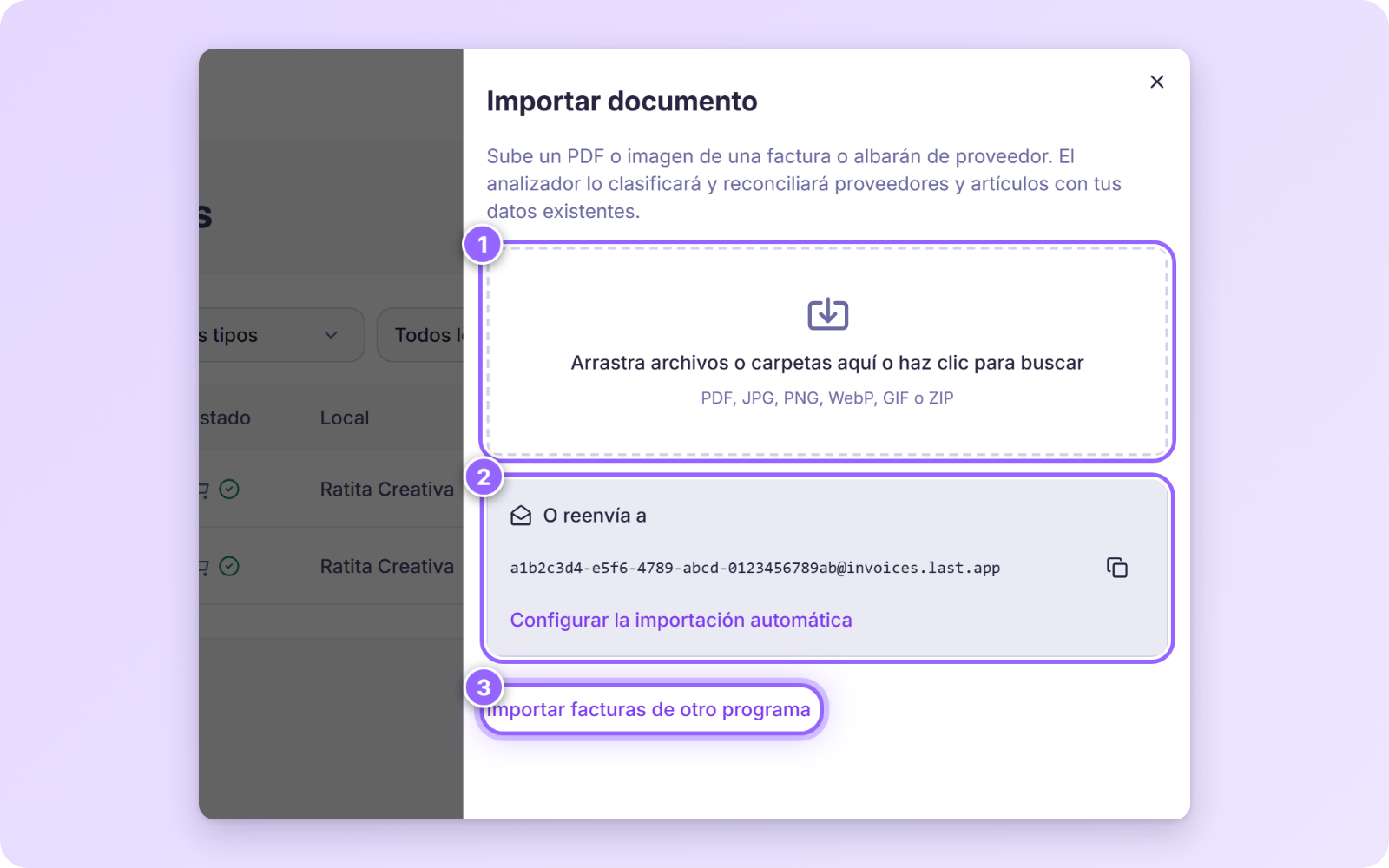
Entra en Costes → Documentos y pulsa Importar documento, arriba a la derecha.
Arrastra los archivos, o una carpeta entera, al recuadro (1), o haz clic en él para buscarlos en tu ordenador. Debajo tienes la dirección de correo a la que también puedes reenviar documentos (2) y el acceso a la importación desde otro programa (3).
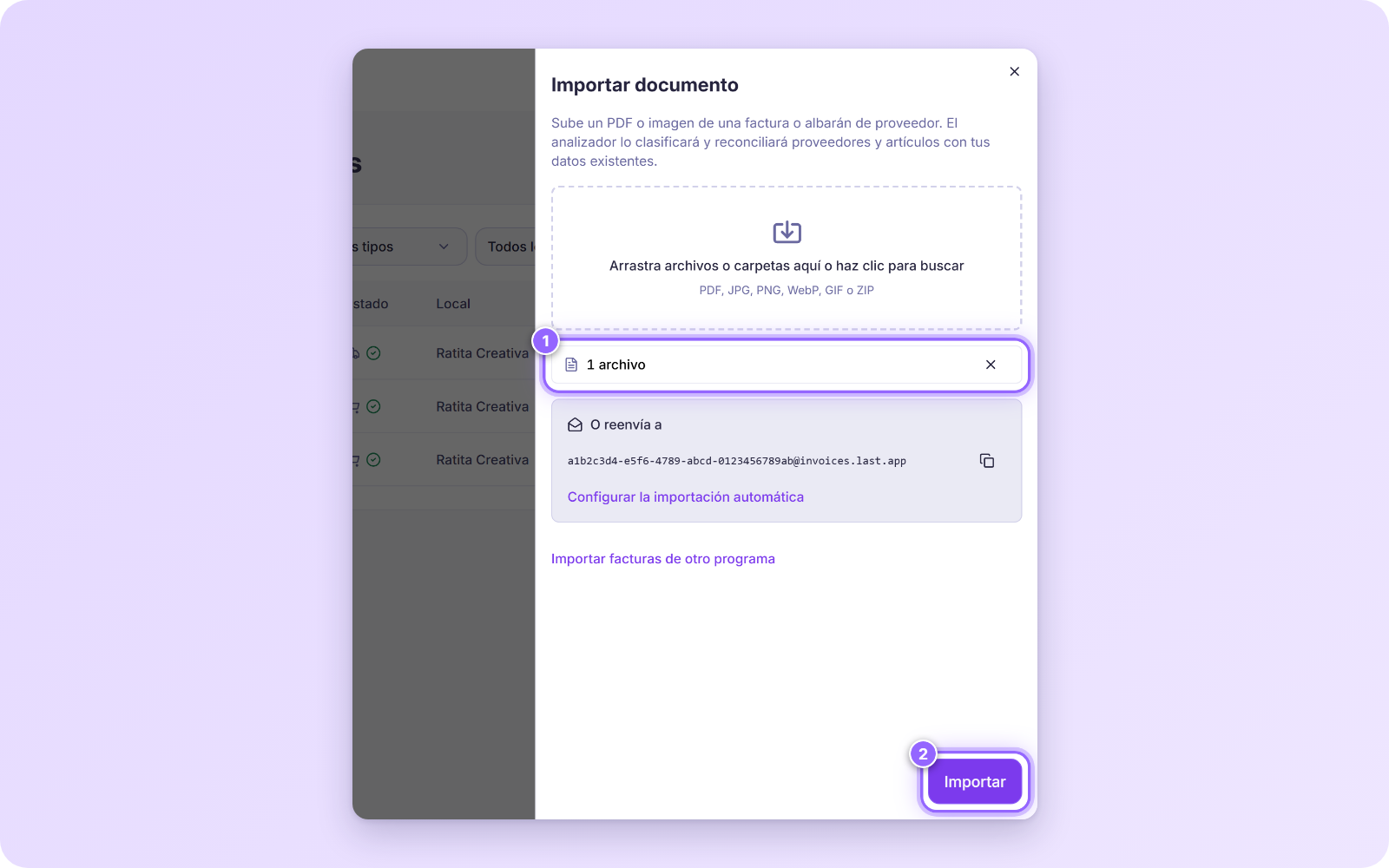
Los archivos que elijas aparecen contados (por ejemplo, 1 archivo). Con el icono de la cruz puedes quitarlos todos. Pulsa Importar: si hay varios, el botón dice Importar 5 archivos, por ejemplo.
Verás cuántos se han subido (3 de 5 subidos). Se suben 4 a la vez, hasta 500 MB por archivo, y cada documento empieza a leerse en cuanto termina de subir. Un ZIP se convierte en un documento por cada archivo que contiene.
Si alguno falla, aparece con el aviso Error al subir, o Tipo no admitido si no es uno de los formatos de arriba. Pulsa Volver a intentarlo para subir de nuevo los que han fallado.
Hacer una foto desde el móvil
Abre el panel de administración en tu móvil o tableta, entra en Costes → Documentos y pulsa Importar documento. En lugar del recuadro de arrastrar, verás dos botones:
- Escanear documento: abre la cámara. Cada foto es una página del mismo documento: pulsa Añadir página para seguir con la siguiente, toca el montón para revisar las páginas y quitar alguna, y Enviar manda todo como un PDF. Después eliges Escanear otro o Terminar.
- Elegir foto o archivo: sube fotos o PDFs que ya tienes en el dispositivo.
También puedes fotografiar los albaranes desde el TPV, en el momento en que llegan: mira Fotografiar albaranes y facturas desde el TPV.
Reenviar los documentos por correo
Cada organización tiene su propia dirección de correo para recibir documentos. Todo PDF o foto adjunto a un correo enviado a esa dirección se importa. Encuentras la dirección en Costes → Documentos → Importar documento → Configurar la importación automática, o en Importar por correo, en la portada de Costes, junto a Documentos recientes. Pulsa Copiar para copiarla.
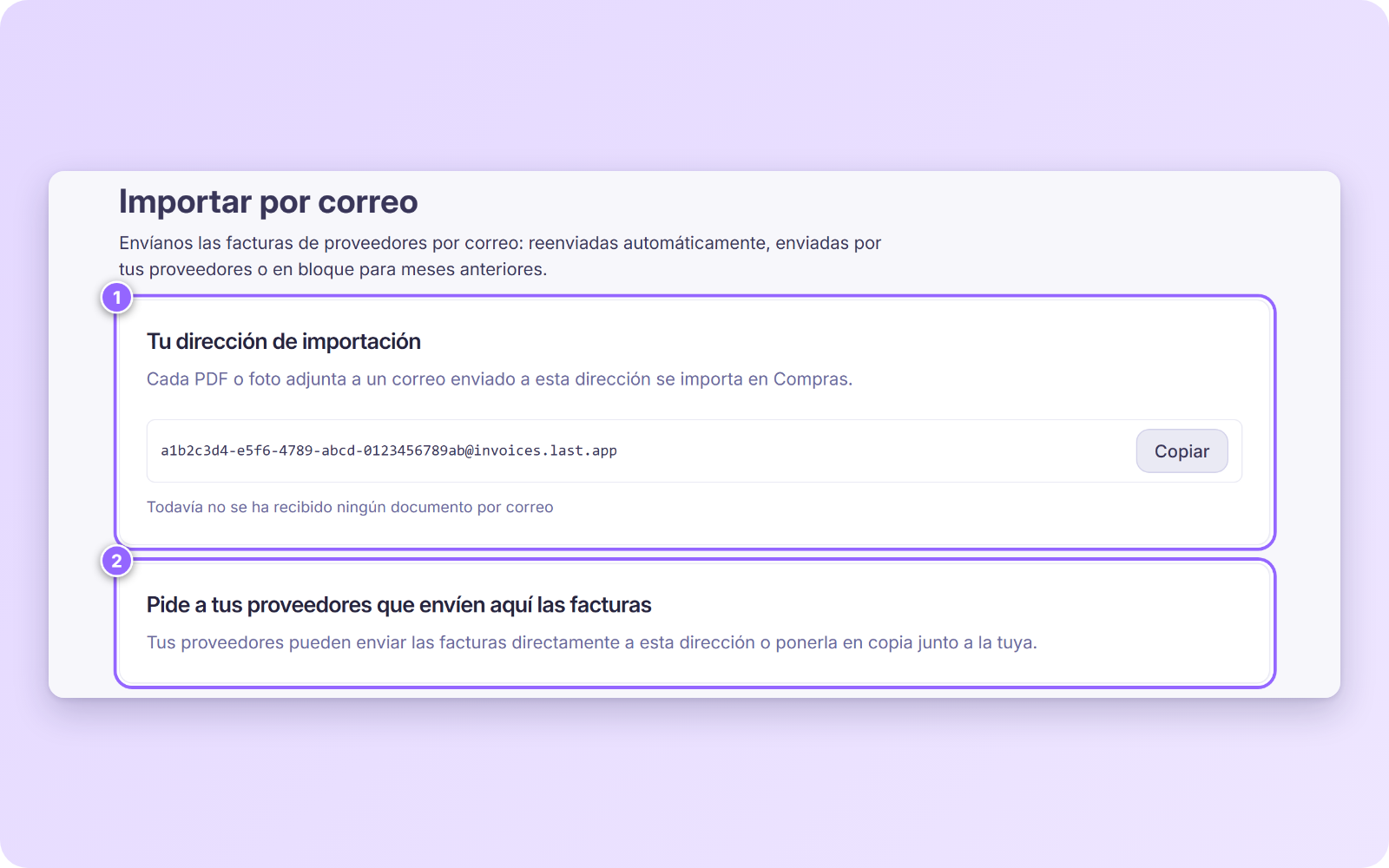
La pantalla te dice cuándo llegó el último documento por correo.
Pide a tus proveedores que envíen las facturas a esa dirección
Pueden enviarlas directamente a ella o ponerla en copia junto a la tuya.
Reenvía las facturas automáticamente
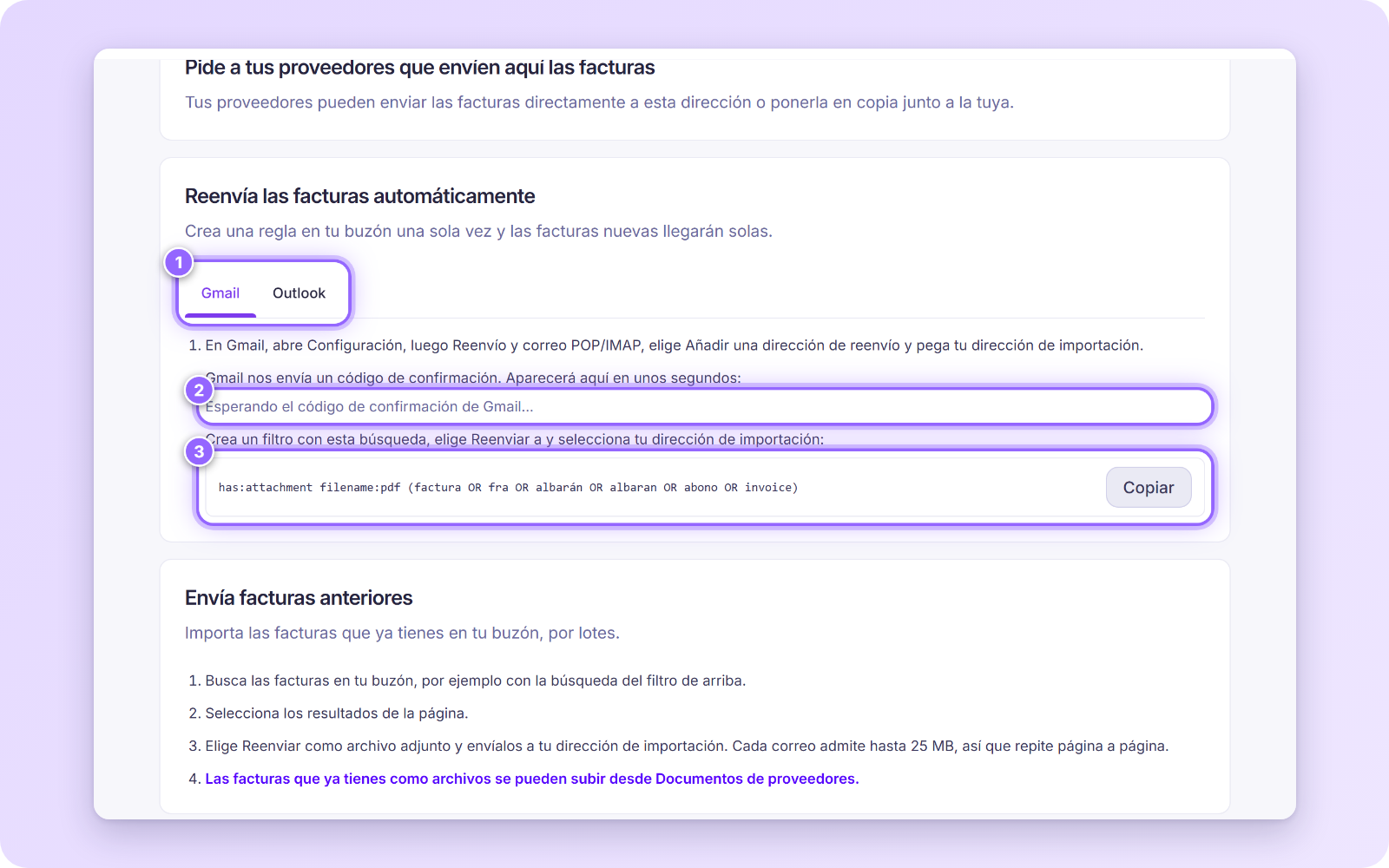
Crea una regla en tu buzón una sola vez y las facturas nuevas llegarán solas. Elige la pestaña de tu correo (1):
Gmail
En Gmail, abre Configuración, luego Reenvío y correo POP/IMAP, elige Añadir una dirección de reenvío y pega tu dirección de importación.
Gmail envía un código de confirmación. Aparece en esta misma pantalla, en unos segundos (2).
Crea un filtro con la búsqueda recomendada (3), elige Reenviar a y selecciona tu dirección de importación:
has:attachment filename:pdf (factura OR fra OR albarán OR albaran OR abono OR invoice)
Outlook
- Abre Configuración, luego Correo, luego Reglas, y añade una regla nueva.
- Añade una condición como Tiene datos adjuntos, o palabras como "factura" en el asunto.
- Elige Reenviar a (no Redirigir a) e introduce tu dirección de importación.
Cuentas de empresa de Microsoft 365
Por defecto bloquean el reenvío fuera de la empresa. Si la regla no funciona, pide a quien gestione tu correo que lo permita.
Envía las facturas anteriores
Para importar las facturas que ya tienes en el buzón, por lotes:
- Busca las facturas en tu buzón, por ejemplo con la búsqueda del filtro de Gmail.
- Selecciona los resultados de la página.
- Elige Reenviar como archivo adjunto y envíalos a tu dirección de importación. Cada correo admite hasta 25 MB, así que repite página a página.
Las facturas que ya tienes como archivos se pueden subir desde Documentos, como se explica arriba.
¿Qué pasa después de subir un documento?
- El documento aparece enseguida en la lista de Documentos, mientras se lee. Mira cómo leer la lista en Revisar los documentos importados. En menos de un minuto pasa a Procesado, con su proveedor, su local, su fecha y su total.
- Dentro del documento ves de dónde llegó: Subido por tu nombre, Importado por correo por quien lo reenvió, o Recibido por correo de el proveedor.
- Si subes algo que ya estaba (el mismo archivo, el mismo proveedor y número, o la nómina del mismo periodo), aparece como Ya importado, sin error.
- Si Last.app no sabe a qué local pertenece, el documento queda Sin asignar hasta que se lo indiques.
Para empezar
Sube al menos las compras del último mes completo. Es suficiente para tener precios reales y empezar a calcular el coste de tus recetas.
Ejemplo
Una cafetería recién abierta hace fotos de sus albaranes cada tarde y las sube en un ZIP los viernes. En la primera semana ya ve cuánto ha gastado en lácteos y en panadería, y qué artículo le ha subido de precio.
Preguntas frecuentes
¿Tengo que teclear las facturas a mano?
No. Súbelas como PDF o foto, o reenvíalas por correo. Last.app las lee y crea proveedores, artículos y precios. Solo tendrás que revisar los documentos que queden pendientes de revisión.
¿Puedo subir una carpeta entera o un ZIP?
Sí. Suelta la carpeta en el recuadro y subimos y leemos todos los documentos de una vez. Un ZIP se convierte en un documento por archivo.
¿Qué hago si un archivo falla?
Pulsa Volver a intentarlo. Si sigue fallando, comprueba que es un PDF, JPG, PNG, WebP, GIF o ZIP y vuelve a subirlo con mejor calidad.
Vengo de otro programa. ¿Tengo que subir todo de nuevo?
No. Puedes traer tus recetas, tus compras y tus recuentos directamente desde tSpoonLab, GStock, Prezo o Haddock. Mira cómo en Importar datos desde otro programa.