

Tema
Hacer pedidos a proveedores
Con Pedidos haces el pedido a tu proveedor desde Last.app, lo envías por email o por WhatsApp, y cuando llega la mercancía comparas lo que pediste con lo que ha llegado. Si algo falta o sobra, reclamas con un clic. Y con la Propuesta de Supper, Last.app te propone qué pedir a cada proveedor según lo que gastas y lo que te queda.
La idea clave
Pide a todos tus proveedores en un minuto, y reclama lo que no llegó sin escribir un email.
Pedidos solo sale si tu cuenta lo tiene activado
Si no ves Pedidos en el menú de Costes, o el botón Hacer pedido en la ficha de un proveedor, tu cuenta todavía no tiene los pedidos a proveedores.
Dónde están los pedidos
Entra en Costes → Pedidos. Ves todos tus pedidos, y puedes filtrarlos por proveedor y por estado:
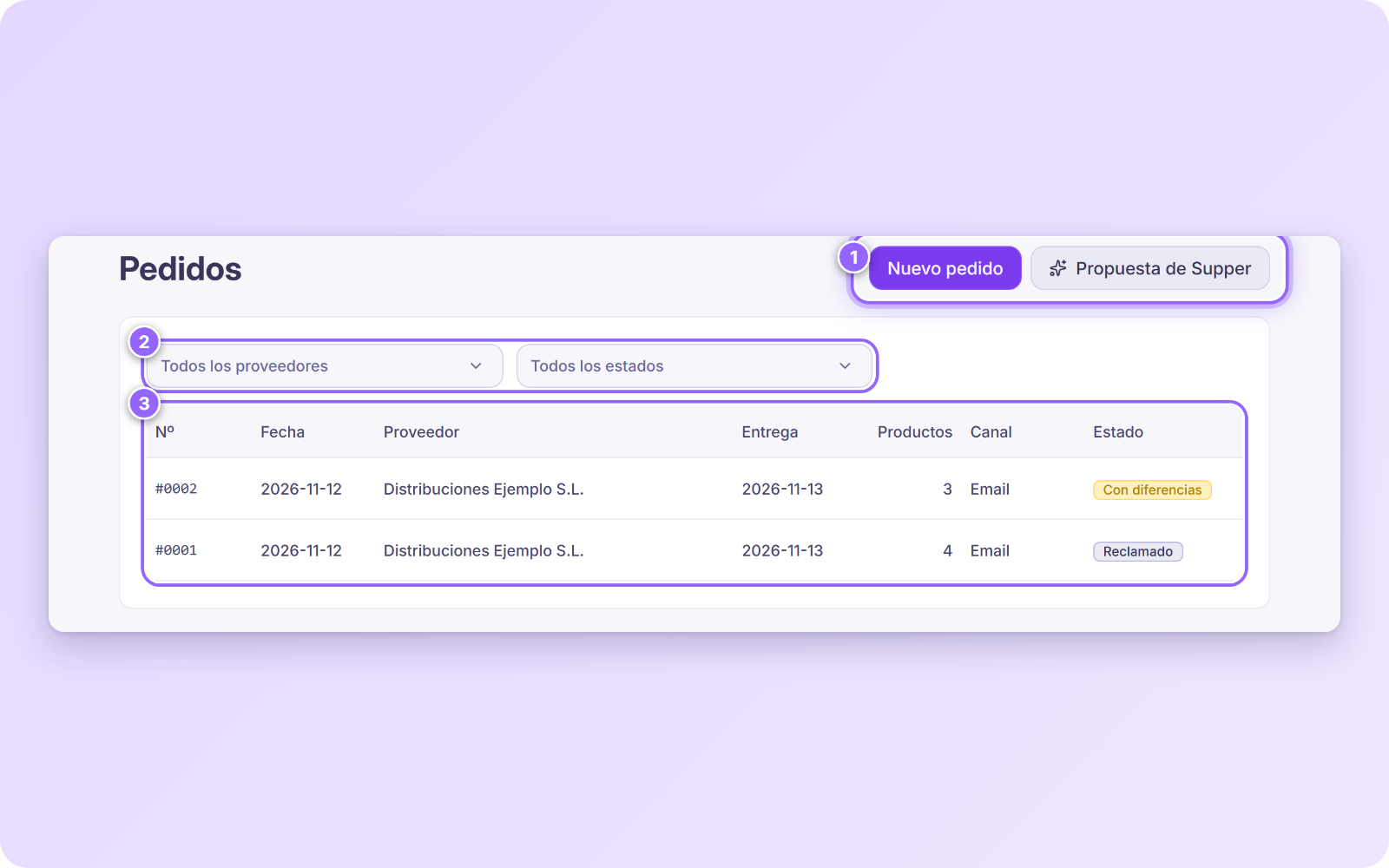
- Arriba a la derecha (1) tienes Nuevo pedido y Propuesta de Supper. La propuesta solo sale cuando estás dentro de un local.
- Los filtros (2) son Todos los proveedores y Todos los estados.
- La tabla (3) tiene el número del pedido, su fecha, el proveedor, la entrega, los productos, el canal (Email o WhatsApp) y el Estado.
1. Pon el contacto de pedidos del proveedor
Para enviar un pedido, Last.app necesita saber a dónde mandarlo. Entra en Costes → Proveedores, abre el proveedor y mira la tarjeta Contacto de pedidos:
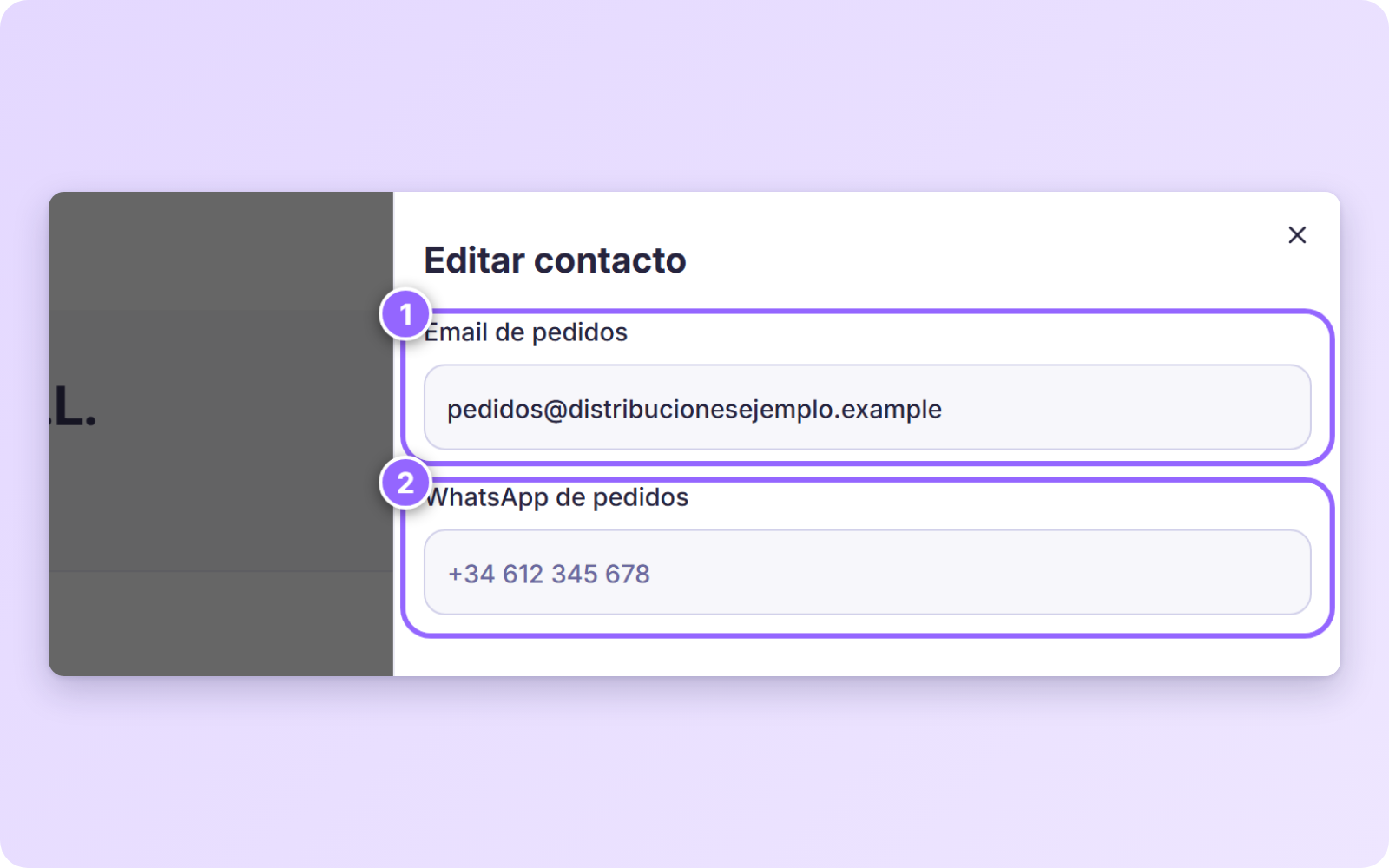
- Pulsa Editar contacto.
- Escribe el Email de pedidos (1).
- Si el proveedor atiende por WhatsApp, escribe su WhatsApp de pedidos (2), con su prefijo, por ejemplo +34 612 345 678. Tiene que ser un móvil con WhatsApp.
- Pulsa Guardar.
No siempre tendrás que escribirlos tú: cuando subes una factura o un albarán, Last.app lee el email y el teléfono del proveedor y los rellena, solo si estaban vacíos. Nunca pisa lo que hayas puesto tú. Y si al hacer un pedido el proveedor no tiene contacto, la propia pantalla del pedido te lo pide y lo guarda para la próxima vez.
El contacto es de todo el grupo: lo mismo para todos tus locales.
2. Crea y envía un pedido
Pulsa Nuevo pedido en Pedidos, o Hacer pedido en la ficha del proveedor, que ya lo deja dirigido a él.
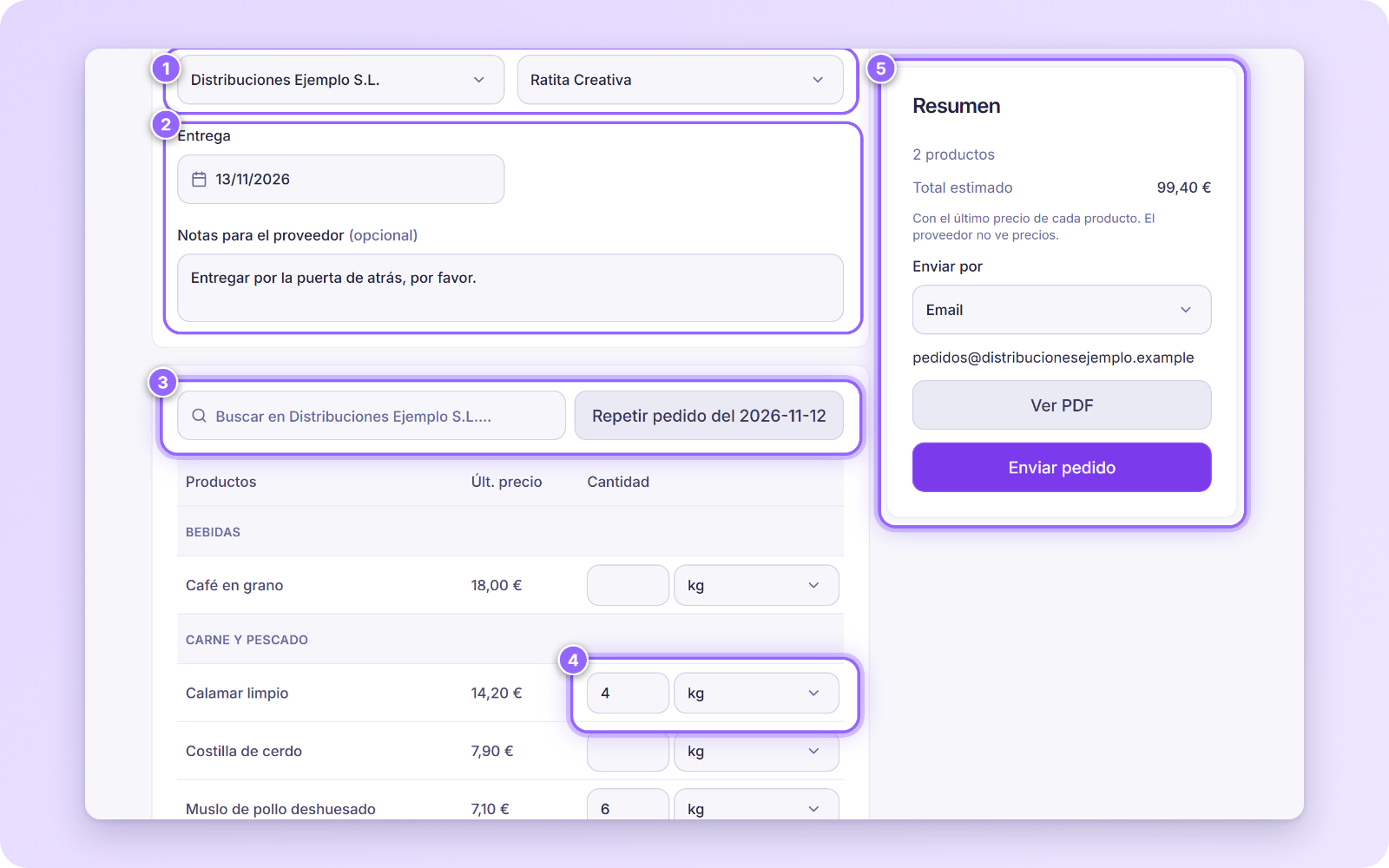
- Elige el Proveedor y el Local (1) que hace el pedido y que lo va a recibir.
- Pon la fecha de Entrega y, si hace falta, unas Notas para el proveedor (2). La entrega sale por defecto con la fecha de mañana.
- Elige los productos. Ves los que ya le has comprado a ese proveedor, con su Últ. precio. Usa la búsqueda (3) para encontrar uno, o Repetir pedido del… para empezar con lo mismo que le pediste la última vez. Si el producto no está en la lista, escríbelo y pulsa Añadir «…».
- Escribe la Cantidad de cada producto y elige su formato (4): kg, caja, botella…
- En el Resumen (5) ves cuántos productos llevas y el Total estimado, calculado con el último precio de cada producto. El proveedor no ve los precios.
- Elige Enviar por Email o WhatsApp y comprueba a dónde va. Con Ver PDF ves cómo lo recibirá.
- Pulsa Enviar pedido.
Qué recibe tu proveedor
Un pedido con su número, el local, el día y la dirección de entrega, las notas y la tabla de productos, sin precios. Va en PDF y en CSV, para que el proveedor lo importe en su sistema.
- Por email: llega desde Last.app con el nombre de tu local, y si el proveedor contesta, la respuesta te llega a ti. El proveedor tiene un botón Confirmar pedido.
- Por WhatsApp: sale del número de Last.app, con el PDF y el botón Confirmar pedido, y un enlace para descargar el CSV. Si el proveedor escribe otra cosa a ese número, recibe un aviso de que ese número solo envía pedidos, con el teléfono y el email de tu local.
Si lo envías por email, tú recibes también una copia del pedido, sin el botón de confirmar.
Sigue tu pedido
Cuando lo envías, el pedido se abre con su estado:
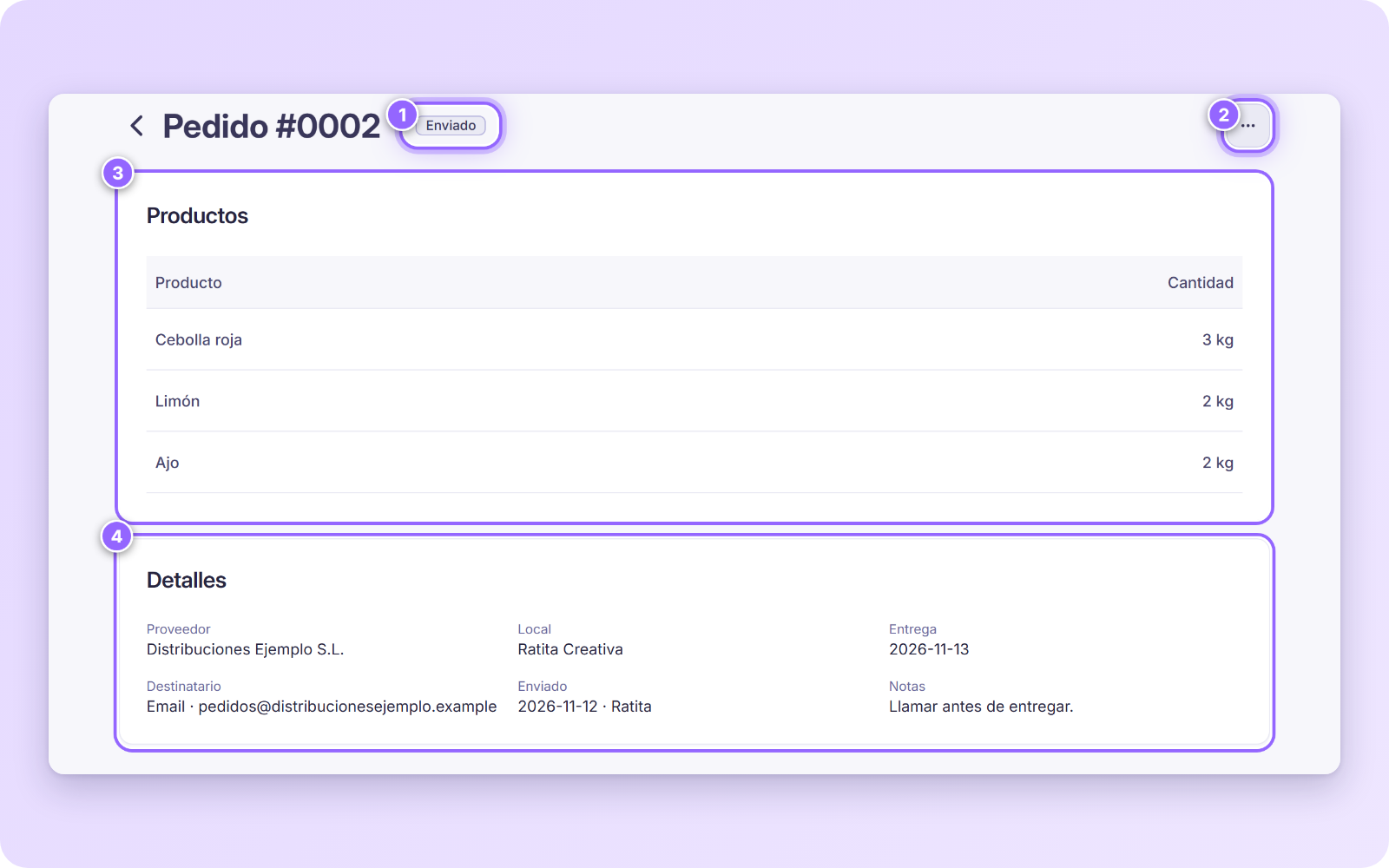
- Estado (1): Enviado, y después Entregado y Leído si lo mandaste por WhatsApp. Si algo falla, sale Fallido. Cuando el proveedor pulsa Confirmar pedido, el pedido pasa a Confirmado, y en Detalles ves la fecha. Cuando llegue su albarán, el estado pasa a mostrar la recepción (Recibido o Con diferencias).
- Más acciones (2): Descargar PDF, Descargar CSV y Repetir pedido. Si un pedido no ha llegado al proveedor, también sale Reenviar, por el mismo canal o por otro.
- Productos (3) y Detalles (4): el proveedor, el local, la entrega, el destinatario, quién lo envió y cuándo, y las notas.
Un pedido enviado no se edita
Si te equivocas, haz otro con Repetir pedido, cambia lo que falte y envíalo de nuevo.
3. Recíbelo y reclama lo que falte
Cuando llegue la mercancía, no hace falta rellenar nada: sube el albarán como cualquier otro documento. Mira Subir albaranes, facturas y nóminas. Súbelo desde el local que recibe, para que Last.app sepa a qué local ha llegado.
Last.app lo lee y lo une solo a tu pedido: busca uno enviado al mismo proveedor, para el mismo local y con la entrega en los 7 días alrededor de la fecha del albarán. Si no encuentra el pedido, el albarán queda como un albarán normal.
Después, el pedido se compara línea por línea: pedido, albarán y recibido.
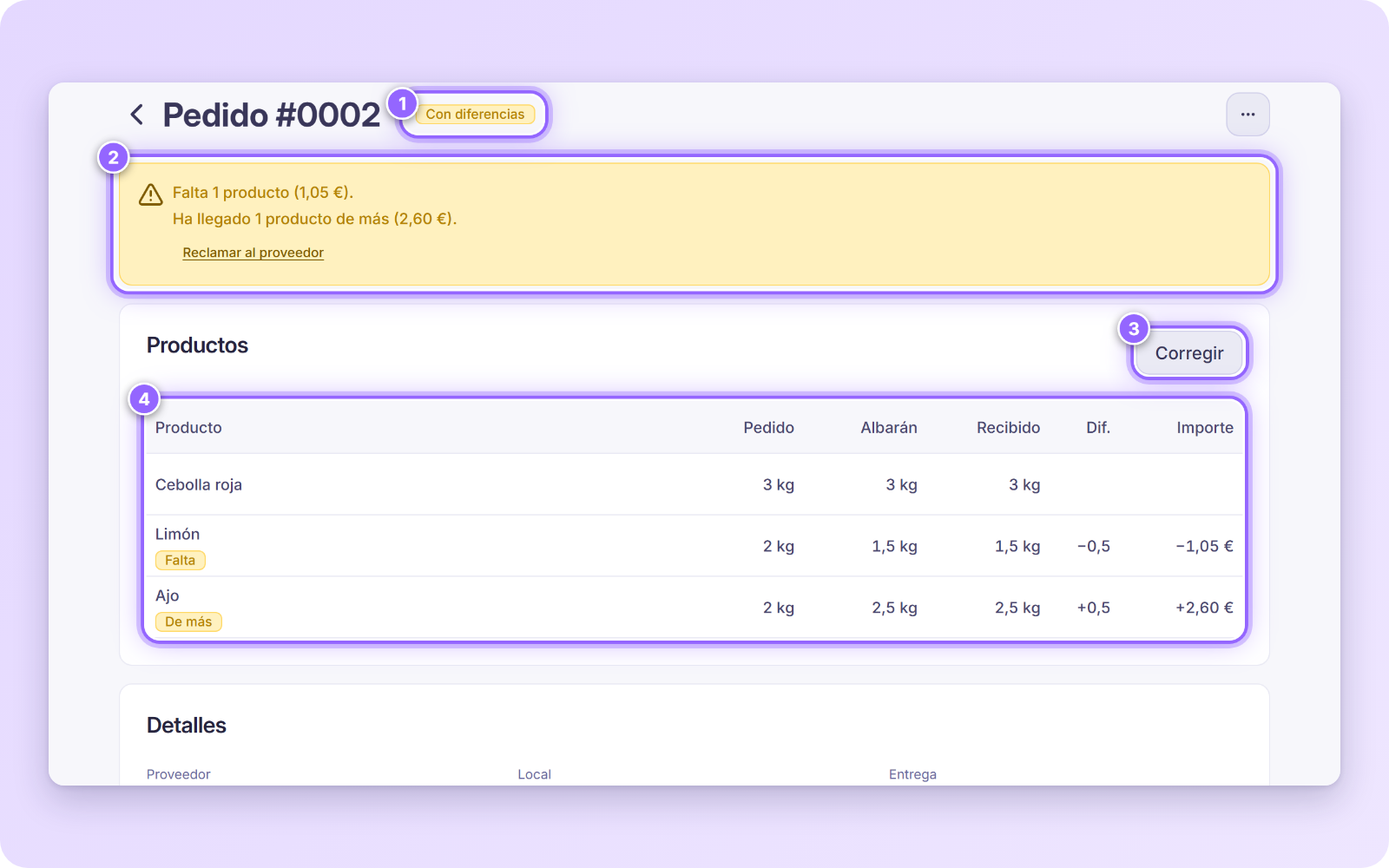
- El estado (1) es Comprobando mientras Last.app lee el albarán, y después Recibido si todo ha llegado como lo pediste, o Con diferencias.
- El aviso (2) te dice cuántos productos faltan o sobran, y cuánto valen, con el enlace Reclamar al proveedor.
- La tabla (4) tiene lo Pedido, lo que dice el Albarán, lo Recibido, la diferencia (Dif.) y su Importe. Cada producto con un problema lleva una etiqueta:
| Etiqueta | Qué significa |
|---|---|
| Falta | Ha llegado menos de lo que pediste. |
| De más | Ha llegado más de lo que pediste. |
| No ha llegado | Lo pediste y no sale en el albarán. |
| No pedido | Sale en el albarán, pero no lo pediste. |
| Unidad distinta | El albarán lo cuenta en otra unidad y Last.app no puede compararlo. |
| Contado distinto del albarán | Tú has corregido lo recibido. |
Si el pedido llega en varias entregas, Last.app suma todos los albaranes que le correspondan.
Corrige lo que has contado distinto
Last.app da por bueno lo que dice el albarán. Si al recibir has contado otra cosa, pulsa Corregir (3), cambia solo la cantidad de esos productos y pulsa Guardar.
Reclama al proveedor
Pulsa Reclamar al proveedor. Se abre un correo ya preparado, que revisas antes de enviar:
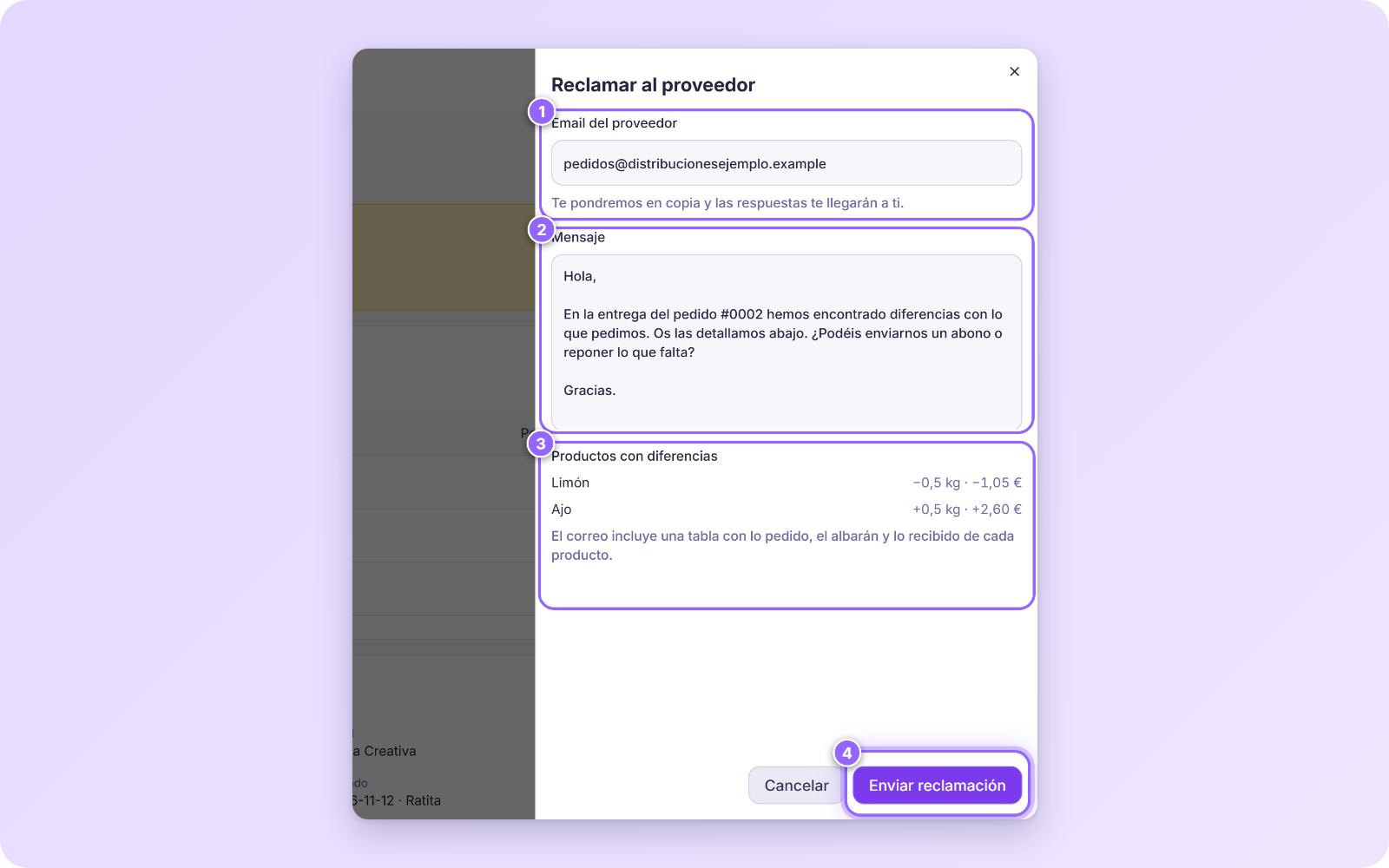
- Comprueba el Email del proveedor (1). Last.app te pone en copia y las respuestas te llegan a ti.
- Lee el Mensaje (2) y cámbialo si quieres.
- Mira los Productos con diferencias (3). El correo lleva una tabla con lo pedido, el albarán y lo recibido de cada uno.
- Pulsa Enviar reclamación (4).
El pedido pasa a Reclamado, con la fecha de la reclamación. Si necesitas insistir, Reclamar de nuevo lo vuelve a enviar.
Desde el albarán también
En la ficha de un albarán, el campo Pedido te dice a qué pedido está unido, con el enlace Ver pedido. Si Last.app se ha equivocado, puedes cambiarlo o dejarlo Sin pedido.
4. Usa la Propuesta de Supper
Si prefieres no calcular qué pedir a mano, Propuesta de Supper lo hace por ti. Está en Pedidos, dentro de un local.
Importante: sin recuento, Supper no propone
La propuesta se calcula con el stock de tu local. Si todavía no has contado nada, la pantalla te dice Aún no llevas el stock de este local y te lleva a Inventario. Haz antes un primer recuento: mira Contar el stock, apuntar mermas y registrar producción.
Supper calcula, para cada ingrediente: lo que gastas al día × los días a cubrir − lo que tienes − lo que ya has pedido, redondeado hacia arriba a cajas o botellas enteras del proveedor. Usa tu consumo de los últimos 28 días.
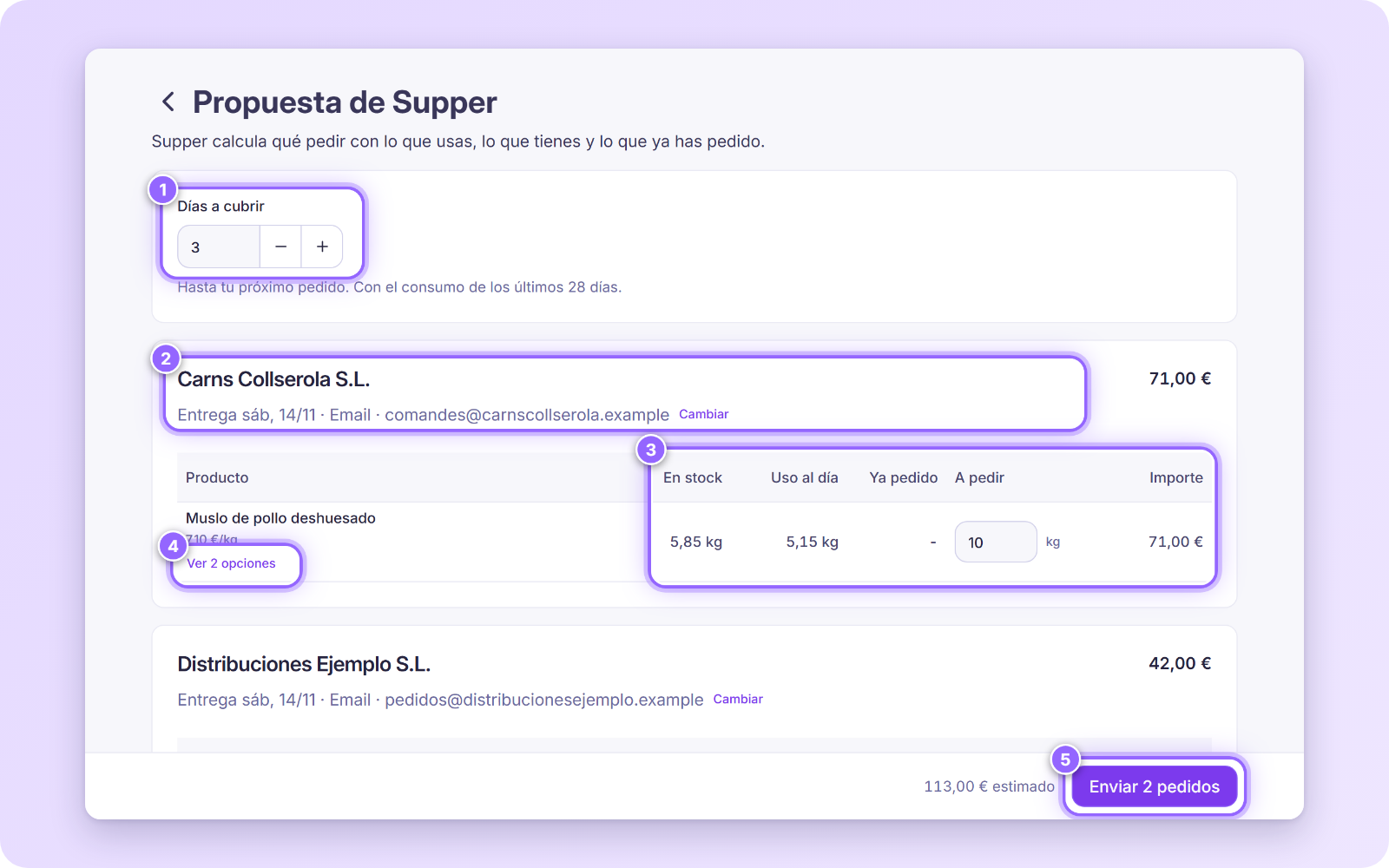
Elige los Días a cubrir (1), de 1 a 30. Por defecto son 3. La propuesta se recalcula sola.
Cada proveedor tiene su tarjeta (2), con su total y una línea con la entrega, el canal y el destinatario. Pulsa Cambiar para modificar la fecha, el canal, el destinatario o las notas de ese pedido.
Para cada producto ves lo que tienes (En stock), lo que gastas (Uso al día), lo que ya has pedido y no ha llegado (Ya pedido) y lo que propone pedir (A pedir) (3). Cambia las cantidades que quieras. Si dejas un producto a cero, no se pide.
Si el ingrediente lo compras a más de un proveedor, pulsa Ver 2 opciones (4):
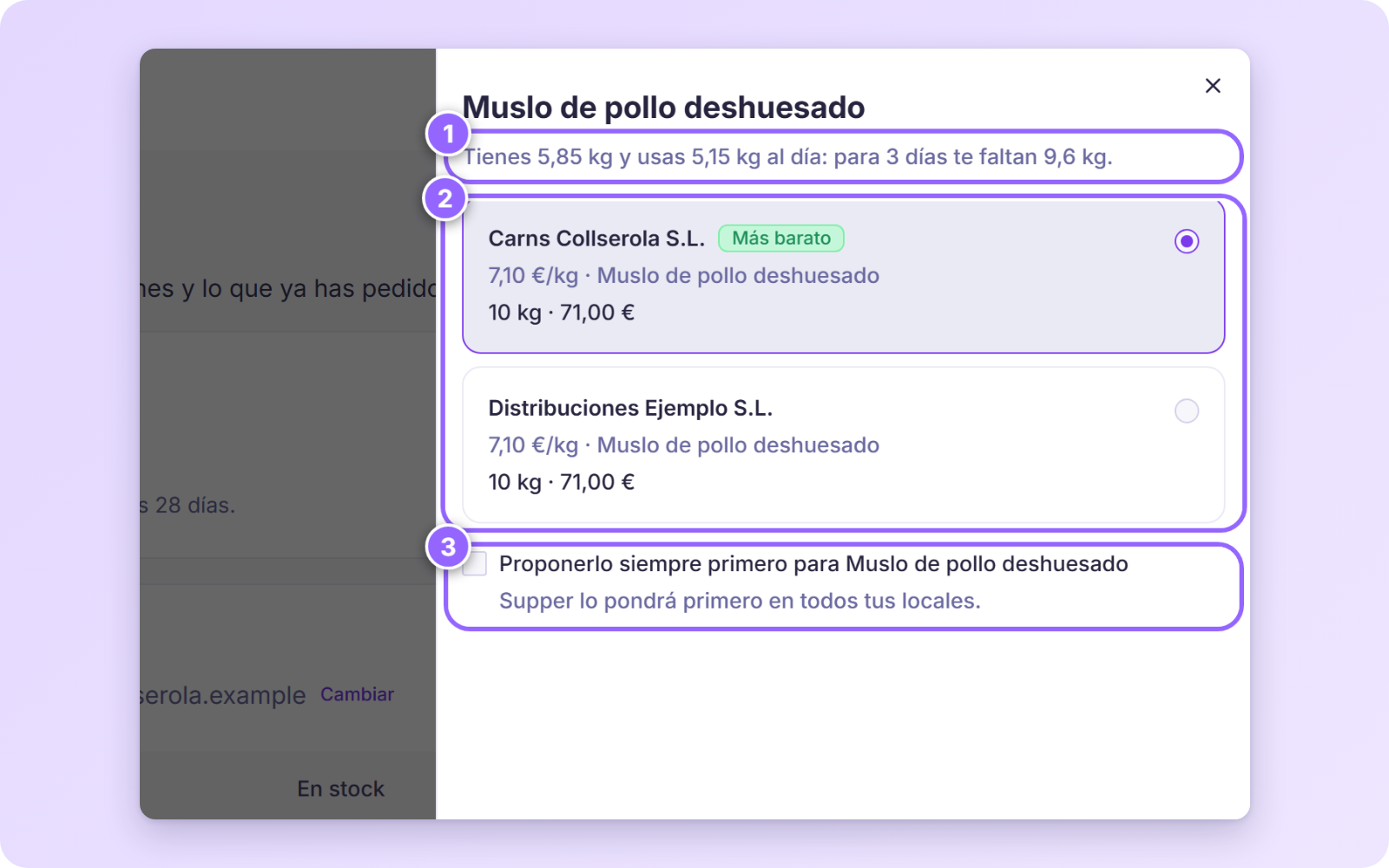
- Arriba (1) te dice cuánto tienes, cuánto usas y cuánto te falta.
- Eliges el proveedor (2). Last.app marca el Más barato, y si otro es al menos un 5 % más barato, te lo dice en la propia fila.
- Proponerlo siempre primero (3) hace que Supper ponga ese proveedor el primero para ese ingrediente, en todos tus locales.
Pulsa Enviar N pedidos (5). Last.app te enseña un resumen con los canales y el total estimado antes de enviar: manda un pedido por proveedor, cada uno por su canal, y los muestra juntos como Pedido de Supper. Los proveedores a los que no les pides nada no reciben nada.
Si a un proveedor le falta el destinatario, la tarjeta te lo pide, y un aviso al lado del botón te dice quién falta.
Lo que Supper no sabe calcular
Debajo, en No incluidos, salen los productos que Supper no ha podido proponer, cada uno con su motivo y un enlace para arreglarlo:
| Motivo | Cómo se arregla |
|---|---|
| Nunca lo has contado en este local | Contar: haz un recuento. |
| Falta una conversión de unidades | Revisar el ingrediente. |
| Se ha agotado y no se ha usado en 28 días | Ver ingrediente. |
| Ningún proveedor te lo ha facturado | Ver ingrediente y vincúlalo a un proveedor. |
| Al formato del proveedor le falta el tamaño | Completar formato. Mira Completar el formato de un artículo. |
| Supper calcula 65 y nunca has pedido más de 1 | Revisar formato: suele ser un formato mal descrito. |
Si con lo que tienes y lo que ya has pedido cubres los días que has elegido, la pantalla dice No hace falta pedir nada.
Preguntas frecuentes
La Propuesta de Supper no me propone nada.
Lo más habitual es que no hayas contado el stock del local, o que ya lo tengas cubierto: prueba con más Días a cubrir. Mira también No incluidos.
¿Ve mi proveedor los precios?
No. El pedido lleva productos y cantidades, sin precios. El total estimado solo lo ves tú.
Mi albarán no se ha unido al pedido.
Comprueba que el albarán es del mismo proveedor y del mismo local, y que su fecha está a menos de 7 días de la entrega del pedido. Si el albarán sale sin local, asígnaselo: mira Revisar los documentos importados. Si no, puedes unirlo a mano desde la ficha del albarán, en el campo Pedido.
¿Qué hago si el pedido sale como Fallido?
Pulsa Reenviar en el menú del pedido, y revisa antes el email o el teléfono del proveedor. Puedes cambiar de canal.
Mi proveedor no tiene email.
Elige WhatsApp, o descarga el PDF y envíaselo tú. Si tienes que escribir el contacto cada vez, ponlo en la ficha del proveedor.
¿Puedo pedir a un proveedor al que nunca he comprado?
Sí. Créalo a mano y hazle el pedido. Mira Crear un proveedor a mano.