

Tema
Consultar los precios de tus ingredientes
El ingrediente es cómo usa tu cocina lo que compras: «Aceite de oliva virgen extra», en litros. Su precio por kilo, por litro o por unidad es el que usan tus recetas, tu stock y tus resultados. En Costes → Ingredientes ves de dónde sale cada precio y puedes corregirlo.
La idea clave
Cada local paga lo que paga: los costes de un local salen de sus propias compras.
Ingrediente y artículo de proveedor
- El artículo de proveedor es cómo te lo factura cada proveedor, por ejemplo «Aceite de oliva virgen extra, garrafa 5 L».
- El ingrediente es cómo lo usa tu cocina: «Aceite de oliva virgen extra», en litros.
Un ingrediente puede tener varios artículos de proveedor: el tomate de dos proveedores, o el aceite en garrafa y en botella. Last.app los une para darte un único precio por litro. Mira cómo se gestionan en Gestionar proveedores y artículos de proveedor.
Ingredientes y materiales
En Costes → Ingredientes tienes lo que usan tus recetas, con su tipo, cuántos proveedores te lo sirven y su precio por unidad. Los ingredientes se crean solos cuando Last.app lee las facturas.
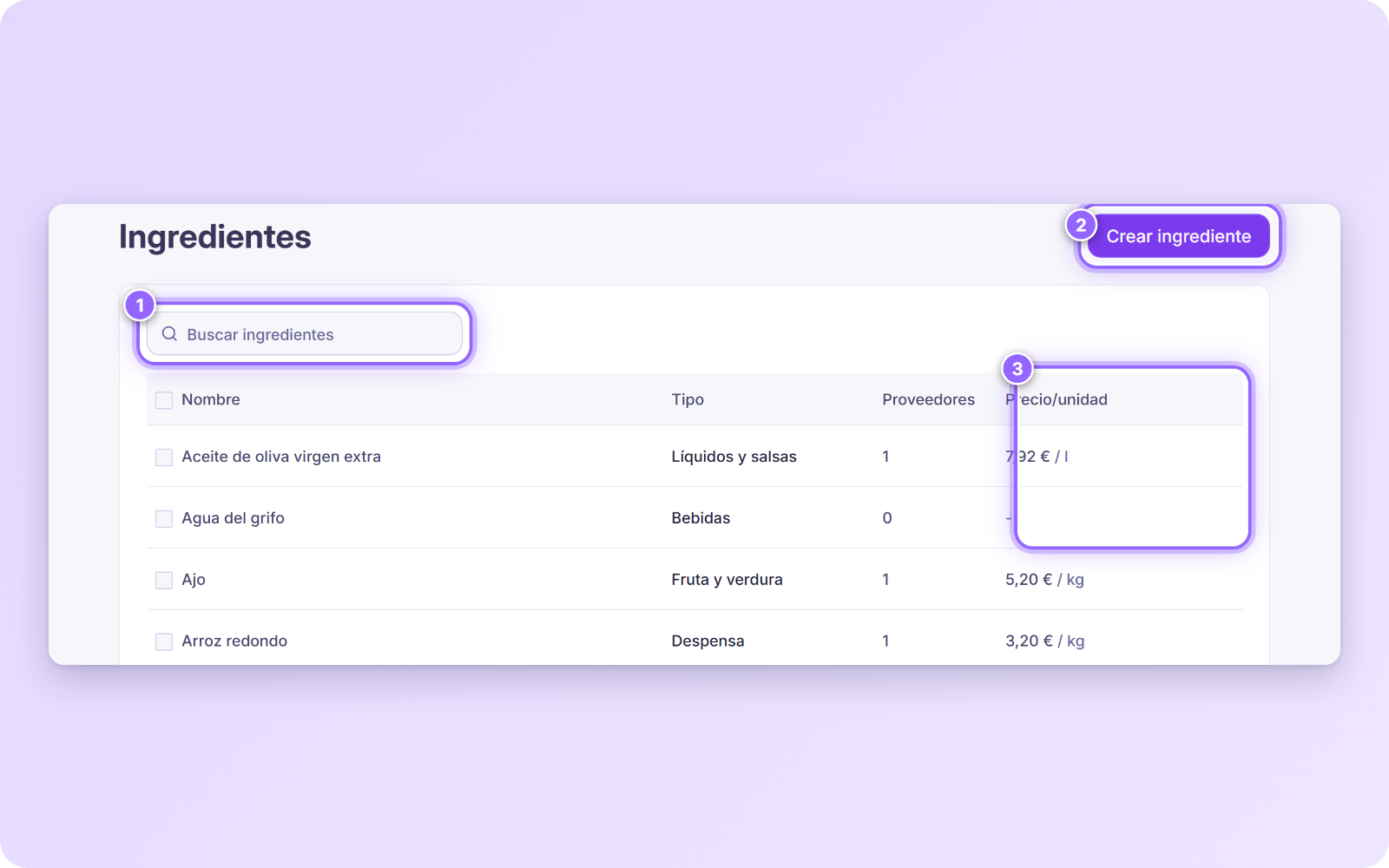
- Busca un ingrediente por su nombre (1).
- Precio/unidad (3) es lo que cuesta por kilo, litro o unidad. Si le compras lo mismo a varios proveedores a precios distintos, ves el rango (por ejemplo, 1,80 € – 2,10 € / kg). Si la diferencia entre proveedores pasa del 50 %, sale un aviso naranja: es buen momento para revisar si puedes ahorrar o si hay un error.
- Un guion (-) significa que Last.app todavía no sabe cuánto cuesta. Más abajo verás cómo ponerle un precio.
Materiales funciona igual, pero para lo que no forma parte de un plato: envases y embalajes, productos de limpieza y otros. Así su gasto queda controlado sin mezclarse con el food cost. Se crean solos al leer las facturas, y puedes añadir uno a mano con Crear material.
El tipo de un ingrediente
Cada ingrediente tiene un tipo. Last.app lo rellena solo y tú puedes cambiarlo:
| Es un ingrediente | Es un material |
|---|---|
| Fruta y verdura | Envases y embalajes |
| Hierbas | Limpieza y otros |
| Carne y pescado | |
| Embutido y queso | |
| Pan y precocinados | |
| Líquidos y salsas | |
| Despensa | |
| Bebidas |
Si cambias el tipo a uno de la otra columna, el ingrediente pasa a Materiales y viceversa. Si eliges Limpieza y otros, además, deja de salir al elegir ingredientes en una receta: el panel te lo avisa antes de guardar.
Crear un ingrediente
Pulsa Crear ingrediente (2), escribe el Nombre, elige la Unidad (g, kg, ml, l o ud) y el Tipo, y pulsa Crear. Sirve para dar de alta algo que todavía no compras pero quieres usar en una receta.
Leer el precio de un ingrediente
Pulsa un ingrediente para abrir su ficha:
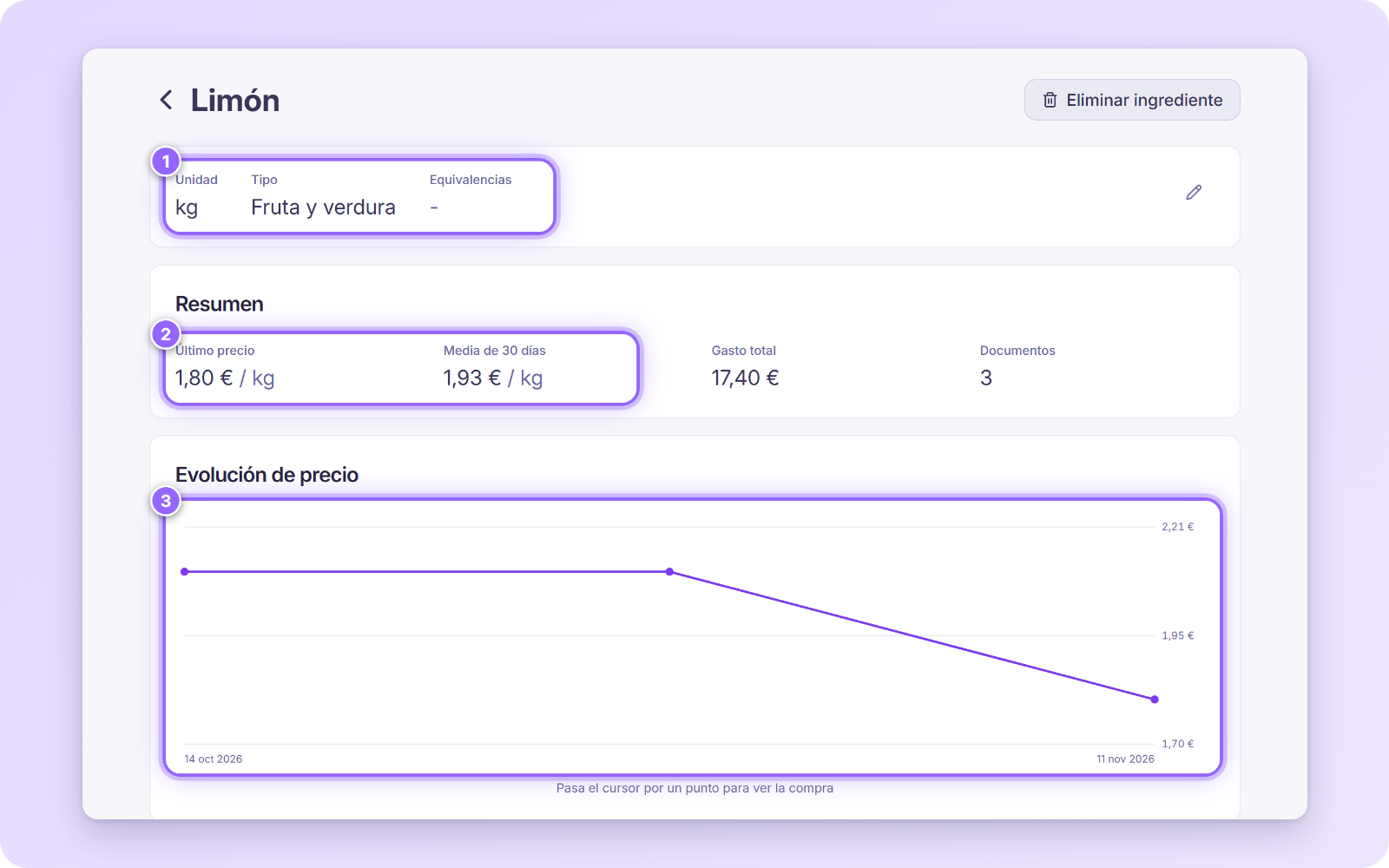
- Arriba (1) están su Unidad, su Tipo y sus Equivalencias.
- En el Resumen (2) ves dos precios, el Último precio y la Media de 30 días, además del gasto total y los documentos.
- Evolución de precio (3) dibuja un punto por cada día en que lo compraste. Pasa el cursor por un punto para ver la compra.
- Debajo están los Artículos de proveedor que lo alimentan, con su último precio.
De dónde sale cada precio
Tus recetas usan la media, no el último precio
Si el tomate te costó 3 € ayer pero la semana anterior lo pagaste a 2 €, una sola compra cara no dispara el coste de todos tus platos.
- Último precio: lo que pagaste en la compra más reciente, según la fecha de su albarán.
- Media de 30 días: el precio medio de las compras de los 30 días hasta la última compra, ponderado por la cantidad. Solo se mueve cuando entra una compra nueva, así que nunca se queda vacío porque un mes no hayas comprado.
- Todos los precios son sin IVA, e incluyen los recargos que vengan en la línea, como el punto verde o el impuesto a las bebidas azucaradas.
- Lo que no es un ingrediente, como un gasto de envío o un descuento de todo el documento, no entra en el precio de ningún ingrediente.
Cada local paga lo que paga
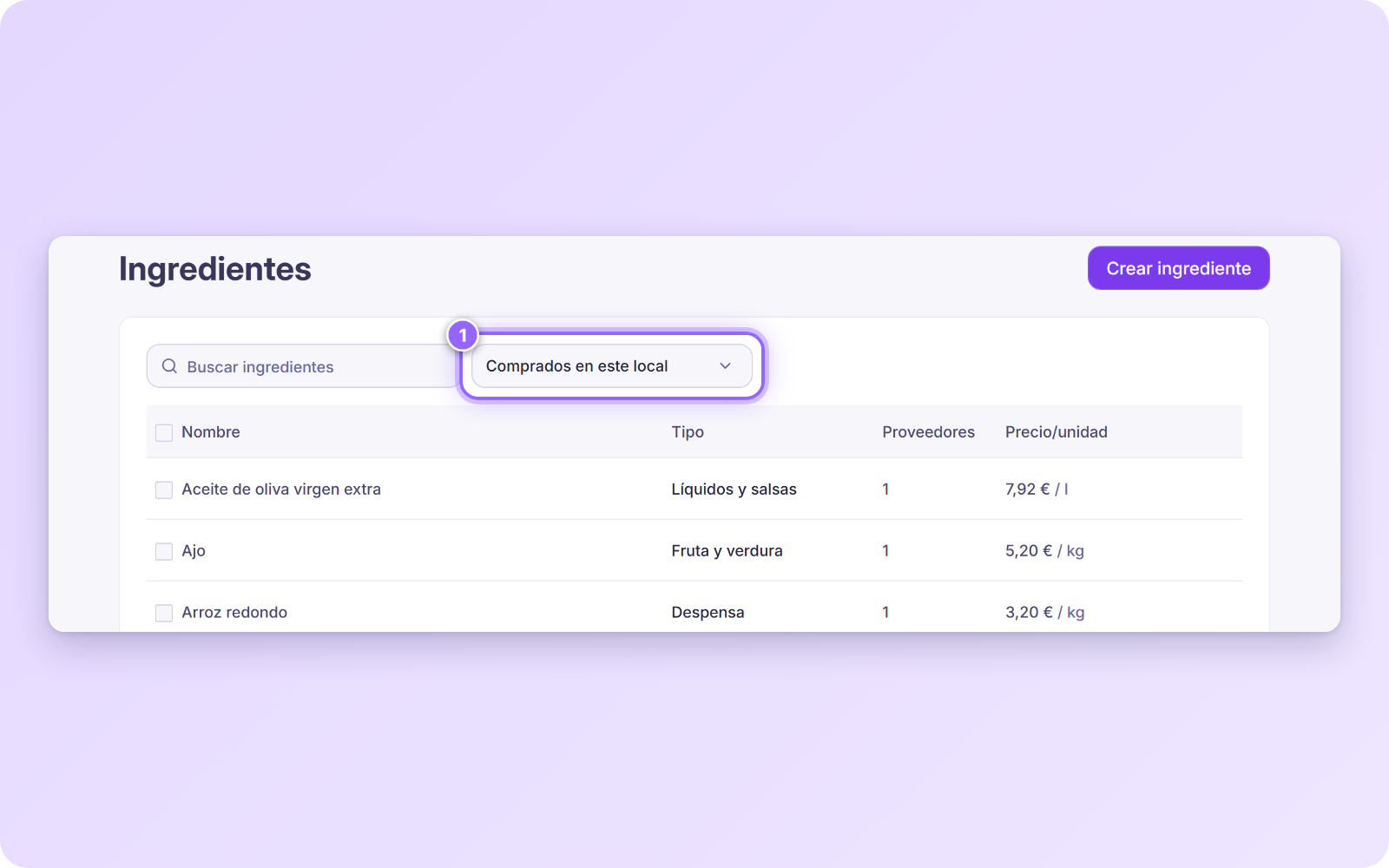
Con un local seleccionado, cada ingrediente se cuenta con las compras de ese local. Dos locales de un mismo grupo pueden comprar a proveedores distintos y a precios distintos, y cada uno ve su coste.
En Costes → Ingredientes, el desplegable llega en Comprados en este local. Cambia a Todos los ingredientes para ver también los que ese local aún no ha comprado.
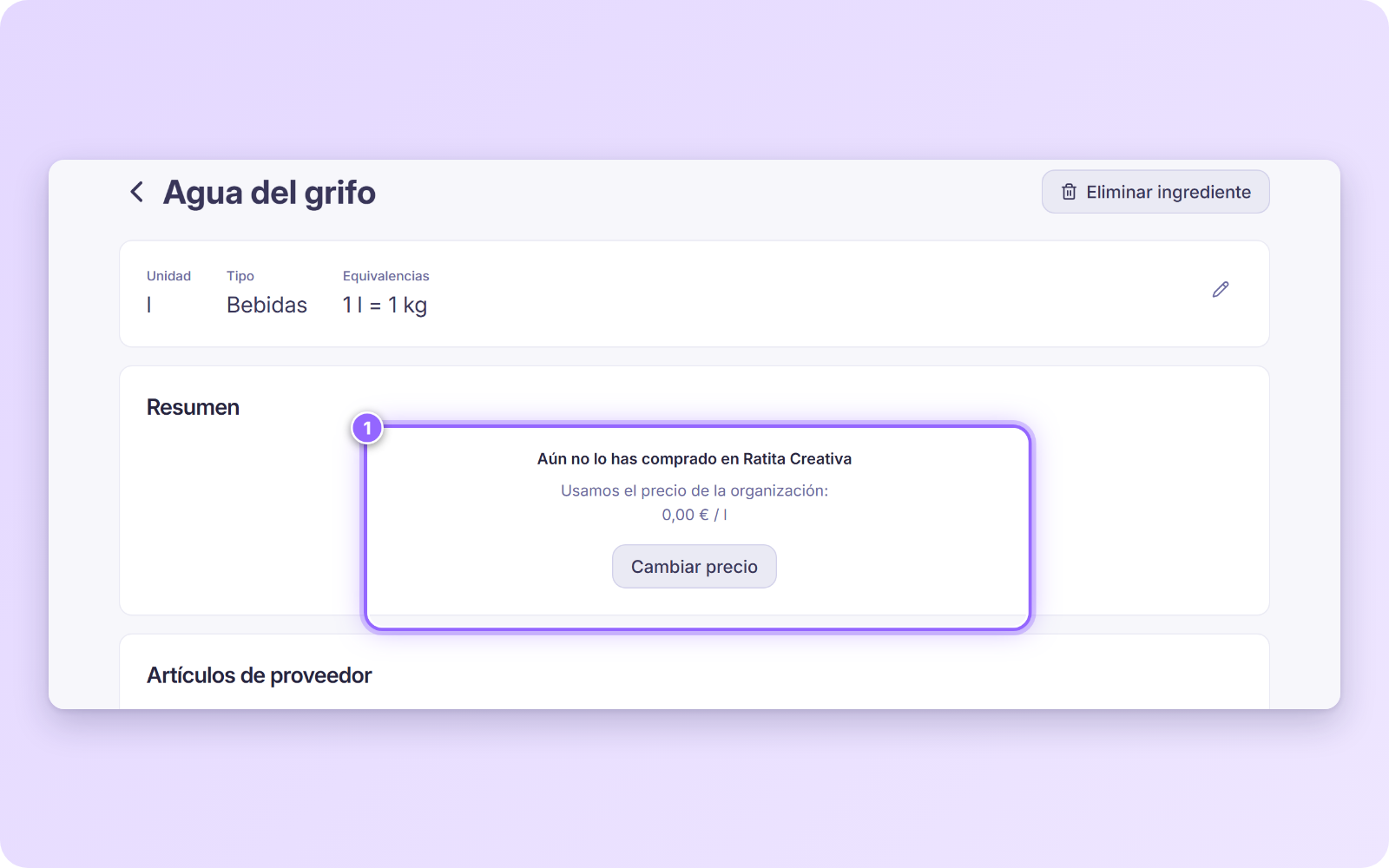
Si el local aún no ha comprado un ingrediente, su ficha lo dice: Aún no lo has comprado en y el nombre del local. Mientras tanto, Last.app usa el precio de la organización y te lo indica: Usamos el precio de la organización.
En la lista, ese precio sale con la etiqueta Estimado, para que no lo confundas con una compra real. En cuanto el local lo compre, usa el suyo.
Poner un precio de referencia
Algunos ingredientes nunca llegan en una factura: el agua del grifo, por ejemplo. Sin precio, sus platos salen con el coste incompleto. Para eso sirve el Precio de referencia:
Abre el ingrediente. Si no lo has comprado nunca, el Resumen dice Aún no lo has comprado.
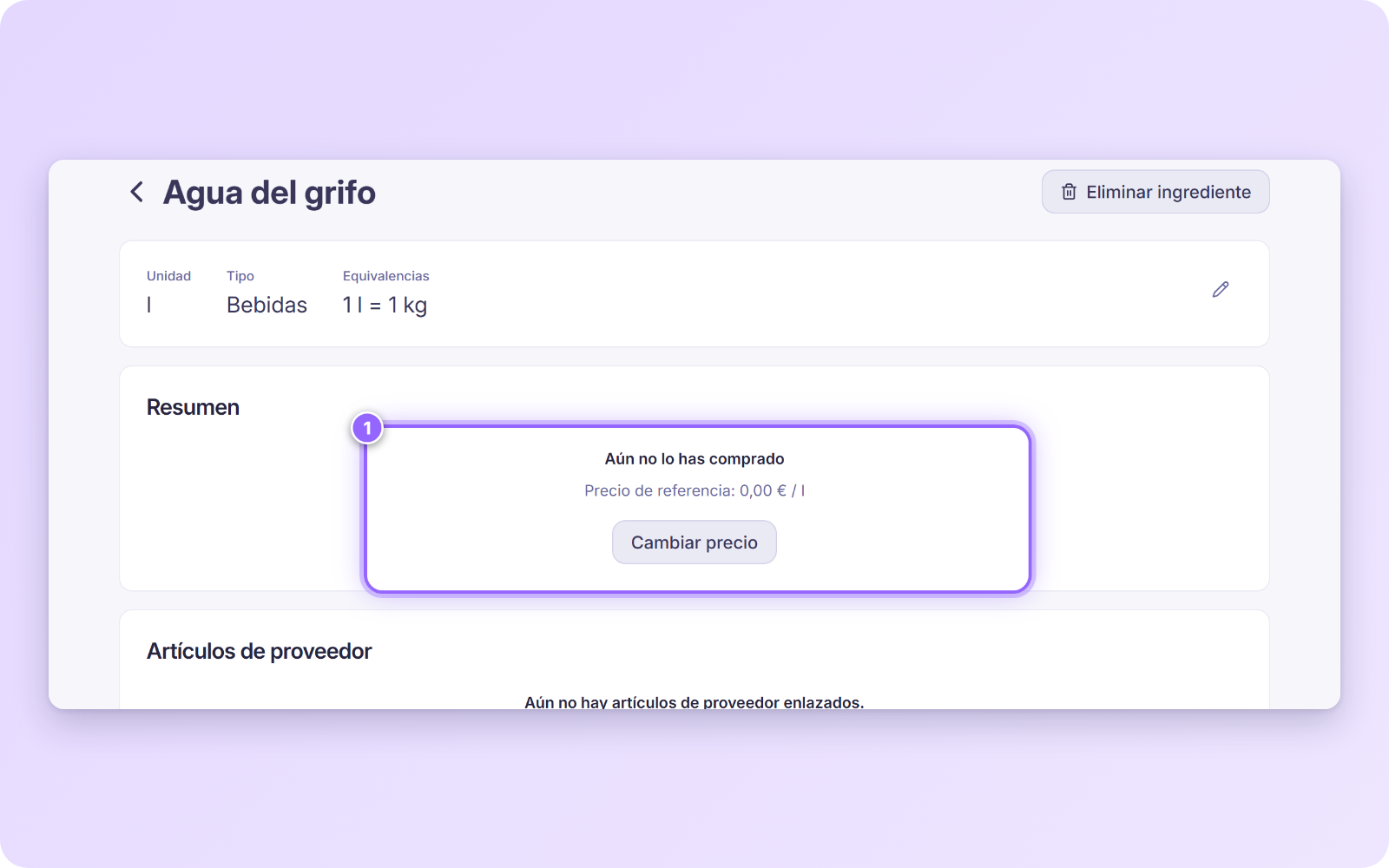
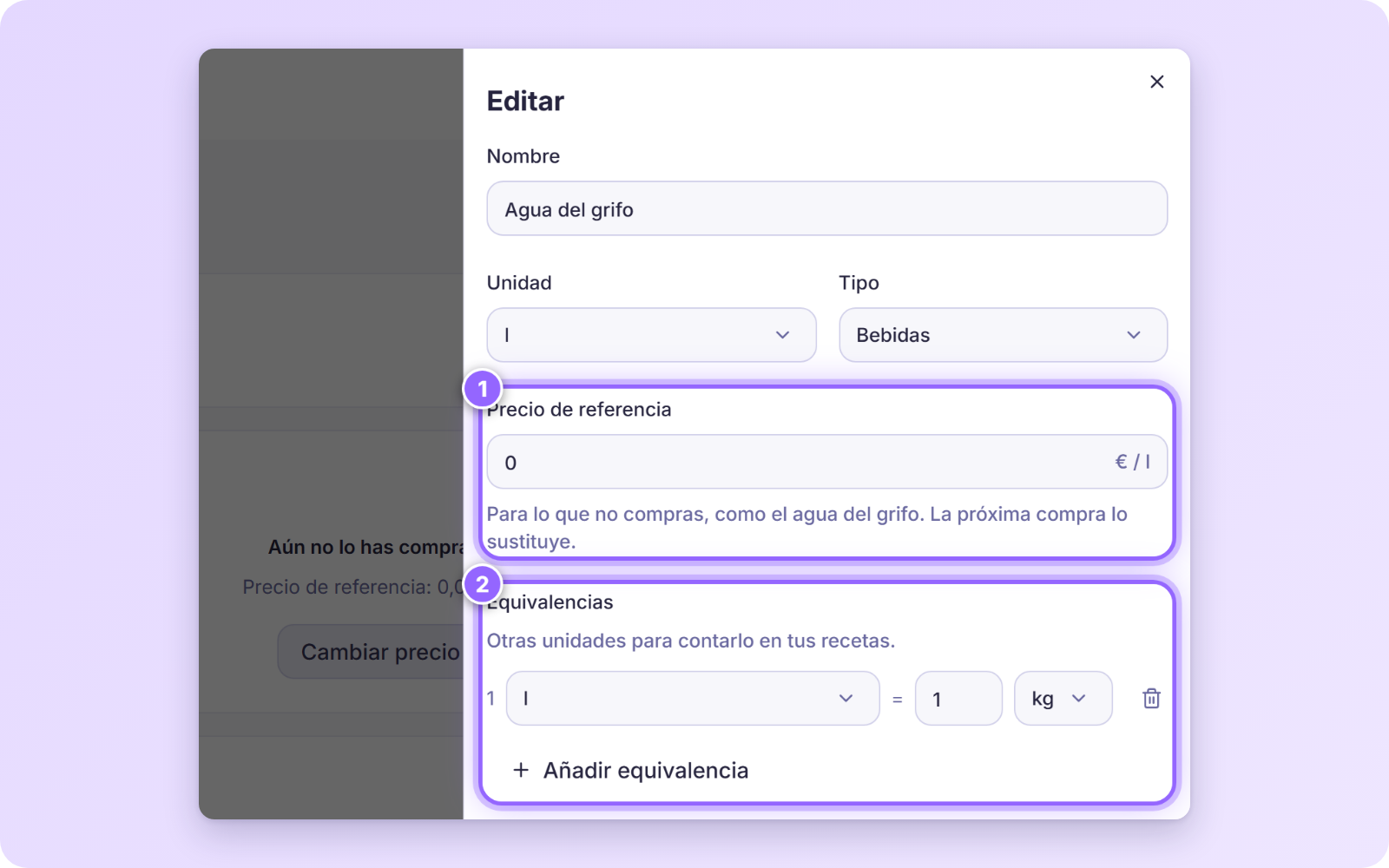
Pulsa Poner precio (o Cambiar precio, si ya tiene uno). Se abre el panel Editar.
Escribe el Precio de referencia (1). Puede ser 0. Es para lo que no compras, y la próxima compra lo sustituye.
Pulsa Guardar.
Corregir un ingrediente
Con el lápiz de la ficha se abre el mismo panel Editar, donde cambias:
- El Nombre, la Unidad y el Tipo.
- Las Equivalencias (2): otras unidades para contarlo en tus recetas. Por ejemplo, «1 l = 1 kg» le dice a Last.app cuánto pesa un litro. Si una receta ya usa una unidad, el panel no te deja quitarla hasta que la cambies en ella.
- El Precio de referencia.
Para eliminar un ingrediente, usa Eliminar ingrediente, arriba a la derecha. Solo se pueden eliminar los que no tienen artículos de proveedor vinculados: mueve esos artículos primero.
Preguntas frecuentes
¿Por qué el precio de mi receta no coincide con mi última factura?
Porque tus recetas usan la Media de 30 días, no el último precio. Compáralos en la ficha del ingrediente.
Un ingrediente sale con un guion en lugar de un precio.
Last.app aún no lo ha visto en ninguna factura. Si lo compras, sube la factura. Si es algo que no compras, como el agua del grifo, ponle un Precio de referencia. Si tiene artículos de proveedor y aun así no sale el precio, es posible que les falte el formato: mira Resolver los pendientes.
¿Por qué un local usa el precio de la organización?
Porque ese local todavía no ha comprado el ingrediente. Cuando lo compre, el precio será el suyo.
¿Los precios llevan IVA?
No. Todos los precios y gastos se muestran sin IVA.
¿Qué hago si el mismo ingrediente aparece dos veces?
Last.app detecta los repetidos y te lo pregunta en Pendientes. Mira cómo en Resolver los pendientes.