

Tema
Crear las recetas de tus productos
La receta (o escandallo) dice qué ingredientes lleva cada producto de tu carta y en qué cantidad. Con ella, Last.app calcula cuánto te cuesta cada plato con el precio real al que compras, y qué food cost y qué margen te deja. En Recetas haces las recetas de tus productos y de tus modificadores, y ves cómo van los costes de tu carta.
La idea clave
El food cost de cada plato con lo que de verdad pagas, y sobre lo que de verdad lo vendes.
Cómo calcula Last.app el coste
- Coste por ración: la suma de lo que cuesta cada ingrediente de la receta. Cada ingrediente se cuenta con su media de 30 días: el precio medio al que lo has comprado en el último mes, sin IVA. Mira de dónde sale en Consultar los precios de tus ingredientes.
- Food cost: el coste dividido entre el precio de venta sin IVA. Ese precio es lo que has cobrado de media por el producto en los últimos 30 días, no el de la carta. Si el producto no se ha vendido, se usa el precio de la carta sin IVA.
- Margen: lo que queda de cada venta después del coste.
Por ejemplo, el calamar negro de la demo cuesta 3,78 € por ración y se vende, de media, a 13,55 € sin IVA: su food cost es del 27,9 % y su margen, de 9,77 €.
Un objetivo del 35 %
Last.app considera alto un food cost por encima del 35 %. Es el umbral con el que marca los productos que conviene revisar.
Neto, bruto y desperdicio
- El neto es lo que llega al plato.
- El bruto es lo que compras antes de limpiar o cortar.
- El desperdicio es el porcentaje que se pierde al prepararlo.
Si pones un 30 % de desperdicio en el puerro, Last.app calcula el coste sobre el bruto, para que el precio refleje lo que de verdad pagas. No lo confundas con la merma de Inventario, que es lo que se tira ya preparado.
Leer la lista de productos
Entra en Recetas → Productos. Verás todos los productos de tu carta con su precio, su coste, su food cost y su margen:
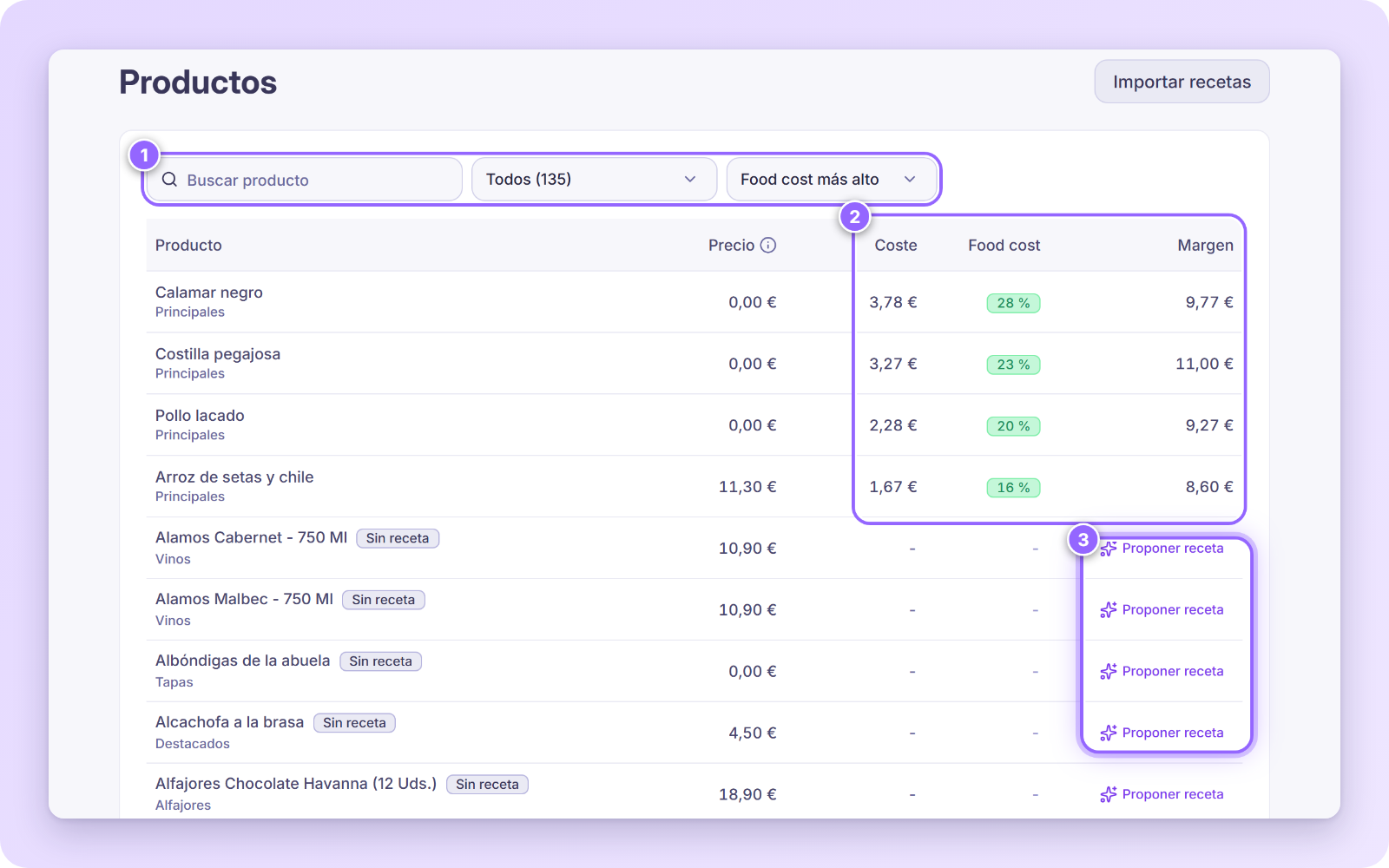
- Busca un producto por su nombre y, con los desplegables (1), elige qué ver: Todos, Sin receta, Revisar (productos con avisos, como un ingrediente sin precio) o Food cost alto.
- Ordena por Food cost más alto, Margen más bajo, Nombre o Coste más alto.
- Las columnas Coste, Food cost y Margen (2) solo se rellenan en los productos con receta. Los demás llevan la etiqueta Sin receta y el enlace Proponer receta (3).
- Los productos que pasan del 35 % traen debajo de su nombre una propuesta concreta, como subir el precio o servir menos cantidad. Mira cómo en Resolver los pendientes.
- El precio de la lista es el de la carta, con IVA. El food cost y el margen se calculan sobre lo que has cobrado de media sin IVA.
Si ya tienes tus recetas en otro programa, pulsa Importar recetas (arriba a la derecha): mira cómo en Importar datos desde otro programa.
Crear una receta a mano
En Recetas → Productos, elige el filtro Sin receta y pulsa el producto.
Se abre su ficha técnica. Empieza por las Raciones (1): cuántas raciones salen de la receta.
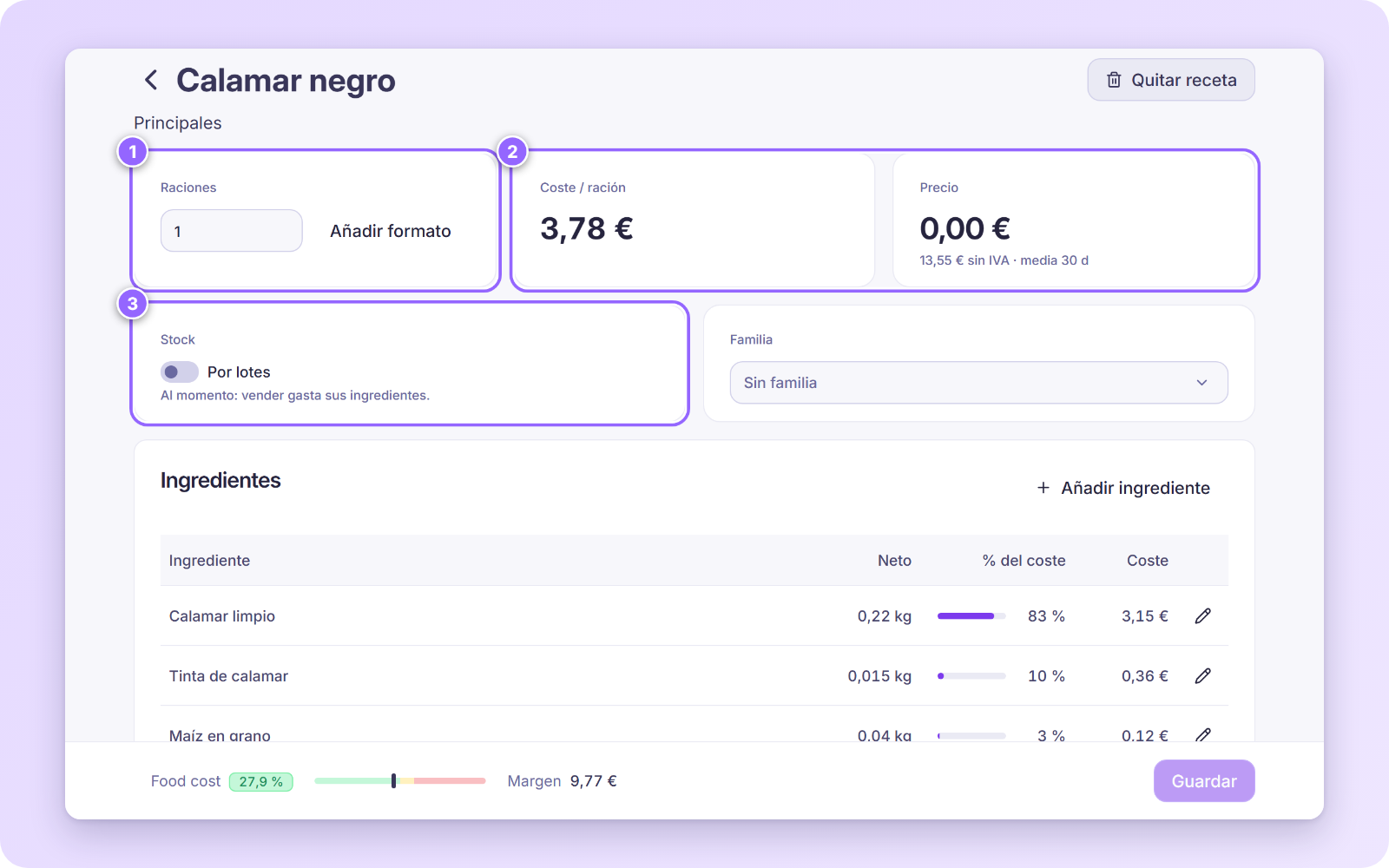
Pulsa Añadir ingrediente y rellena el panel:
- Ingrediente: busca un ingrediente o una elaboración (una preparación base que usas en varios platos).
- Neto y Unidad: cuánto llega al plato, en kilos, gramos, litros, mililitros o unidades.
- Desperdicio o Bruto: escribe uno y Last.app calcula el otro.
Pulsa Añadir. Repite con cada ingrediente.
Revisa el Coste / ración (2), que se actualiza mientras añades ingredientes, y el pie de la pantalla, con el Food cost y el Margen.
Pulsa Guardar.
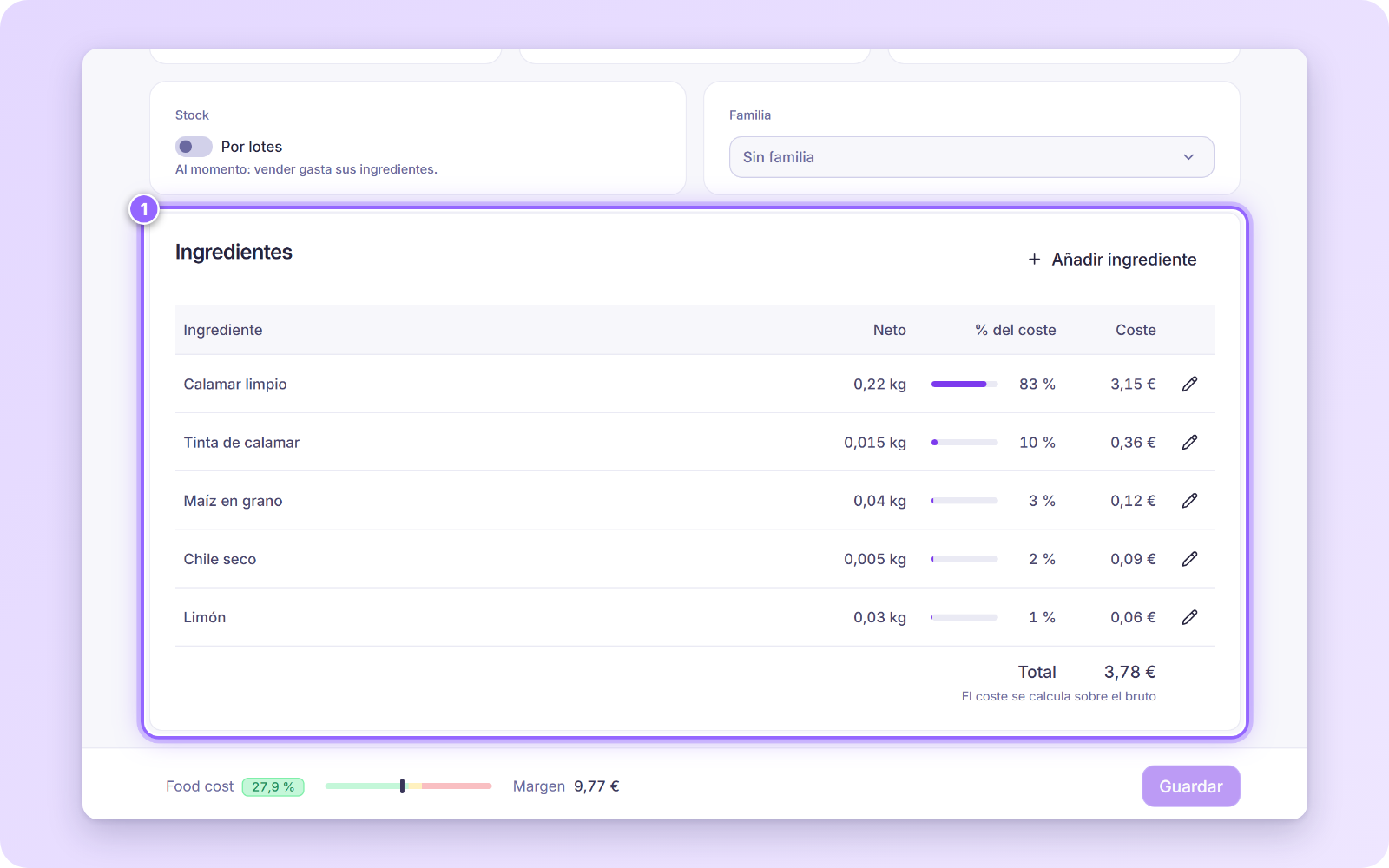
La tabla de ingredientes te da el Neto, el % del coste y el Coste de cada uno, y el Total. Abajo avisa de que el coste se calcula sobre el bruto. El % del coste te dice qué ingrediente manda: en el calamar negro, el calamar limpio es el 83 % del coste.
Para corregir un ingrediente, pulsa el lápiz de su fila:
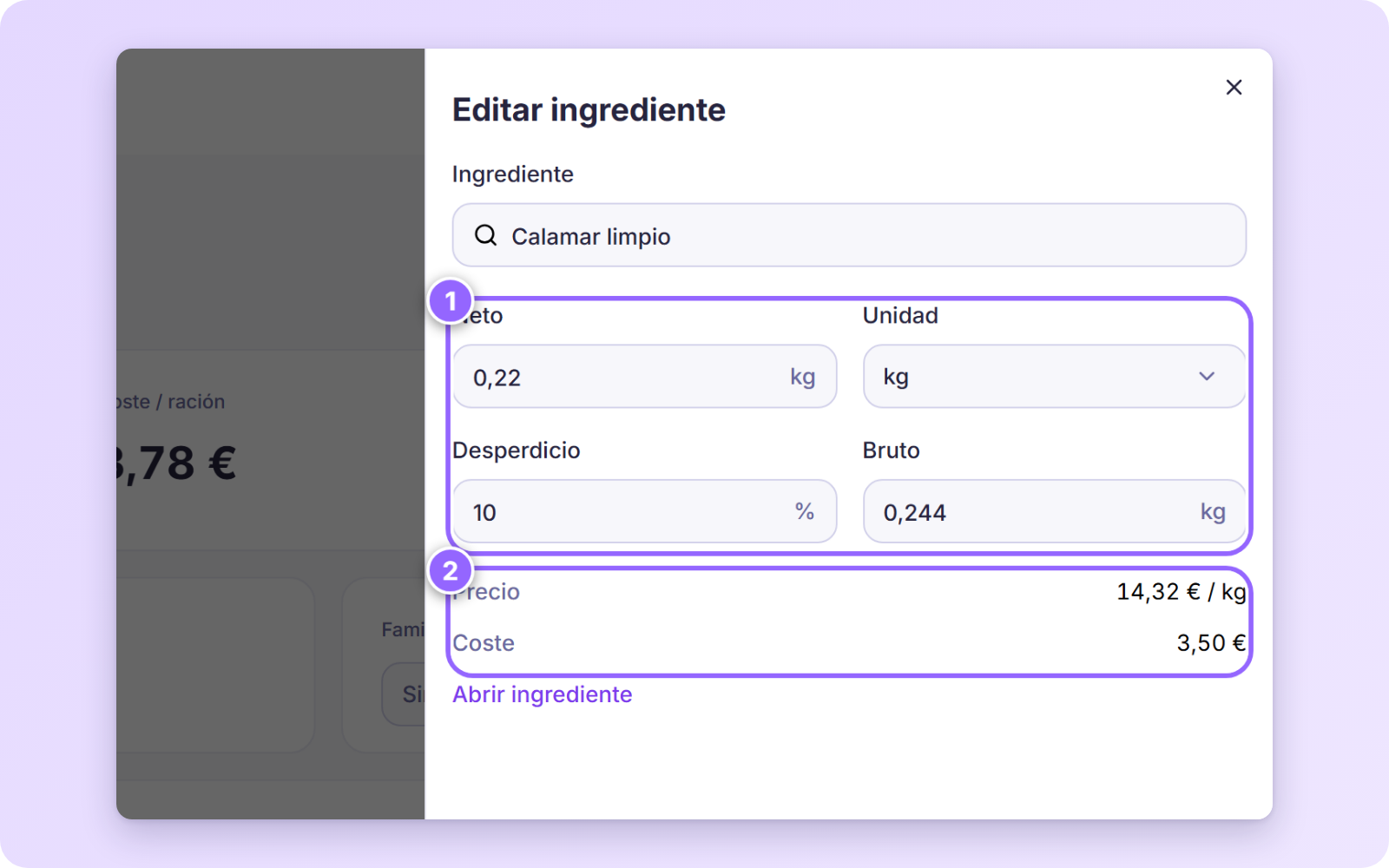
- Cambia el Neto y la Unidad, o el Desperdicio (1), y el Bruto se recalcula. Debajo ves el Precio del ingrediente y su Coste en la receta (2).
- Abrir ingrediente te lleva a su ficha en Costes. Quitar lo saca de la receta.
- Si el ingrediente tiene equivalencias, como «1 rebanada = 22 g», puedes usarlas como unidad en la receta. Mira cómo se definen en Consultar los precios de tus ingredientes.
Otros datos de la ficha
- Añadir formato: para indicar la unidad o el tamaño de lo que sale de la receta, si no se mide en raciones.
- Precio: el de la carta, y debajo el precio sin IVA que usa el food cost (media 30 d, la media cobrada en los últimos 30 días).
- Stock: con Por lotes apagado, vender el plato gasta sus ingredientes al momento. Con Por lotes encendido, el plato tiene su propio stock: producirlo lo repone y venderlo lo gasta.
- Familia: para agrupar productos. Escribe para buscarla o crear una nueva.
- Quitar receta borra la receta del producto, con confirmación.
Si un ingrediente no tiene precio
Last.app te avisa arriba de la receta: «X» aún no tiene precio de compra, o se compra en una unidad y aquí está en otra. Mientras falte algún precio, el coste sale como Coste parcial. Dale un precio al ingrediente en Costes → Ingredientes (con una factura o con un precio de referencia).
Con un local seleccionado, si el local aún no ha comprado un ingrediente, Last.app usa el precio de la organización y lo marca con la etiqueta Estimado.
Proponer una receta
No hace falta empezar de cero. En los productos Sin receta, pulsa Proponer receta y Supper redacta una receta a partir de las recetas de tu propio restaurante:
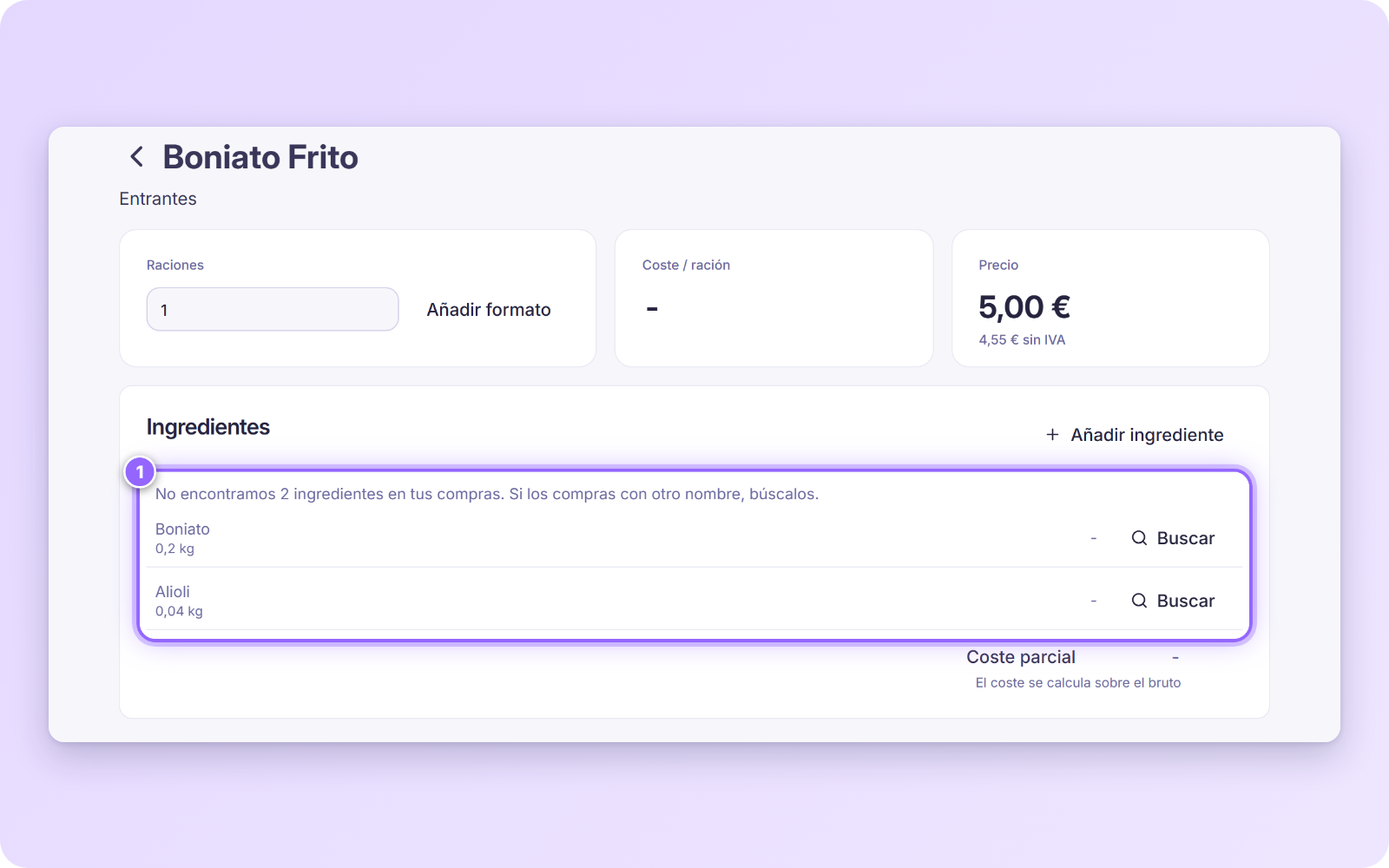
- Se abre la ficha con los ingredientes y las cantidades que Supper propone.
- Revisa cada línea. Si un ingrediente no está en tus compras, Last.app te lo dice (No encontramos 2 ingredientes en tus compras) y puedes pulsar Buscar para elegir el tuyo, por si lo compras con otro nombre.
- Corrige las cantidades que no sean las tuyas y pulsa Guardar.
No se guarda nada solo
La propuesta es un borrador: nada se guarda hasta que la revisas y pulsas Guardar. Las cantidades pueden cambiar cada vez que pides una propuesta.
Recetas de modificadores
En Recetas → Modificadores están los extras y suplementos que cobras aparte, como un extra de queso o una cerveza que se elige como opción. Funciona igual que Productos:
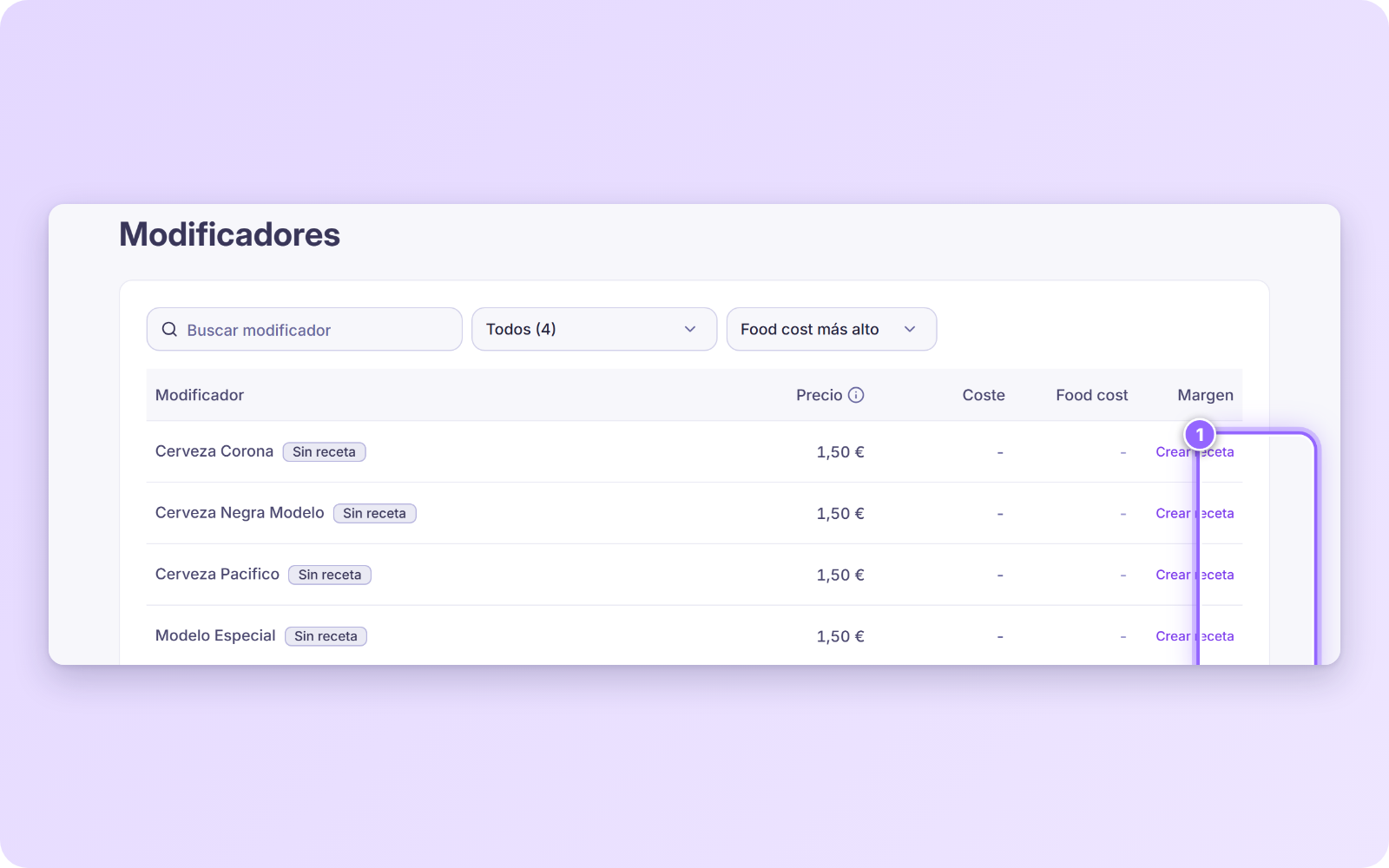
Pulsa Crear receta (1), añade los ingredientes y guarda. Son fáciles de olvidar y a menudo tienen el food cost más alto de la carta, así que merece la pena revisarlos.
La vista general
Recetas → Vista general responde a «¿cómo van los costes de mi carta?»:
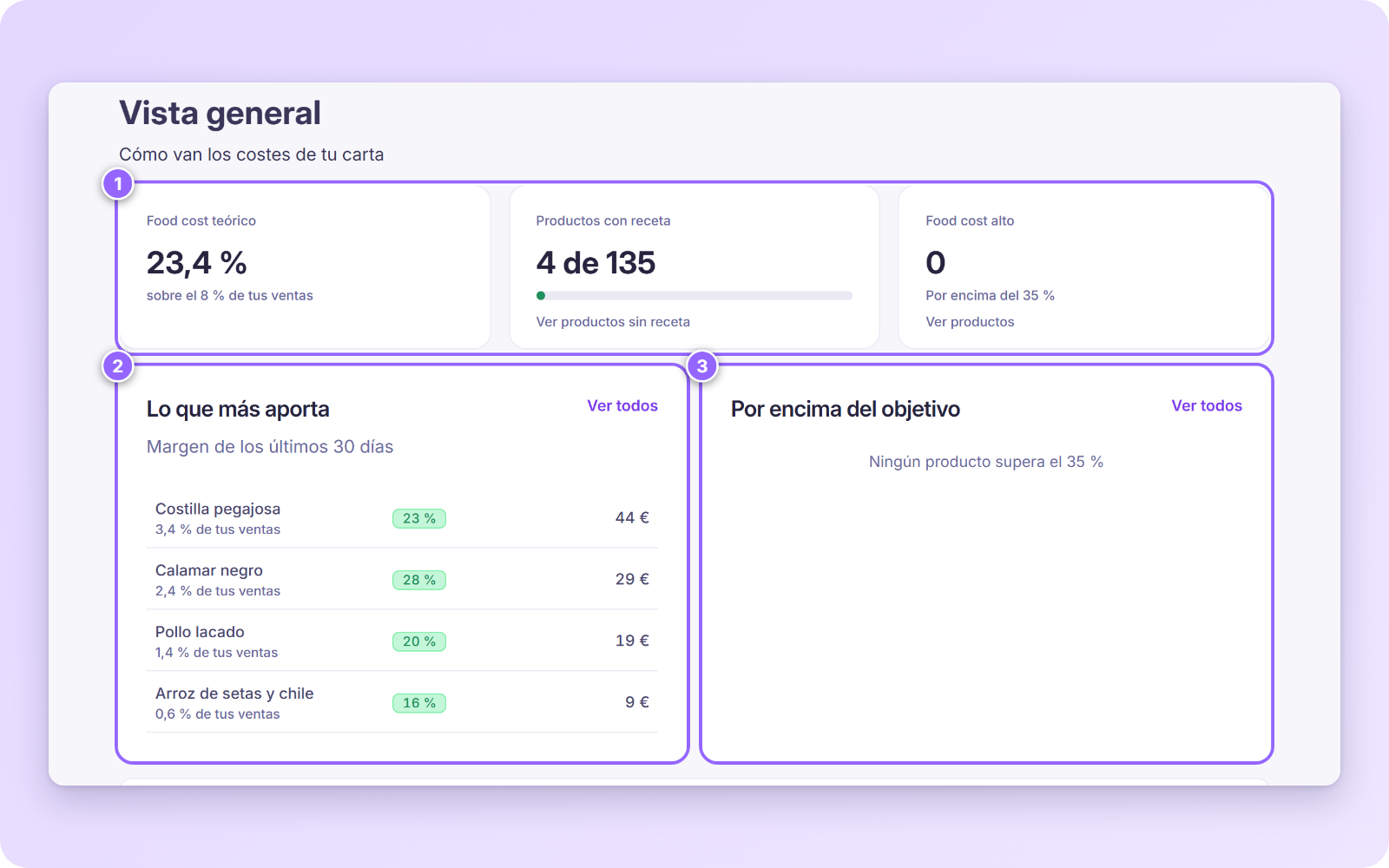
- Indicadores (1): el Food cost teórico de tu carta y qué parte de tus ventas cubre, cuántos Productos con receta tienes de cuántos (con el enlace Ver productos sin receta) y cuántos tienen el Food cost alto, por encima del 35 %.
- Lo que más aporta (2): los productos que más margen te han dejado en los últimos 30 días, con su food cost y su peso en tus ventas.
- Por encima del objetivo (3): los productos que pasan del 35 % y lo que te cuesta al mes ese exceso. Si no hay ninguno, dice Ningún producto supera el 35 %.
- Requiere tu atención: si hay productos, modificadores o elaboraciones por revisar, o correcciones de costes, aparecen aquí. Tras una importación, Last.app corrige solo los formatos de compra que disparan los costes, y te propone en Correcciones de costes los casos dudosos, para que los apruebes o los descartes.
El mapa de tu carta
Tu carta pone cada plato o combo en un mapa: sus ventas de los últimos 30 días frente a su food cost.
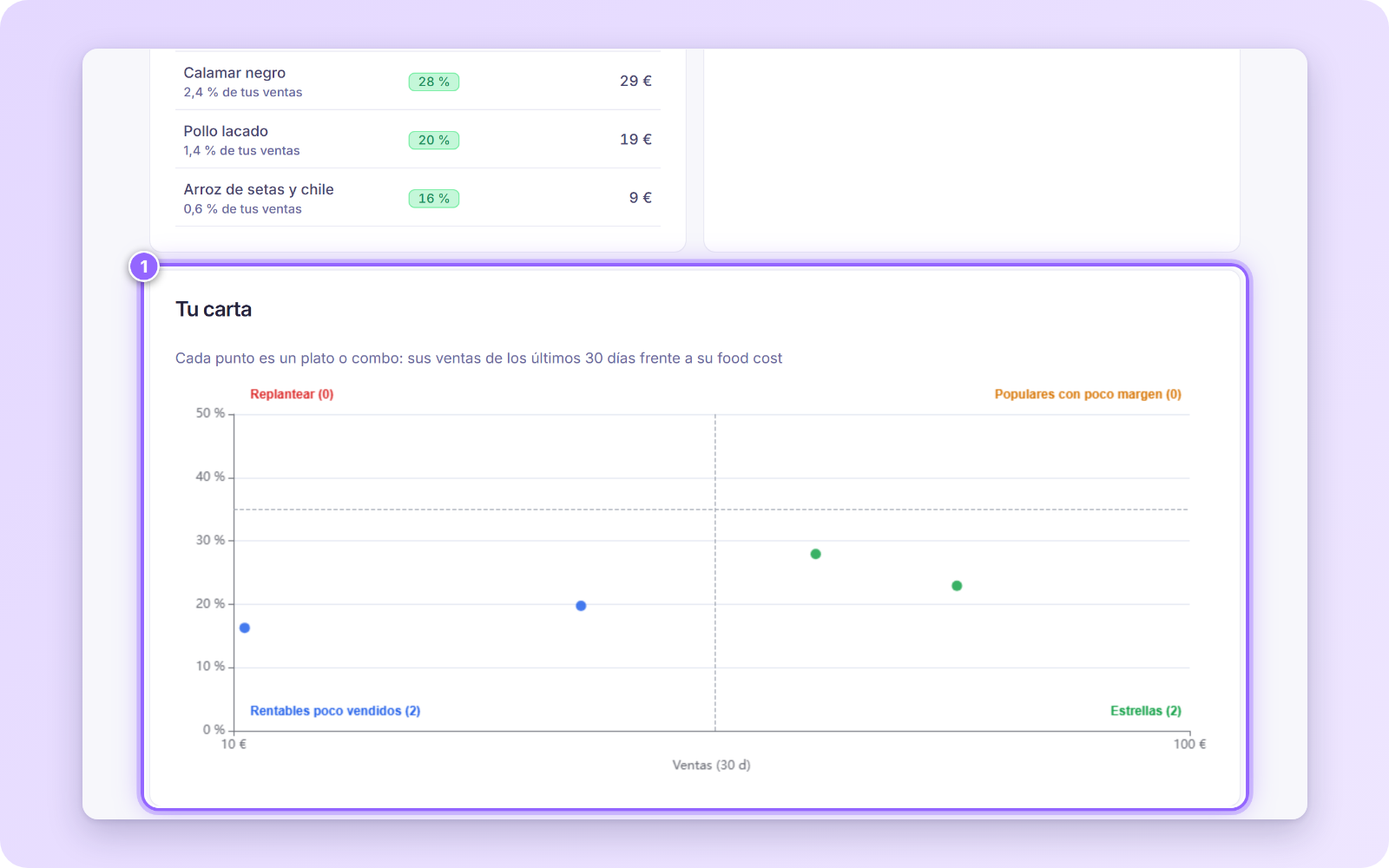
Una línea horizontal marca el objetivo del 35 % y otra vertical separa los platos que más se venden de los que menos. Así salen cuatro grupos:
| Grupo | Qué significa | Qué hacer |
|---|---|---|
| Estrellas | Se venden mucho y tienen buen food cost. | Cuídalos. |
| Populares con poco margen | Se venden mucho pero cuestan demasiado. | Revisa su precio o su ración. |
| Rentables poco vendidos | Tienen buen margen pero se venden poco. | Promociónalos en sala y en la carta. |
| Replantear | Se venden poco y tienen un food cost alto. | Valora cambiarlos o quitarlos. |
Uso de ingredientes
Recetas → Uso de ingredientes es lo que compras, visto desde la cocina: cada ingrediente con su precio y en cuántas recetas aparece. Sirve para saber a qué afecta una subida de precio.
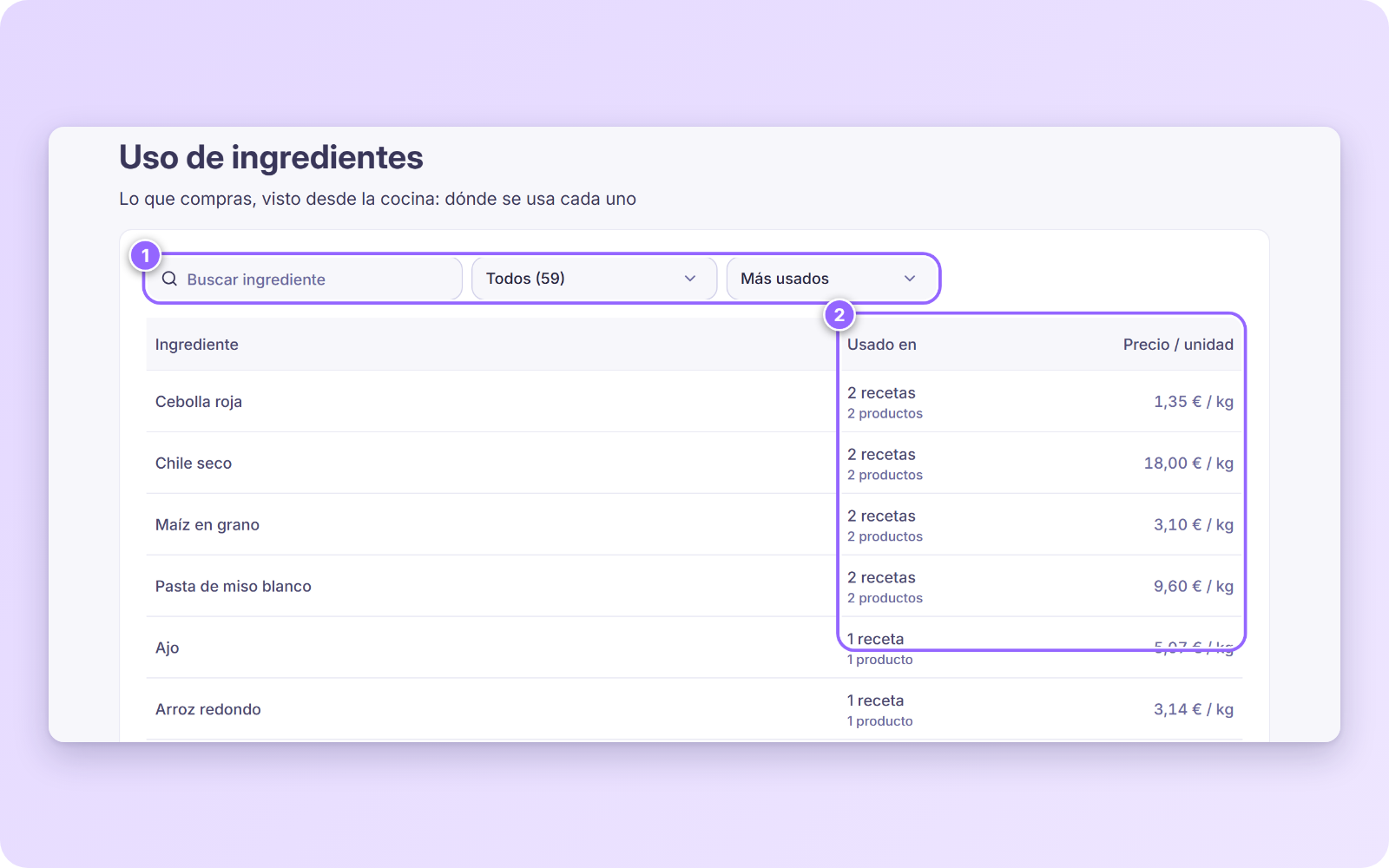
- Busca un ingrediente (1) y filtra por Todos, Sin precio, Sin usar o Usados. Ordénalos por Más usados o por Nombre.
- Usado en (2) te dice en cuántas recetas y productos aparece. Si el aceite sale en muchas recetas y tu proveedor lo sube, esa subida toca a buena parte de tu carta y merece la pena negociarla.
- Pulsa un ingrediente para ver su precio (la Media de 30 días, de dónde viene y de qué fecha) y la tabla Usado en, con la cantidad que usa cada receta y el coste que aporta. Ver en Costes abre su ficha de precios.
- Si un ingrediente no tiene precio, ahí mismo puedes ponérselo con Poner precio.
Preguntas frecuentes
¿Por qué el food cost no usa el precio de mi carta?
Porque el precio de la carta no siempre es lo que cobras: hay descuentos, ofertas y combos. Last.app usa lo que has cobrado de media sin IVA en los últimos 30 días. Si un producto no se ha vendido, usa el precio de la carta sin IVA.
¿Por qué mi coste no coincide con mi última factura?
Porque las recetas usan la media de 30 días de cada ingrediente, no el último precio. Así una sola compra cara no dispara el coste de todos tus platos.
¿Tengo que hacer la receta de todos mis productos?
No. Empieza por los 20 que más vendes: con ellos cubres la mayor parte de tus ventas. Last.app te recuerda los demás en Pendientes.
Mi plato lleva una preparación base, como una salsa.
Hazla una vez como elaboración y úsala en todas las recetas que la necesiten. Su coste se reparte solo y, si sube un ingrediente, todas las recetas se recalculan.