

Tema
Contar el stock, apuntar mermas y registrar producción
Last.app calcula tu stock solo, pero necesita que de vez en cuando le digas la verdad: cuánto hay de verdad en tu cámara, qué has tirado y qué has preparado. Son tres gestos, todos en Inventario: Recuentos, Mermas y Producción. Y con Zonas puedes hacer el primero tan rápido como recorres tu cocina.
La idea clave
Cuenta por zonas, en el orden de tu cámara.
Inventario funciona por local
Elige un local arriba para ver su inventario. En el nivel de la organización, Inventario no aparece.
Crea tus zonas
Una zona es un sitio donde guardas el género: la cámara de frío, la barra, el almacén seco. Con zonas, el recuento te lista cada una con sus artículos en el orden de la estantería, y cuentas sin buscar nada ni saltar de un lado a otro.
Es opcional, pero merece la pena: se hace una vez y ahorra tiempo en cada recuento. Entra en Inventario → Zonas:
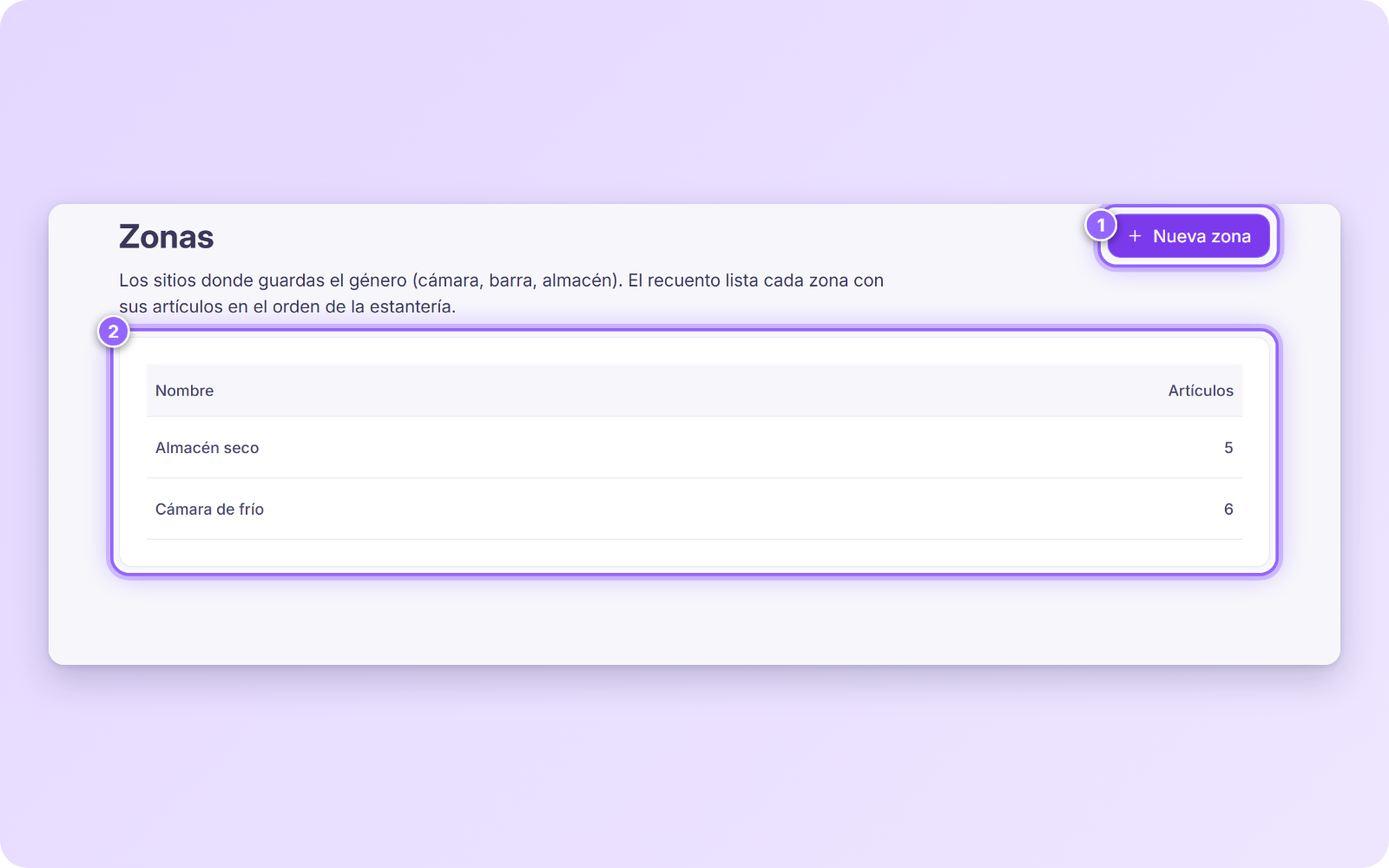
- Pulsa Nueva zona (1). Verás tus zonas en la tabla (2), con cuántos artículos tiene cada una.
- Ponle un Nombre, por ejemplo Cámara de frío.
- En Artículos, pulsa Añadir un artículo a la zona, busca el artículo y elígelo. Repite con cada uno.
- Arrastra los artículos por el icono de los puntos para dejarlos en el orden en que los ves en la estantería. Con la × quitas uno.
- Pulsa Guardar.
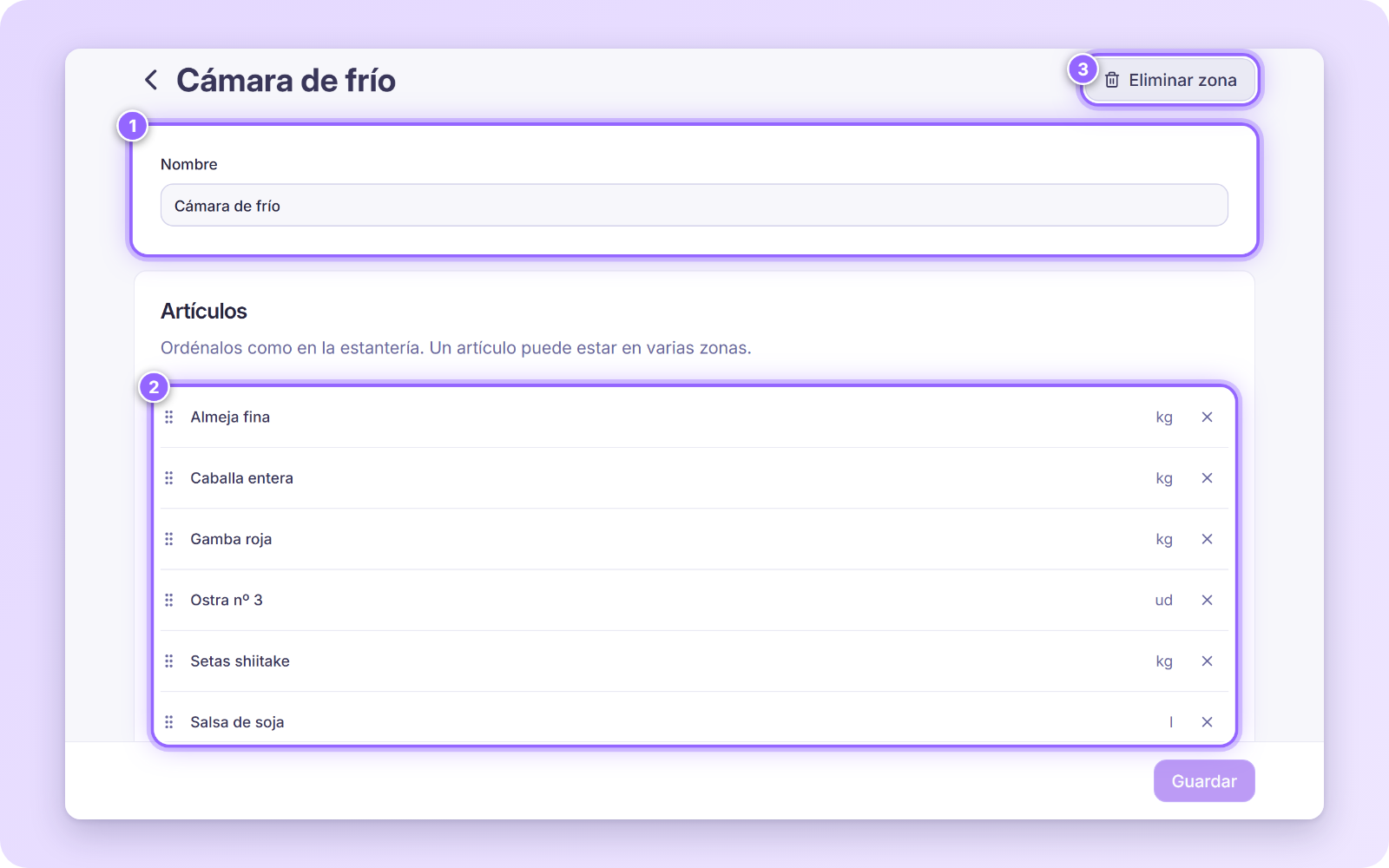
Para cambiar una zona, pulsa su nombre en la lista y edita el Nombre (1) o la lista de artículos (2). Si ya no la quieres, Eliminar zona (3) la borra: lo que ya habías contado no cambia.
Un artículo puede estar en varias zonas, por ejemplo la salsa de soja si tienes una botella en el almacén y otra en la cámara. Cada zona se cuenta por separado y Last.app suma las cantidades.
Haz un recuento
Un recuento es contar lo que tienes y decírselo a Last.app. A partir de ese momento, el stock de cada artículo contado parte de lo que has dicho y se sigue moviendo solo. Mira cómo se calcula en Consultar el stock.
Entra en Inventario → Recuentos y pulsa Contar.
Recorre la hoja zona por zona y escribe lo que ves en cada artículo. Si no has creado zonas, busca cada artículo y cuéntalo.
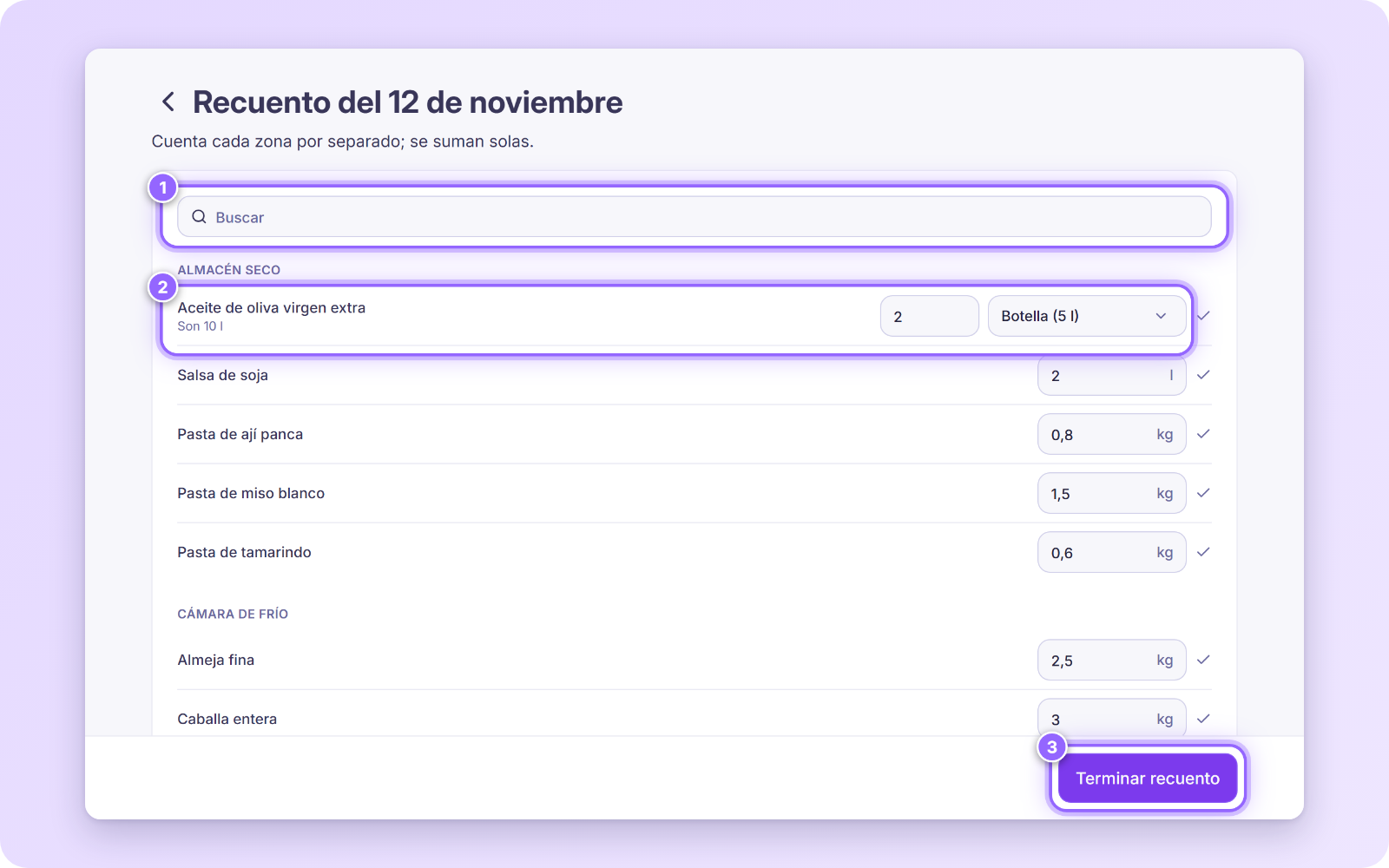
- Usa Buscar (1) para ir directo a un artículo.
- Cada línea se guarda sola en cuanto la escribes: no hace falta ningún botón, y si cierras la hoja, lo contado se queda.
- Si el artículo tiene varios formatos, elige en cuál cuentas (2). Last.app te lo traduce: 2 botellas de 5 l salen como Son 10 l.
- Los artículos que no están en ninguna zona salen al final, en Sin zona.
Cuando termines, pulsa Terminar recuento (3).
Mira bien la unidad antes de escribir
Si cuentas 24 ostras pero el selector dice Caja (12 ud), Last.app entiende 24 cajas, es decir, 288 unidades. Fíjate en la línea Son… que sale debajo del nombre: te dice la cantidad real que se va a guardar.
Seguir contando
Si empiezas un recuento y lo dejas a medias, o te dejas una zona, no pasa nada: el recuento de un día es uno solo. Entra otra vez en Contar el mismo día, o pulsa Seguir contando en el recuento, y sigue donde lo dejaste.
Lee el detalle de un recuento
En Recuentos ves la lista, con la fecha, quién contó, cuántos artículos y la Pérdida o el Sobrante que dejó. Pulsa uno para abrirlo:
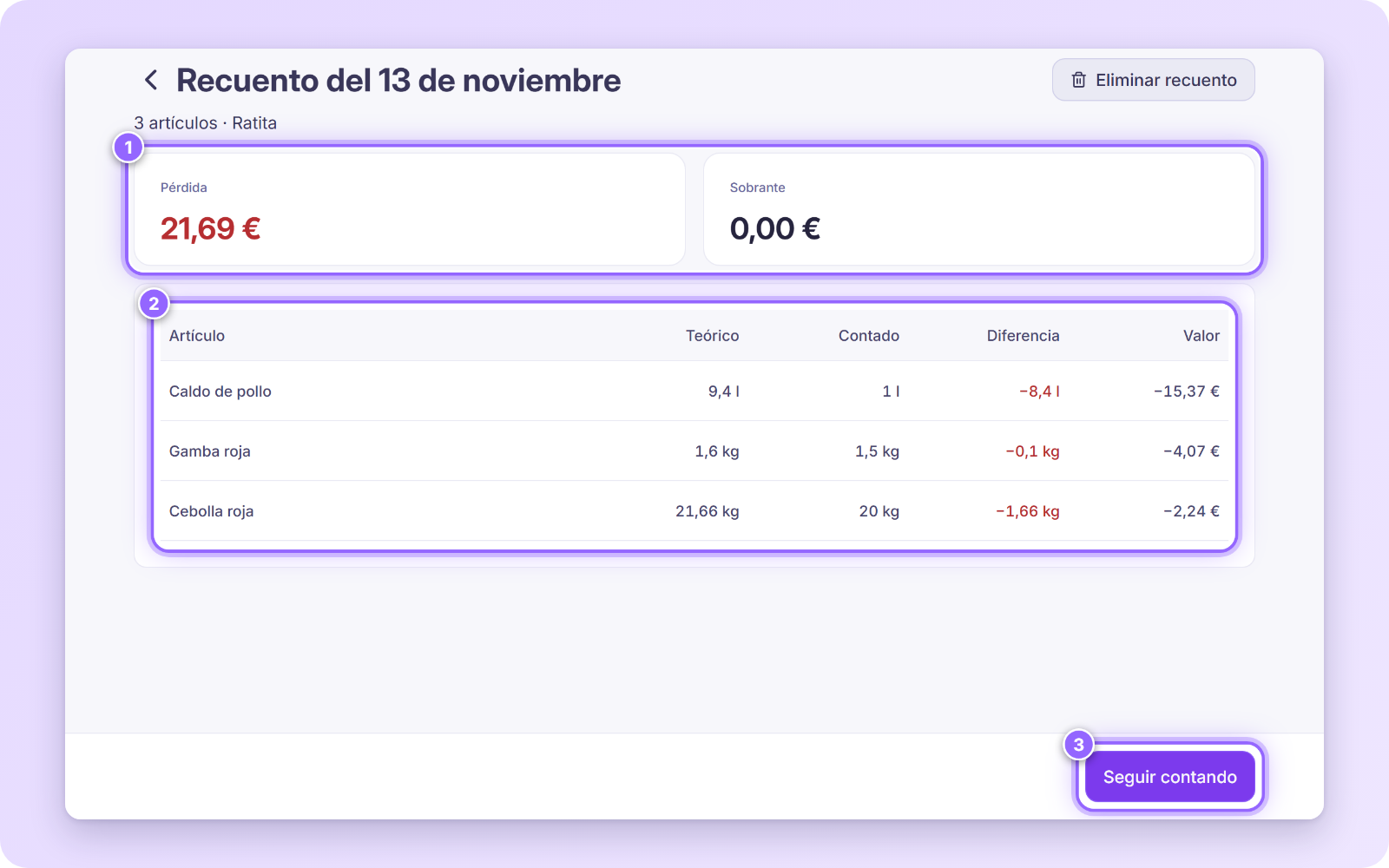
- Arriba (1) ves la Pérdida y el Sobrante del recuento, en euros: lo que valen las diferencias hacia abajo (te falta género) y hacia arriba (te sobra).
- La tabla (2) tiene cada artículo con lo Teórico, lo que Last.app esperaba encontrar según tus albaranes, ventas, producción y mermas, lo Contado, la Diferencia entre los dos y su Valor. La diferencia es lo que suma a la Pérdida o al Sobrante.
- Un artículo sale sin teórico (con un guion) si es su primer recuento, o si hay entradas o salidas en una unidad que no se puede convertir. Tampoco tienen teórico los recuentos que traes de otro programa: mira Importar datos desde otro programa. En el primer recuento de todos no hay con qué comparar, así que ves el Valor contado en lugar de la Pérdida y el Sobrante.
Una Pérdida grande es la señal de que se ha ido más género del que habías apuntado: mermas sin apuntar, raciones de más o recetas que no cuadran.
Corregir o eliminar lo contado
- Una línea: pulsa el artículo en el detalle y elige Corregir. Si lo habías contado por zonas, al corregir el total se quita el reparto por zonas. En el panel de la línea ves también quién la contó y cuándo, y puedes Eliminarla: Last.app te pide confirmar, y el stock se recalcula.
- Todo el recuento: Eliminar recuento, arriba a la derecha.
En los dos casos, el stock se recalcula.
Apunta una merma
Una merma es lo que tiras: lo caducado, lo que se cae, el plato mal hecho. Apuntarlo sirve para dos cosas: el stock baja con lo que de verdad ha desaparecido y sabes cuánto te cuesta tirar.
En Inventario → Mermas ves todo lo apuntado:
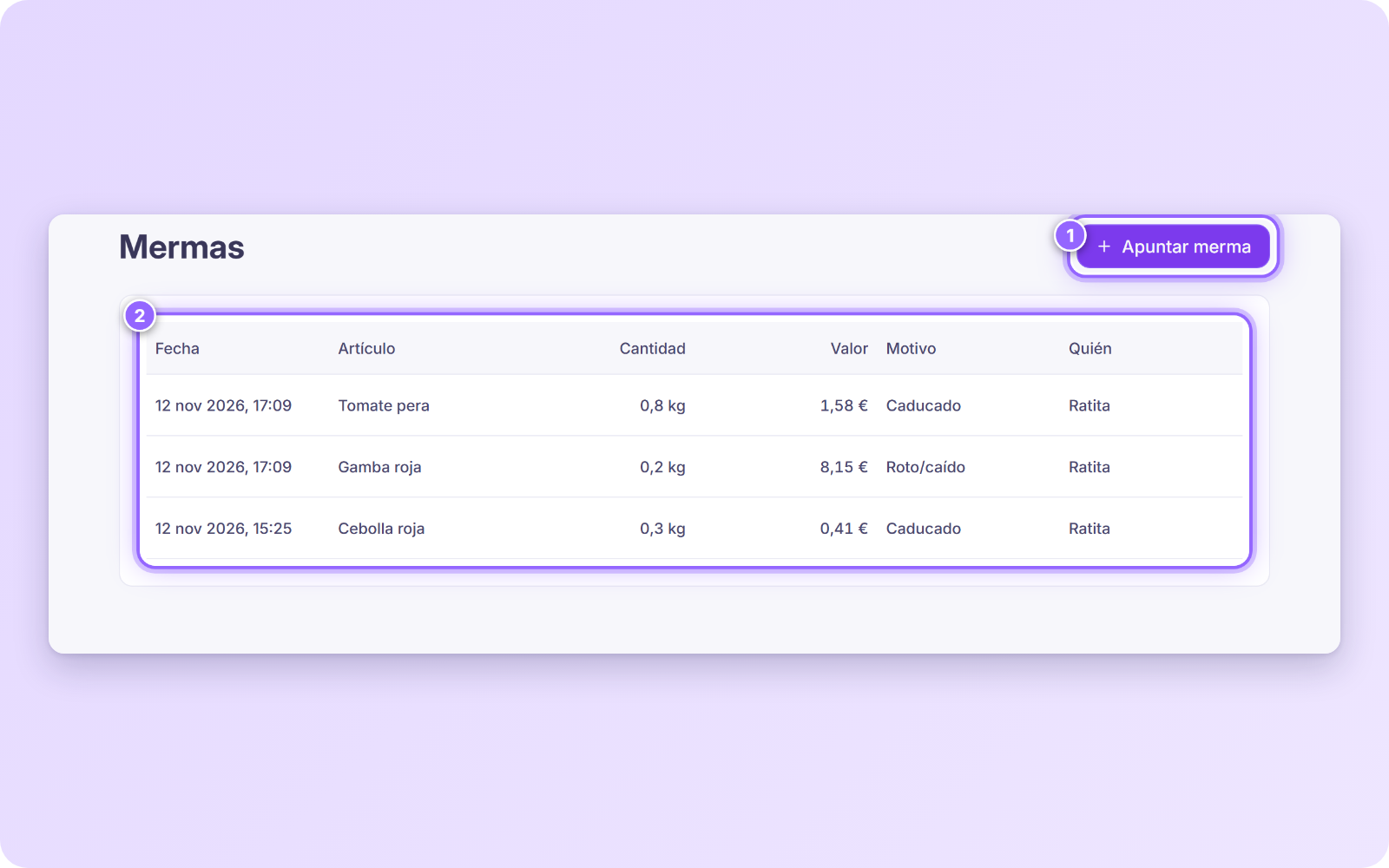
Pulsa Apuntar merma (1). También puedes hacerlo desde el panel de un artículo en Stock.
Rellena el panel:
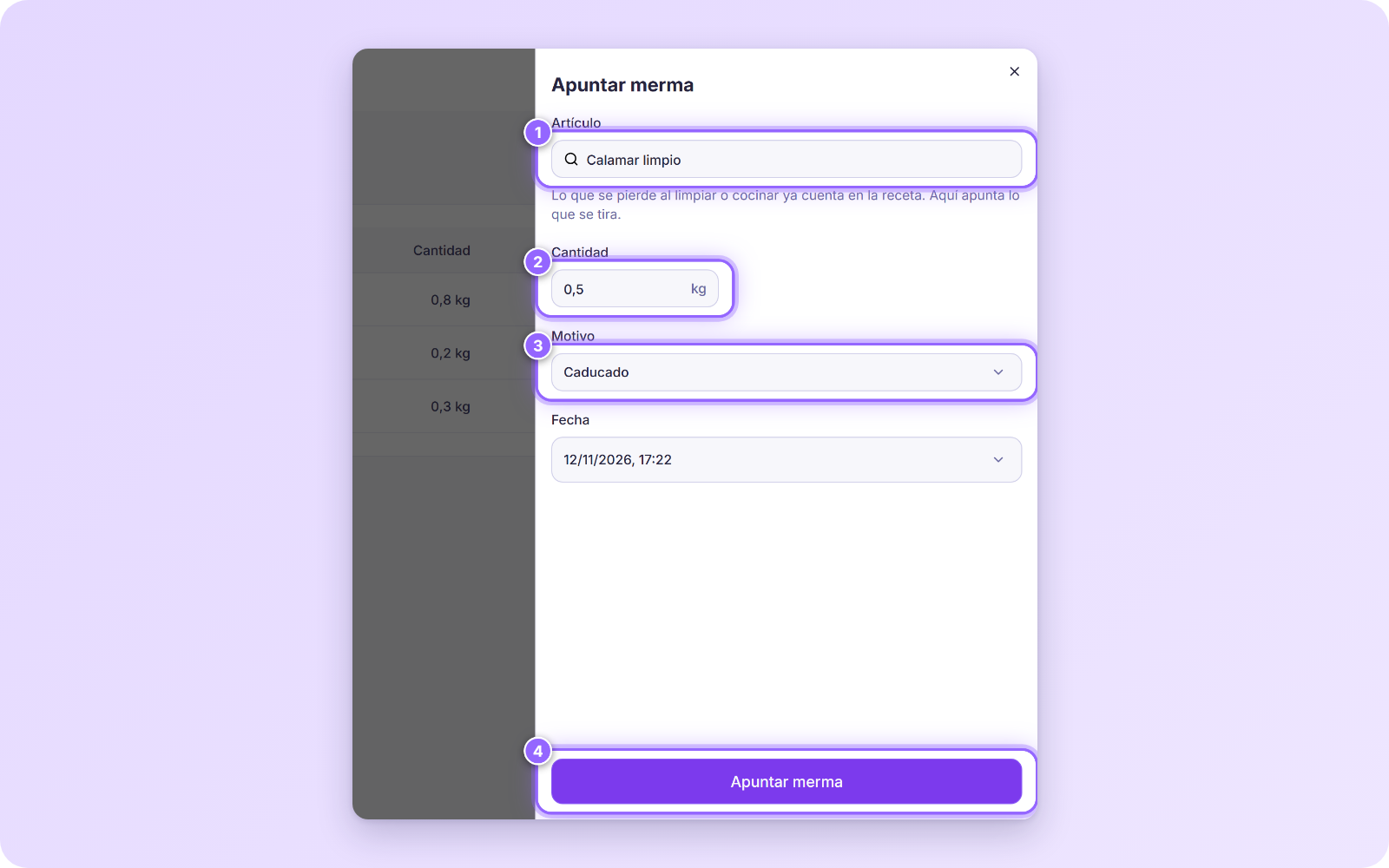
- Artículo (1): búscalo por su nombre.
- Cantidad (2): cuánto has tirado, en la unidad del artículo.
- Motivo (3): Caducado, Roto/caído, Mal elaborado, Devolución, Comida de personal u Otro.
- Fecha: por defecto es ahora. Cámbiala si lo tiraste otro día.
Pulsa Apuntar merma (4).
La tabla (2 en la lista) te dice cuándo, qué, cuánto, su Valor en euros, el motivo y quién lo apuntó. Pulsa una merma para Corregirla o Eliminarla: el stock se recalcula.
Las mermas que apuntas se restan en el reporte de resultados: mira Consultar el reporte de resultados.
Lo que se pierde al limpiar o cocinar no es una merma
Los recortes, la piel o lo que se pierde al cocinar ya cuentan en la receta. Aquí apunta solo lo que se tira.
Registra la producción
Si preparas algo por adelantado, como el caldo de toda la semana, puedes llevar su stock aparte, y para eso apuntas cada lote que haces. Primero activa Por lotes en esa elaboración: mira Preparar por lotes.
En Inventario → Producción ves, en la pestaña Hoy, las elaboraciones que preparas por lotes:
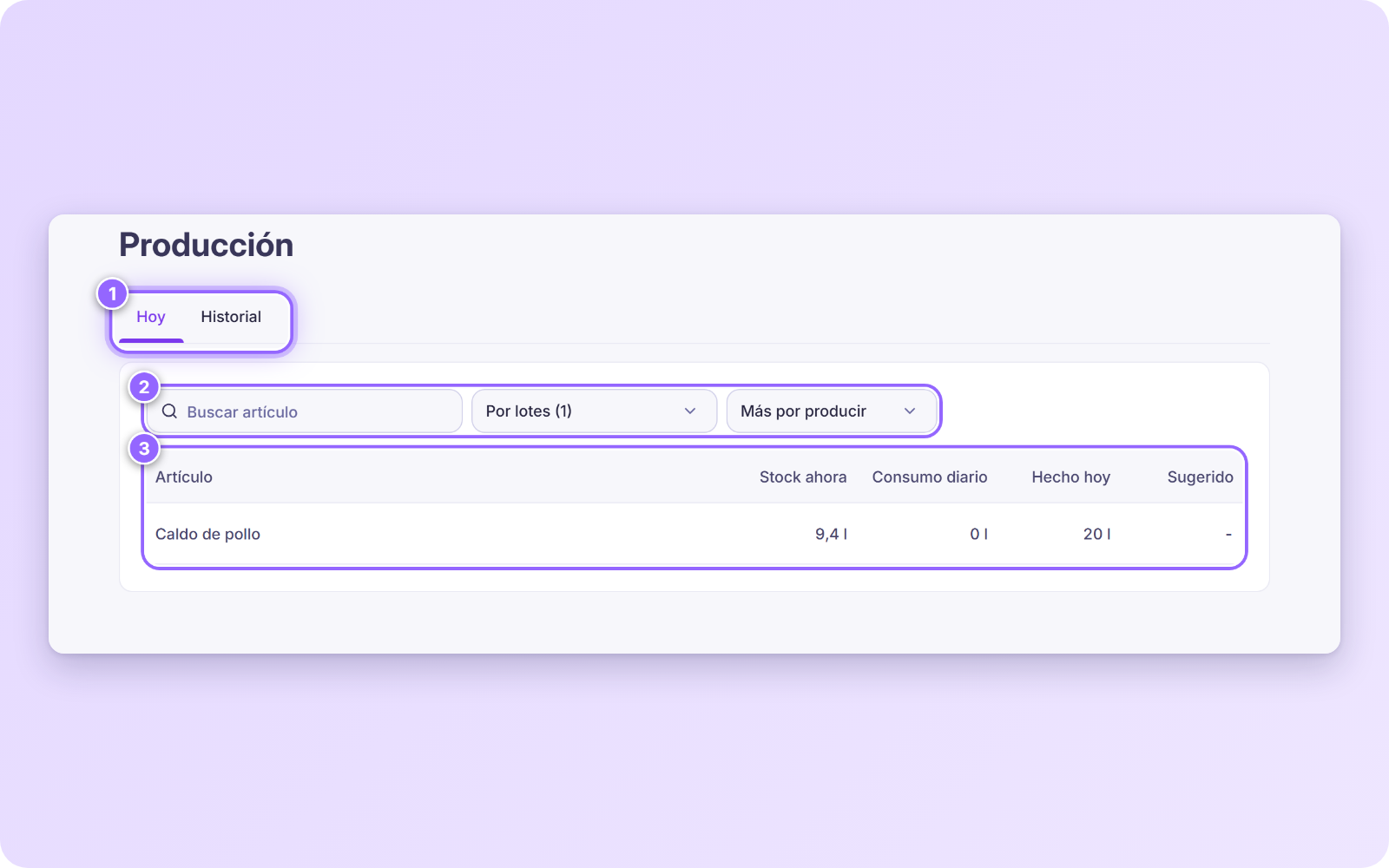
- Las pestañas (1) son Hoy y Historial. En la vista general de Inventario, la tarjeta Para producir hoy cuenta las elaboraciones a las que les sale algo en Sugerido.
- Los filtros (2) enseñan las que hay que producir (Para producir hoy) o todas las que van Por lotes, y las ordenan por Más por producir, Nombre o Menos días de stock.
- Cada fila (3) tiene su Stock ahora, su Consumo diario, lo Hecho hoy y lo Sugerido: lo que te falta para cubrir un día de tu consumo. Por ejemplo, si gastas 0,17 l al día y tienes 0,1 l, te sugiere 0,07 l. Sale con un guion si no te falta nada, o si todavía no hay consumo con el que calcularlo.
Para registrar un lote:
Pulsa la elaboración (3).
Escribe la Cantidad que has preparado y pulsa Apuntar lote.
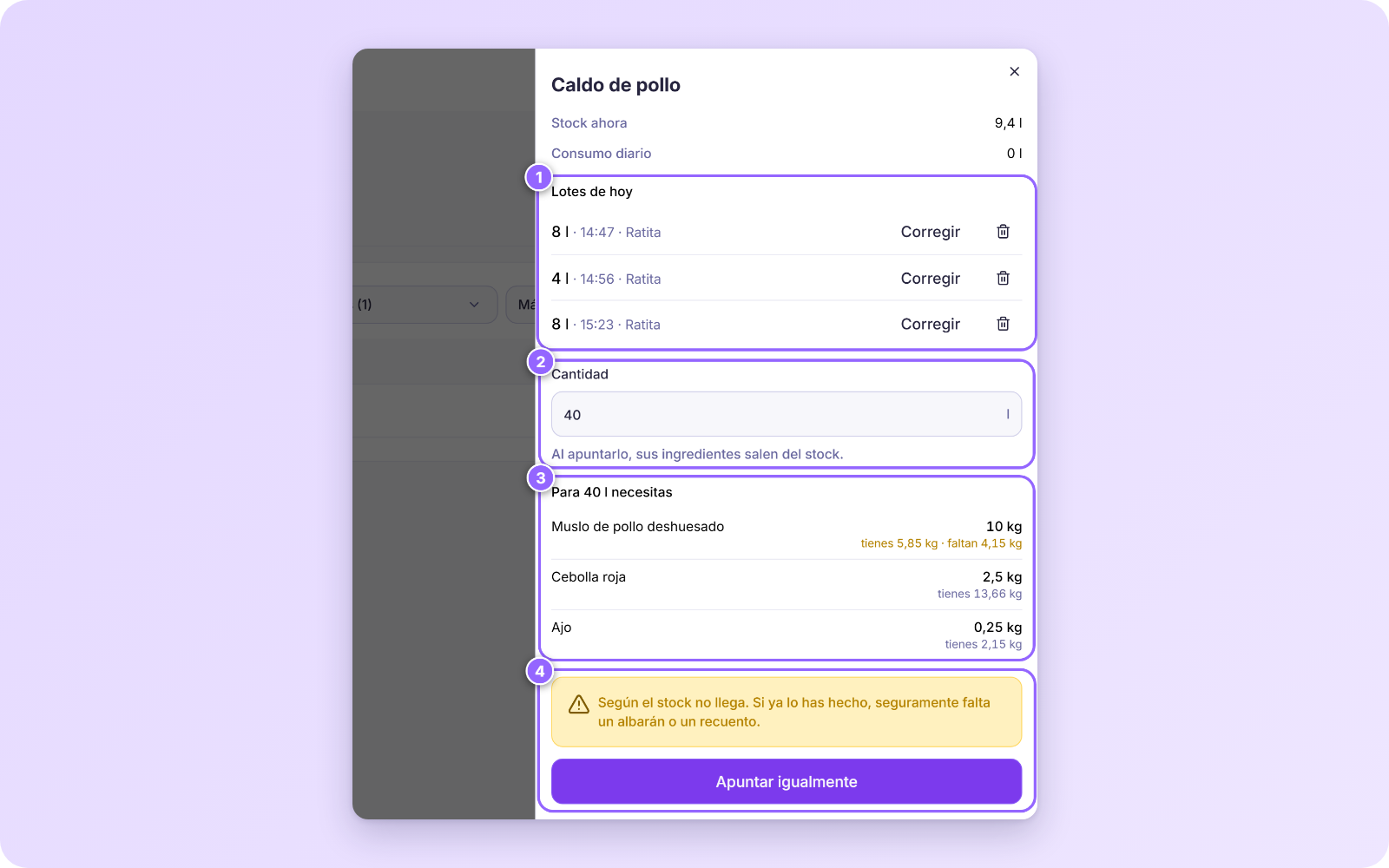
- Lotes de hoy (1) son los que ya has apuntado hoy, cada uno con su hora y quién lo hizo.
- Al apuntar el lote (2), sus ingredientes salen del stock, y la elaboración entra con lo que has preparado.
- Mientras escribes, Para… necesitas (3) te enseña cada ingrediente, lo que necesitas y lo que tienes. Si falta alguno, ves cuánto: faltan 4,15 kg. Si nunca lo has contado, sale sin contar.
Si según el stock no llega, el panel te avisa (4): Según el stock no llega. Si ya lo has hecho, seguramente falta un albarán o un recuento. El botón pasa a Apuntar igualmente. No te bloquea: puedes apuntar el lote igual, y el aviso te dice qué mirar después.
En Historial ves todos los lotes, por día, con su hora, su cantidad, su Valor y quién lo apuntó. Pulsa un lote para Corregirlo o Eliminarlo (con la papelera): sus ingredientes vuelven al stock, y al corregirlo el stock se recalcula desde ese día.
Si no sale ninguna elaboración
Producción solo lista las que tienen Por lotes encendido. Si no tienes ninguna, la pantalla te lleva a Ver elaboraciones.
Preguntas frecuentes
Me he equivocado de cantidad en un recuento.
Abre el recuento, pulsa el artículo y elige Corregir. El stock se recalcula con lo nuevo.
He contado 24 ostras y me sale una cantidad enorme.
Mira el formato que has elegido junto a la cantidad: seguramente contaste en cajas. Cambia la unidad a ud o corrige la línea.
¿Tengo que contarlo todo?
No. Puedes contar solo una zona, o solo lo que más vale. Los artículos que no cuentes siguen con el cálculo anterior. Mira Consultar el stock para saber cada cuánto te conviene.
¿Apunto como merma lo que pierdo al limpiar el pescado?
No. Eso ya cuenta en la receta. Apunta solo lo que tiras, como lo caducado o lo que se cae.
El panel de producción dice que no llega el stock, pero sí tengo el género.
Casi seguro falta un albarán o un recuento. Sube el albarán o cuenta ese ingrediente, o apunta el lote con Apuntar igualmente.
¿Se pierde lo que ya conté si elimino una zona?
No. Lo ya contado no cambia.