

Tema
Gestionar proveedores y artículos de proveedor
Cada vez que Last.app lee una factura o un albarán, apunta quién te lo vende (el proveedor) y qué te vende (los artículos de proveedor). Con eso calcula cuánto te cuesta cada ingrediente. En Costes → Proveedores y Costes → Artículos de proveedor puedes ver todo lo que sabe y corregirlo.
La idea clave
Dinos una vez cómo viene cada artículo, y Last.app calcula el precio por kilo o por litro de todo lo que compres.
Qué es cada cosa
- Proveedor: quien te vende. Se crea solo la primera vez que Last.app lee uno de sus documentos, y se identifica por su NIF o CIF.
- Artículo de proveedor: cada cosa que ese proveedor te factura, con su referencia. Por ejemplo, «Aceite de oliva virgen extra 5 l» de tu proveedor de aceite.
- Formato: cómo viene el artículo. Por ejemplo, «Caja de 6 botellas de 1 l». Sin formato, Last.app no sabe cuánto ingrediente entra y el precio por kilo sale mal.
- Artículo de compra: el ingrediente al que se vincula el artículo de proveedor, por ejemplo «Aceite de oliva virgen extra». Un mismo ingrediente puede tener varios artículos de proveedor: el aceite en garrafa y en botella, o el mismo producto de dos proveedores.
Buscar y ordenar proveedores
Entra en Costes → Proveedores. Verás una fila por proveedor, con su NIF/CIF, los documentos de los últimos 12 meses, la fecha de su último documento y lo que le has comprado en los últimos 12 meses.
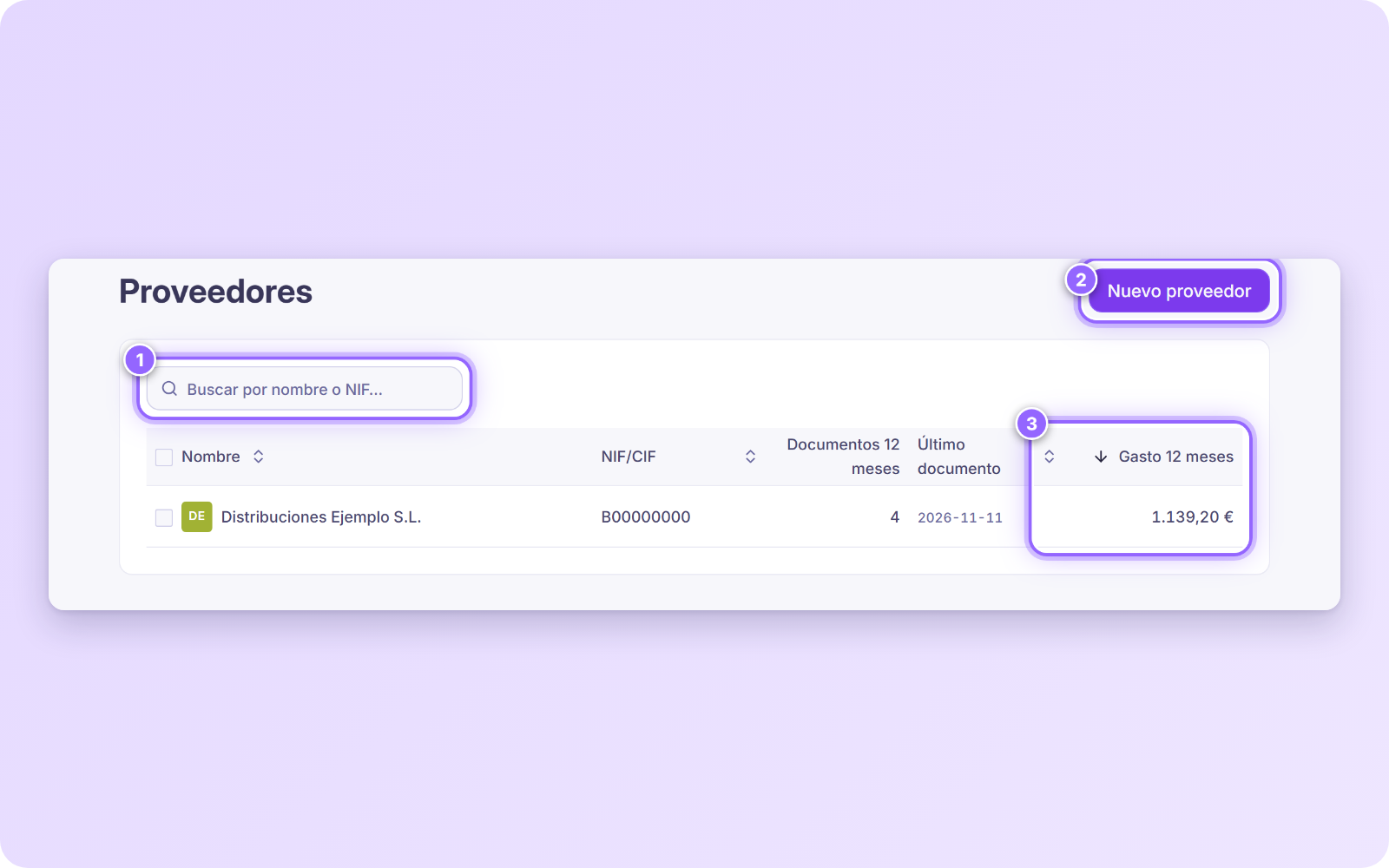
- Escribe en el buscador (1) un nombre, una razón social o un NIF para encontrar un proveedor. En el NIF da igual si lo escribes con espacios, puntos o guiones.
- Si tienes un local seleccionado, la lista llega filtrada por Con compras en este local. Cambia el desplegable a Todos los proveedores para ver los de toda la organización.
- Pulsa el nombre de una columna para ordenar. La lista llega ordenada por Gasto 12 meses (3), de más a menos: arriba están los proveedores que más pesan en tus costes.
- El gasto suma las facturas y los albaranes que todavía no tienen factura, sin contar nada dos veces.
Crear un proveedor a mano
Normalmente no hace falta: los proveedores se crean solos al subir sus documentos. Pero si quieres hacer un pedido a un proveedor del que aún no tienes facturas, puedes crearlo tú.
Pulsa Nuevo proveedor (2), arriba a la derecha.
Escribe el Nombre del proveedor y su NIF/CIF. Los dos son obligatorios. El NIF lo encuentras en sus facturas y albaranes.
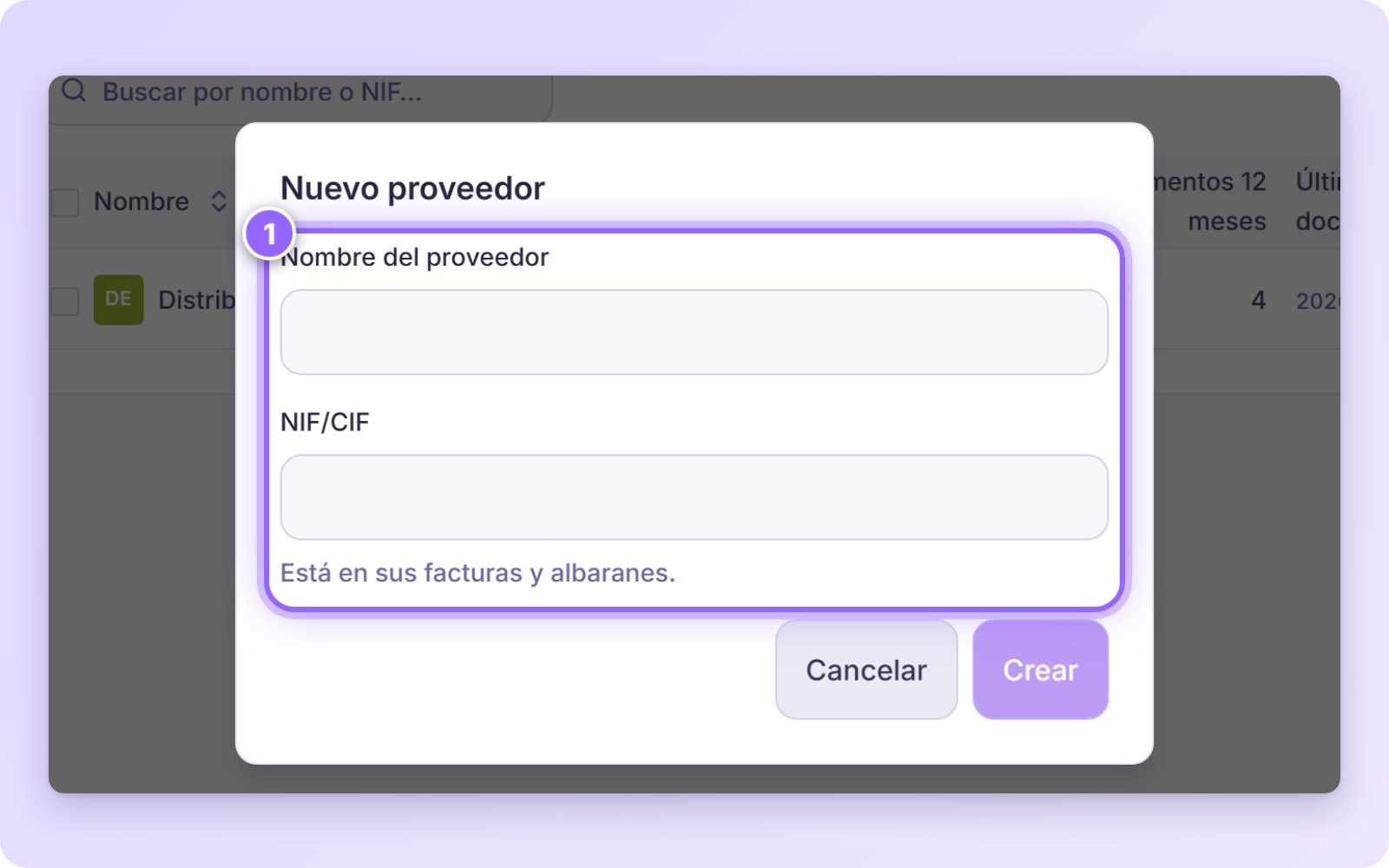
Pulsa Crear.
Si ya tenías un proveedor con ese NIF, Last.app te lo dice (Ya tenías y su nombre) en lugar de crear uno repetido. Si el NIF no es válido, o es el de tu propia empresa, te pide que lo revises.
La ficha de un proveedor
Pulsa un proveedor para abrir su ficha:
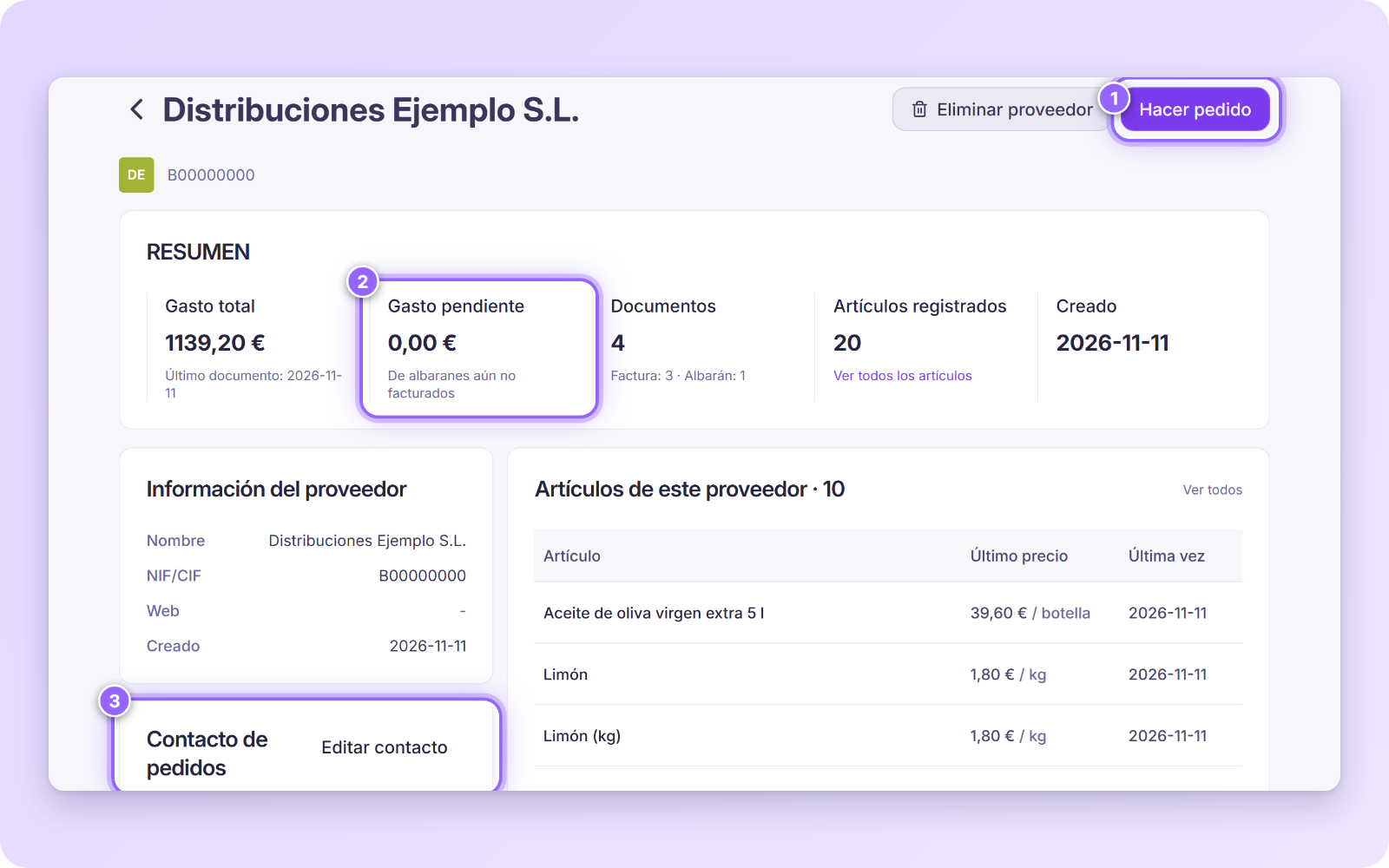
- Resumen: el Gasto total, el Gasto pendiente (2), que son los albaranes aún sin facturar, el número de Documentos, y los Artículos registrados. Pulsa Ver todos los artículos para abrirlos.
- Información del proveedor: su nombre, su NIF/CIF y su web. Si la razón social es distinta del nombre, también la ves.
- Contacto de pedidos (3): el email y el WhatsApp a los que se envían tus pedidos. Pulsa Editar contacto, rellena Email de pedidos y WhatsApp de pedidos y pulsa Guardar.
- Artículos de este proveedor, con su último precio, y todos sus Documentos.
- Hacer pedido (1) abre un pedido ya dirigido a ese proveedor. Mira Hacer pedidos a proveedores.
Pedidos a proveedores
Hacer pedido y Contacto de pedidos solo salen si tu cuenta tiene activados los pedidos a proveedores.
Eliminar un proveedor
Eliminar proveedor, arriba a la derecha, borra también todos sus documentos y artículos: Last.app te lo recuerda antes de confirmar con Eliminar. Úsalo solo para un proveedor creado por error. Lo mismo ocurre si marcas varios proveedores en la lista y los eliminas a la vez. Si tienes dos registros del mismo proveedor, no lo elimines: únelos desde Pendientes.
Artículos de proveedor
En Costes → Artículos de proveedor ves cada artículo tal y como aparece en las facturas, con su proveedor y su último precio. Usa el buscador (1) para encontrarlos por nombre o referencia, y el desplegable para ver solo los de un proveedor.
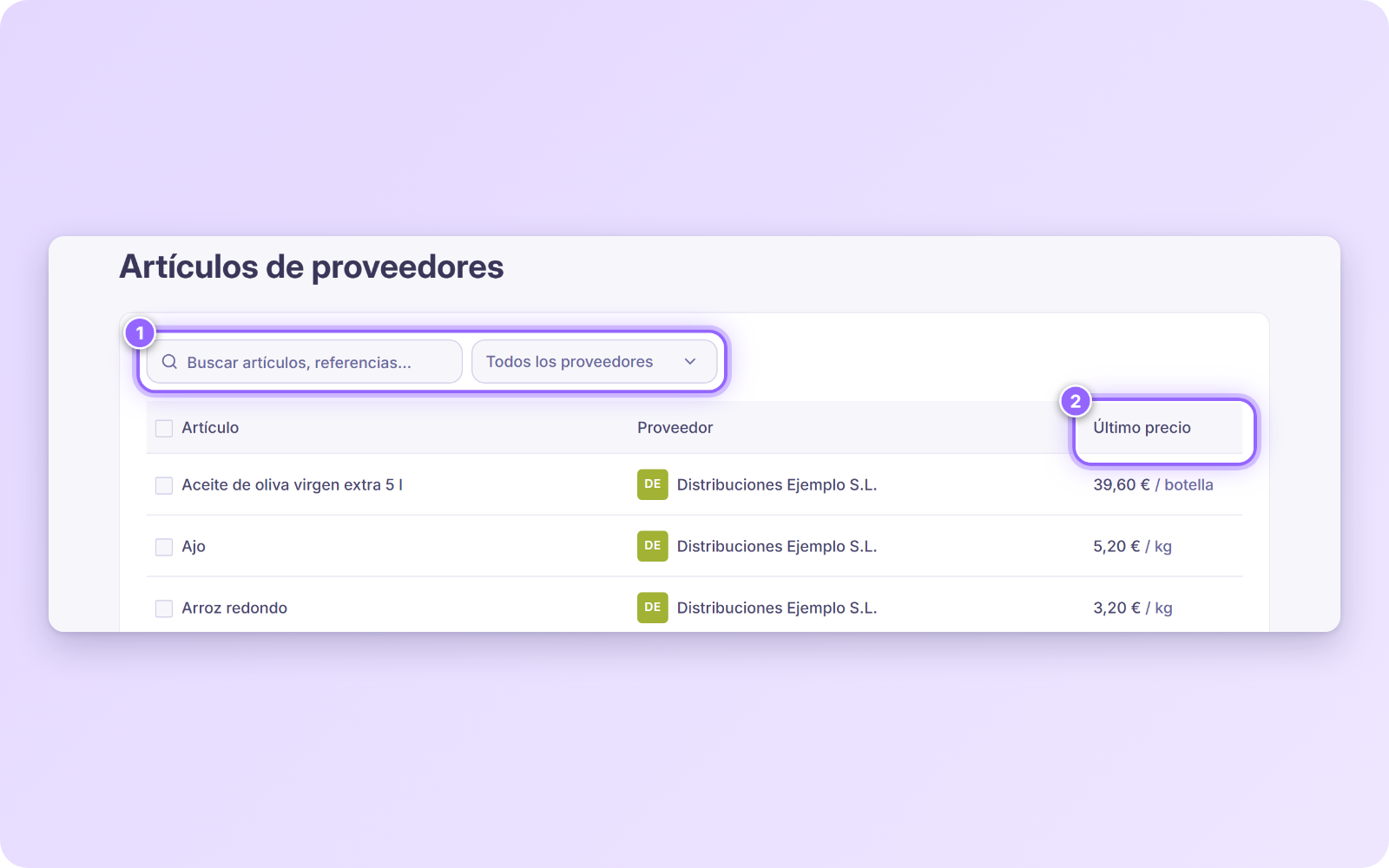
Pulsa un artículo para abrirlo. Arriba ves el Resumen: el último precio, el precio medio, el gasto total y el número de documentos. Debajo, Detalles del artículo y el Historial de compras, con cada compra, su cantidad, su precio y cuánto ha variado.
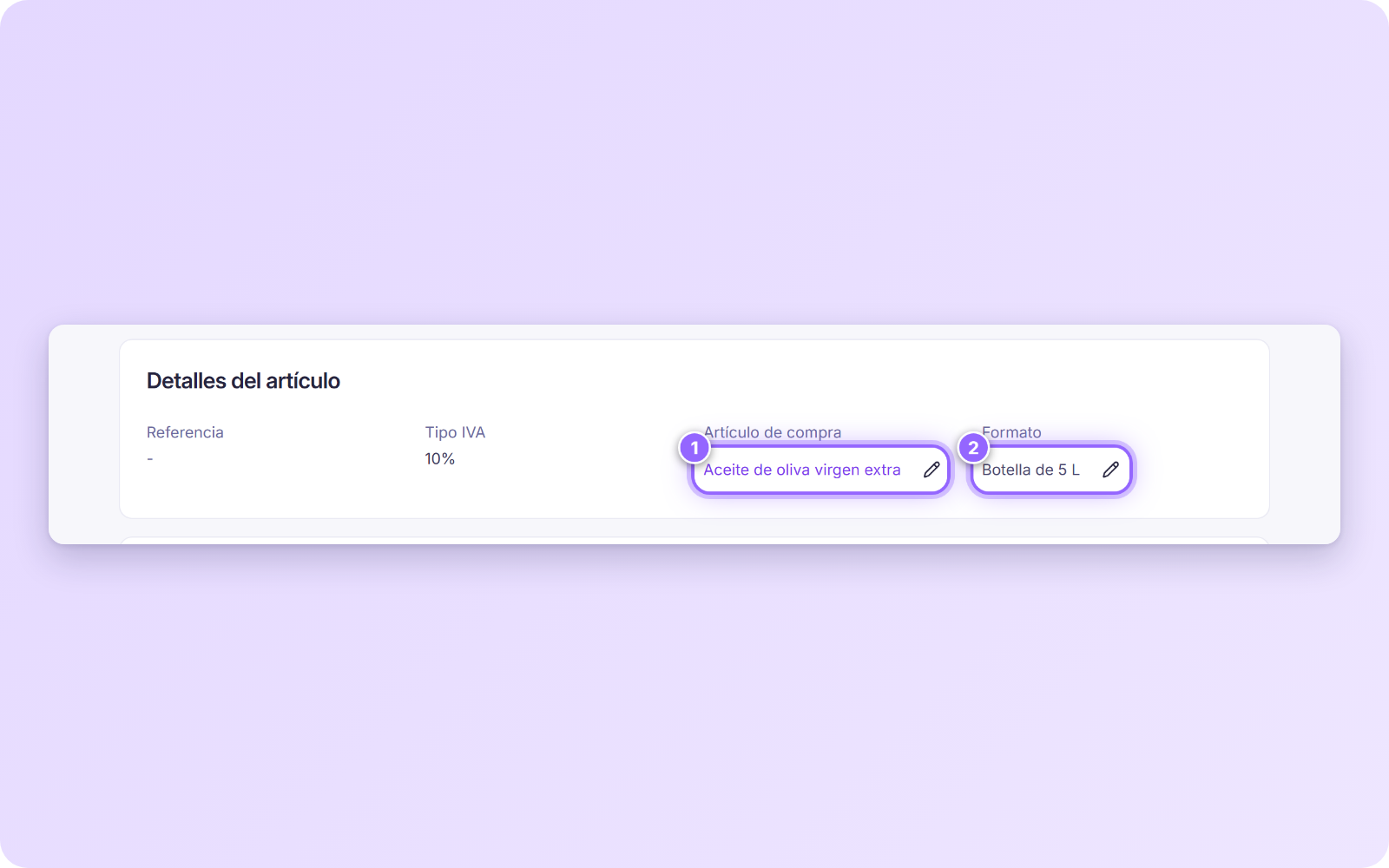
En los detalles encuentras la Referencia, el Tipo IVA, el Artículo de compra (1) y el Formato (2). Los dos últimos son los que más importan, y los dos se cambian con el lápiz.
Vincular el artículo con su ingrediente
El Artículo de compra es el ingrediente con el que se cuenta este artículo en tus recetas. Last.app lo elige solo, pero si no acierta:
- Pulsa el lápiz que hay junto al Artículo de compra.
- En el panel Asignar, busca un artículo de compra que ya exista y elígelo, o escribe un nombre nuevo en Crear nuevo y elige su unidad.
- Pulsa Confirmar.
Completar el formato de un artículo
El formato es lo que más estropea los costes cuando falta, así que merece la pena hacerlo bien.
Por qué importa el formato
Tu proveedor te vende «botellas» de aceite a 39,60 €, pero tus recetas usan litros. Si indicas que el formato es Botella de 5 L, Last.app calcula 7,92 € por litro, y ese es el precio que llega a tus costes. Sin el formato, solo sabría que una botella cuesta 39,60 €.
- Abre el artículo y pulsa el lápiz que hay junto a Formato.
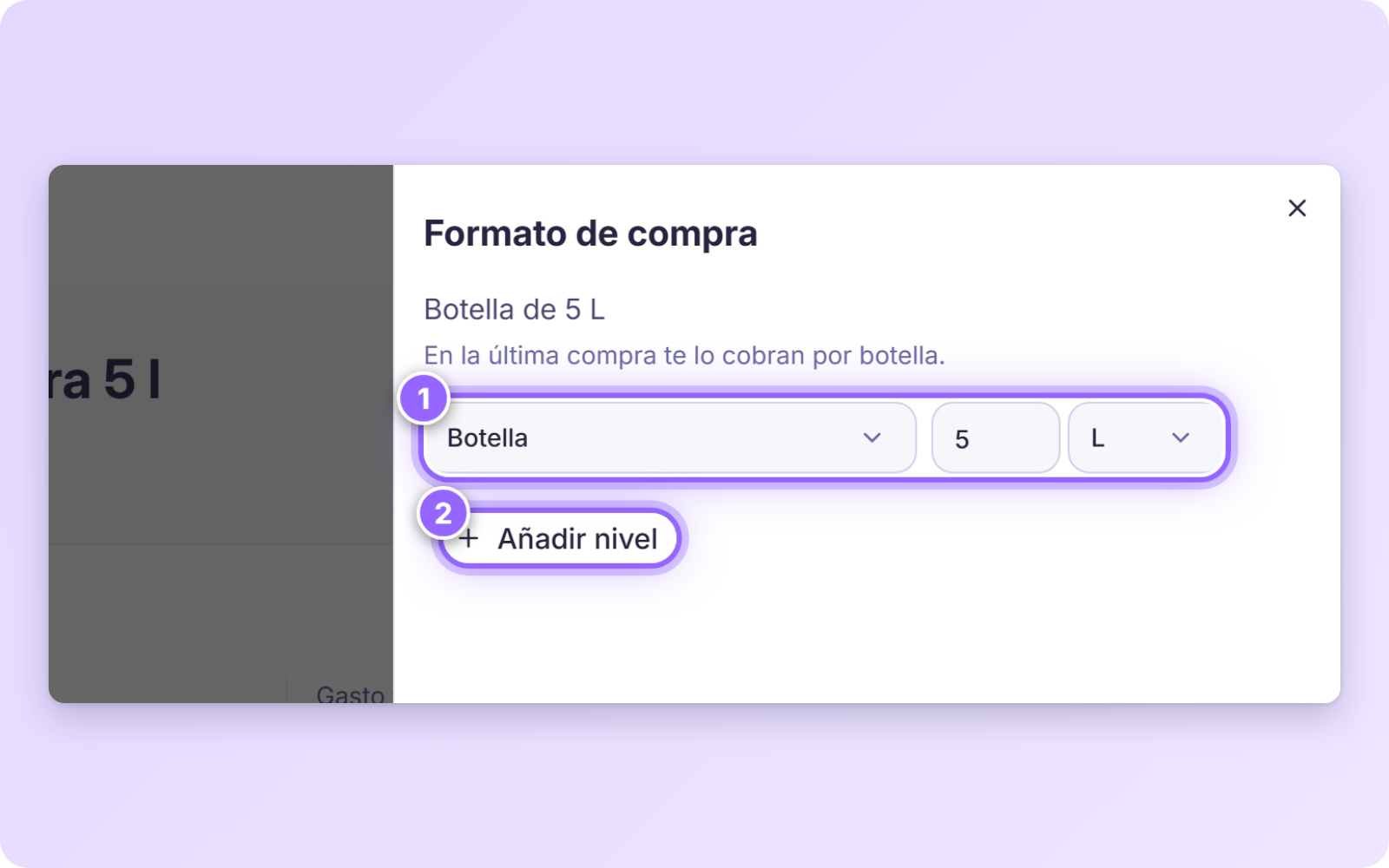
- En el panel Formato de compra, ves el formato actual y cómo se facturó la última compra, por ejemplo En la última compra te lo cobran por botella.
- Elige el envase de cada nivel, escribe su tamaño y, si hay varios niveles, cuántos caben. Pulsa Guardar.
Cómo se describe un formato
Un formato son uno o varios niveles, de mayor a menor. Por ejemplo, «caja de 6 botellas de 1 l» tiene dos:
- Caja, que contiene 6 botellas.
- Botella, de 1 l.
- En cada nivel eliges el envase: palet, bulto, caja, paquete, bandeja, bolsa, saco, rollo, botella, lata, tarro, barril, cubeta, táper, cubo, unidad, bola, hamburguesa, barra, lámina, bloque o ración.
- Con + medida escribes cuánto pesa o contiene ese nivel, en g, kg, ml, cl o l.
- Con Añadir nivel añades un nivel debajo del último. Si el de arriba era un envase cerrado, como una botella, Last.app lo cambia a caja para que pueda contener al nuevo. Hasta 6 niveles.
- Un formato puede tener un solo nivel, como «Botella de 5 L». También sirve «Paquete de 1».
- Una botella, una lata, un tarro, un barril o una unidad no pueden contener otro nivel. El último nivel no tiene nada debajo que contar.
Así se ve el formato «caja de 6 botellas de 1 l», con el resumen arriba (Caja de 6 botellas (6 L) › Botella de 1 L):
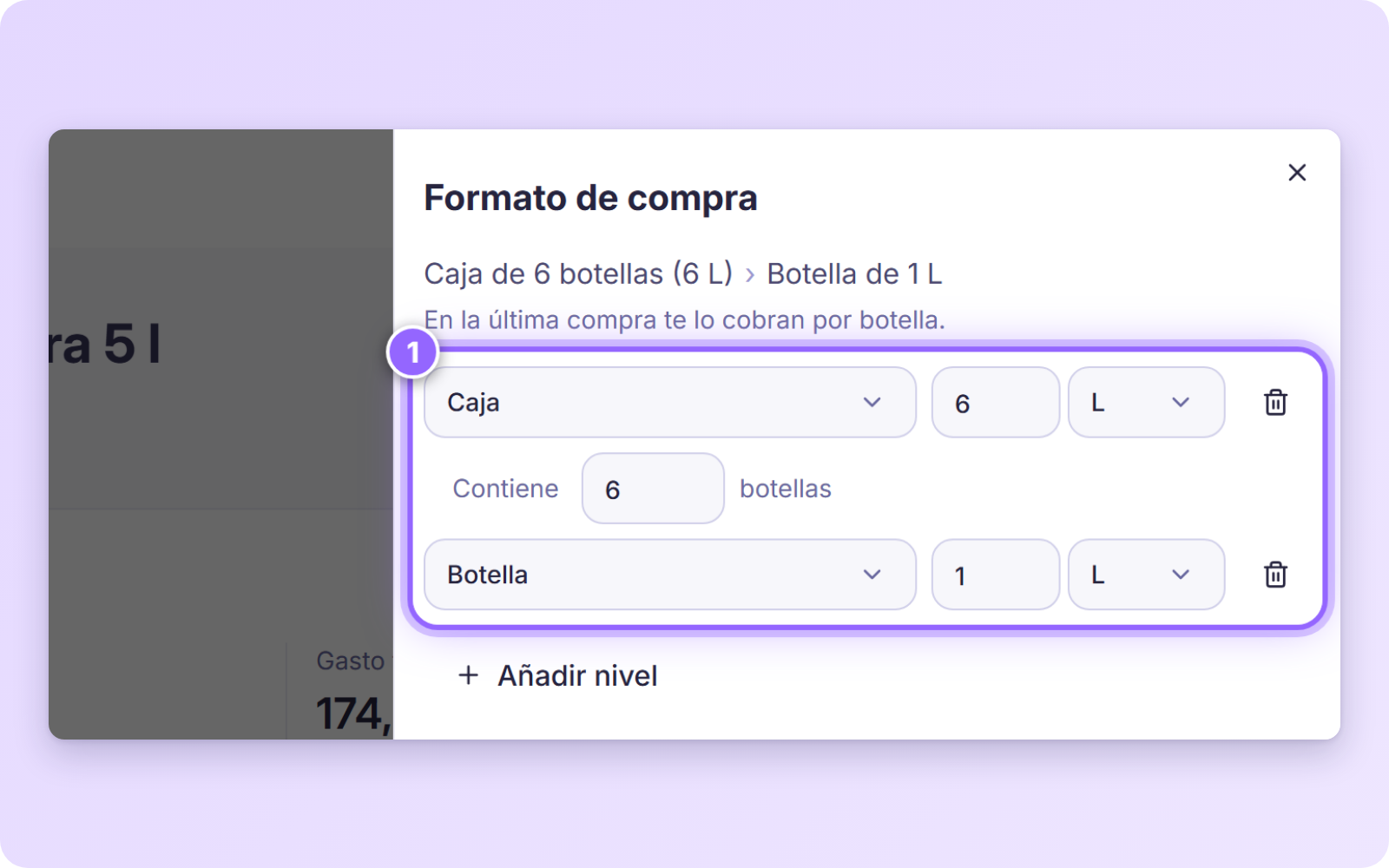
Si algo no cuadra, el panel te lo dice debajo del nivel: por ejemplo, que la cantidad debe ser 1 o más.
Lo que Last.app te ayuda a completar
- Cuántos caben en cada envase. Si la línea de la factura dice «12x500 g» o «C/12», Last.app lo lee solo. Si no, el panel te sugiere un número, con Suele traer 24 por ejemplo: pulsa la sugerencia para usarla.
- Cómo te lo cobraron. El panel te dice en qué envase se facturó la última compra (En la última compra te lo cobran por botella.). Si tu formato no tiene ese envase, te lo avisa y propone cómo arreglarlo, con Puede ser bolsa de 1 kg, por ejemplo: pulsa la sugerencia y el primer nivel cambia a ese envase.
Los artículos a los que les falta el formato te los avisa Pendientes, con una propuesta cada uno. Mira cómo en Resolver los pendientes.
Pesar un litro
Hay ingredientes que compras en litros pero usas en kilos, como el aceite o la leche. Para convertirlos, Last.app necesita saber cuánto pesa un litro. Si falta, te lo pide en Pendientes → Ingredientes por pesar, con un valor sugerido, por ejemplo Suele pesar 1,25 kg/l. Mira cómo en Resolver los pendientes.
Preguntas frecuentes
No encuentro un proveedor en la lista.
Búscalo por su NIF o por su razón social, por si está guardado con otro nombre. Si tienes un local seleccionado, comprueba que el desplegable no esté en Con compras en este local. Si no existe, se crea solo cuando subas uno de sus documentos, o puedes crearlo tú con Nuevo proveedor.
Tengo el mismo proveedor dos veces.
Last.app los detecta y te lo pregunta en Pendientes → Proveedores repetidos. Allí los unes sin perder sus documentos ni sus artículos.
¿Tengo que completar el formato de todos los artículos?
Empieza por los que más gastas. Los que Last.app no puede costear te salen en Pendientes, con una propuesta.