

Tema
Etiquetas automáticas: reconoce a tus habituales, VIP y clientes en riesgo
Con las etiquetas automáticas, Last.app reconoce solo a tus habituales, a tus VIP y a quien hace tiempo que no viene. Le das una regla a una etiqueta y, a partir de ahí, Last.app se la pone a quien la cumple y se la quita a quien deja de cumplirla, sin que nadie tenga que acordarse. Después puedes darle a cada grupo la promoción justa.
Función Premium
Las etiquetas automáticas son una función del plan Premium de Fidelización. Mira qué incluye cada plan. Si tienes el plan Gratis, mira qué puedes hacer.
Cómo funcionan
- La regla sale de una plantilla: visitas, gasto, ticket promedio, inactividad, cliente nuevo, no-shows o cumpleaños.
- Se revisa cada noche. Y al guardar la regla, se aplica en el momento.
- Se pone y se quita sola. Quien deja de cumplir la regla pierde la etiqueta.
- No se puede cambiar a mano. Para una excepción, crea una etiqueta propia.
- Solo cuenta lo identificado. Las visitas y el gasto se suman cuando el comensal queda identificado en la cuenta. Cuantos más clientes identifique tu equipo, mejor trabajan las etiquetas.
- Se usan en el TPV, en el perfil del comensal y en las promociones Por etiqueta.
Se editan desde la organización
Las etiquetas se editan desde la vista de organización. Desde un local solo se pueden consultar.
Las 5 etiquetas de base
Last.app trae cinco etiquetas automáticas preparadas, con números pensados para un restaurante tipo. Vienen desactivadas, así no se aplica ninguna promoción sin que lo decidas. Revisa si encajan con tu negocio y actívalas cuando quieras.
| Etiqueta | Regla de base | Para qué sirve |
|---|---|---|
| Nuevo | Primera visita hace menos de 30 días. | Darle la bienvenida y que vuelva una segunda vez. |
| Habitual | Al menos 4 visitas en los últimos 60 días. | Reconocerlos en caja y premiar la constancia. |
| VIP | Gastó al menos un importe en los últimos 12 meses. | Cuidar a quien más aporta: detalles, prioridad, sorpresas. |
| En riesgo | Última visita hace más de 60 días y había venido al menos 2 veces. | Recuperarlos antes de perderlos del todo. |
| Cumpleaños | Cumple años en los próximos 7 días. | Felicitarle e invitarle a celebrarlo contigo. |
- La etiqueta VIP se ajusta a ti. Al crearse, el importe se calcula para incluir al 10 % de comensales que más gastan en tu negocio.
- Cumpleaños solo encuentra a los comensales que tienen la fecha de nacimiento en su perfil.
Activar una etiqueta automática y ajustar su regla
Entra en Comensales → Etiquetas, en la vista de organización.
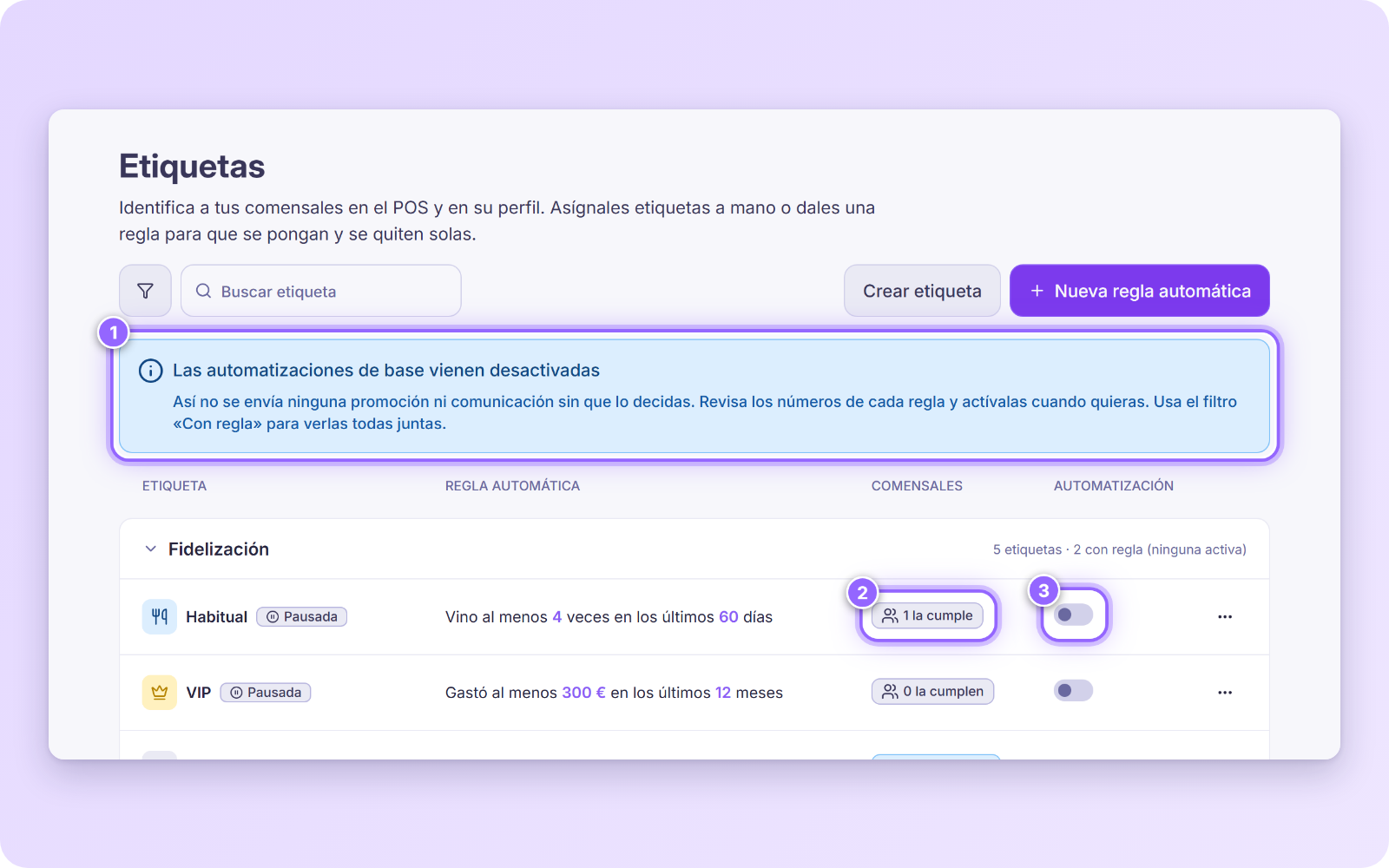
Las etiquetas de base salen con el aviso Las automatizaciones de base vienen desactivadas (1). Cada etiqueta con regla muestra:
- si está Pausada o Automática,
- su regla en una frase,
- cuántos comensales la cumplen hoy (2), un dato que te ayuda a decidir antes de encenderla,
- y su interruptor (3).
Para ver solo las etiquetas automáticas, usa el filtro Regla automática → Con regla.
Si los números ya te encajan, enciende el interruptor directamente desde la lista.
Si quieres cambiarlos, abre el menú de la etiqueta (los tres puntos) y elige Editar regla.
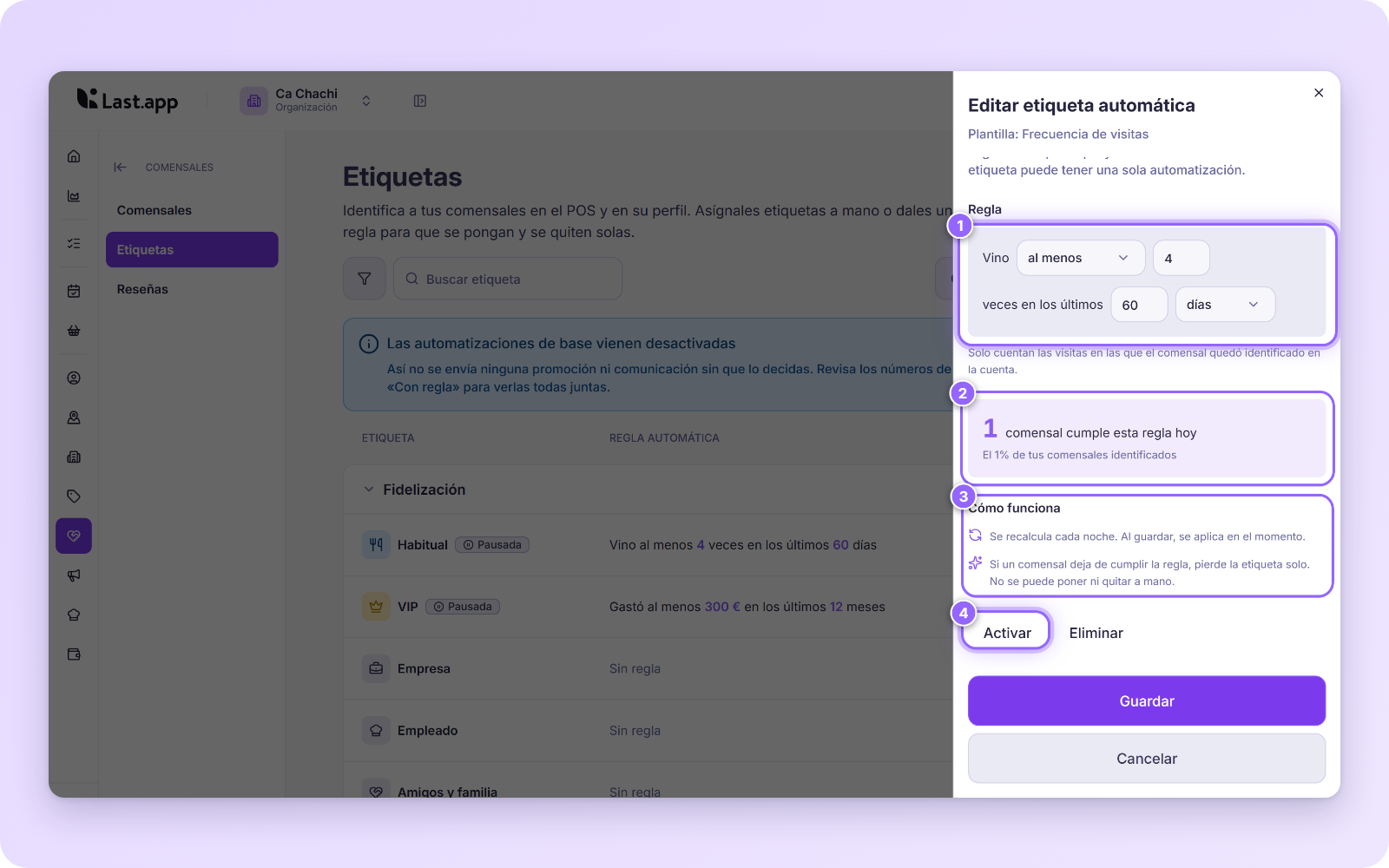
- La regla (1): cambia las veces, el importe, los días o los meses.
- Cuántos la cumplen hoy (2), y qué porcentaje de tus comensales identificados son. Se actualiza mientras escribes.
- Cómo funciona (3): se recalcula cada noche y no se puede poner ni quitar a mano.
- Activar (4): enciende la regla.
Pulsa Activar para encender la regla. Si solo cambias los números, pulsa Guardar.
Al encenderla, la etiqueta pasa de Pausada a Automática y la lista ya no dice «la cumplen»: dice cuántos comensales tienen la etiqueta.
Ver qué comensales tienen cada etiqueta
- En Comensales → Etiquetas, cada etiqueta dice cuántos comensales la tienen.
- Las etiquetas de un comensal aparecen en su perfil (Comensales, abre al comensal) y en el TPV cuando tu equipo lo identifica en la cuenta. Las automáticas llevan un destello para distinguirlas.
Crear tu propia regla
En Comensales → Etiquetas, pulsa Nueva regla automática.
Elige una plantilla. Cada una trae ideas de nombres.
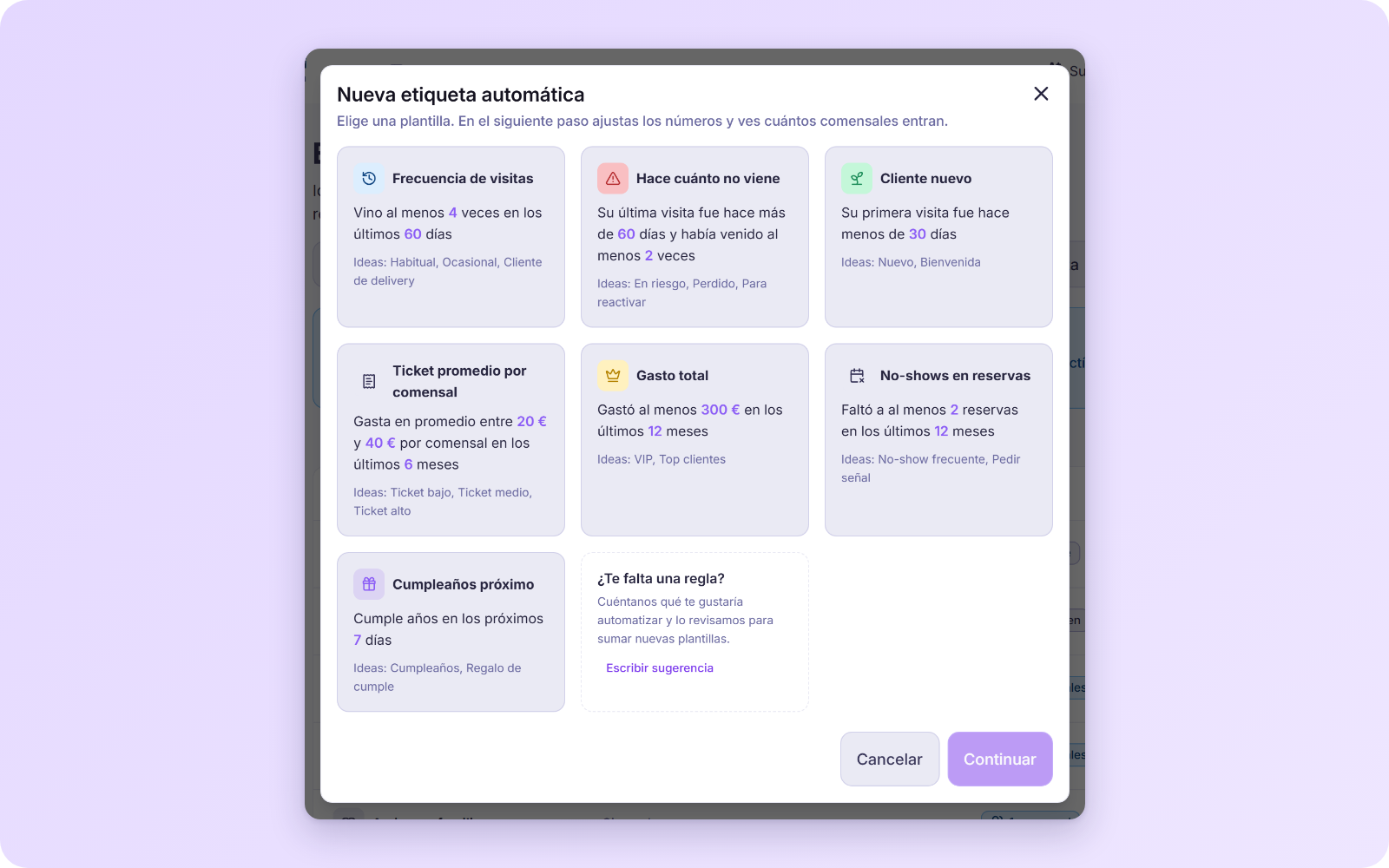
Pulsa Continuar. En Etiqueta, busca una que ya uses o escribe un nombre para crearla. Cada etiqueta puede tener una sola regla.
Ajusta la regla. Verás cuántos comensales la cumplen hoy.
Pulsa Guardar. La regla se aplica en ese momento y queda activa.
Las siete plantillas:
| Plantilla | Ideas de nombres |
|---|---|
| Frecuencia de visitas | Habitual, Ocasional, Cliente de delivery |
| Hace cuánto no viene | En riesgo, Perdido, Para reactivar |
| Cliente nuevo | Nuevo, Bienvenida |
| Ticket promedio por comensal | Ticket bajo, Ticket medio, Ticket alto |
| Gasto total | VIP, Top clientes |
| No-shows en reservas | No-show frecuente, Pedir señal |
| Cumpleaños próximo | Cumpleaños, Regalo de cumple |
¿No está la regla que necesitas? Pulsa Escribir sugerencia y la revisamos.
Mira cuántos la cumplen antes de activar
Busca grupos del 5 % al 20 % de tus comensales. Si una regla atrapa a casi todos, no distingue a nadie.
Una excepción: crea una etiqueta propia
Las etiquetas automáticas no se pueden poner ni quitar a mano. Para una excepción, por ejemplo «VIP familia», crea una etiqueta propia: en Comensales → Etiquetas, pulsa Crear etiqueta y asígnala a mano desde el perfil del comensal, con el lápiz del apartado Etiquetas.
Las alergias y las preferencias (terraza, vegano…) siguen siendo a mano: no se pueden automatizar.
Usar la etiqueta en una promoción
Una promoción puede ser solo para quien tiene una etiqueta. Como la etiqueta se pone y se quita sola, la promoción se actualiza sola: quien entra en En riesgo puede usarla, y quien vuelve y deja de estar en riesgo deja de tenerla. No hay listas que mantener.
- Entra en Marketing → Promociones y pulsa Crear promoción.
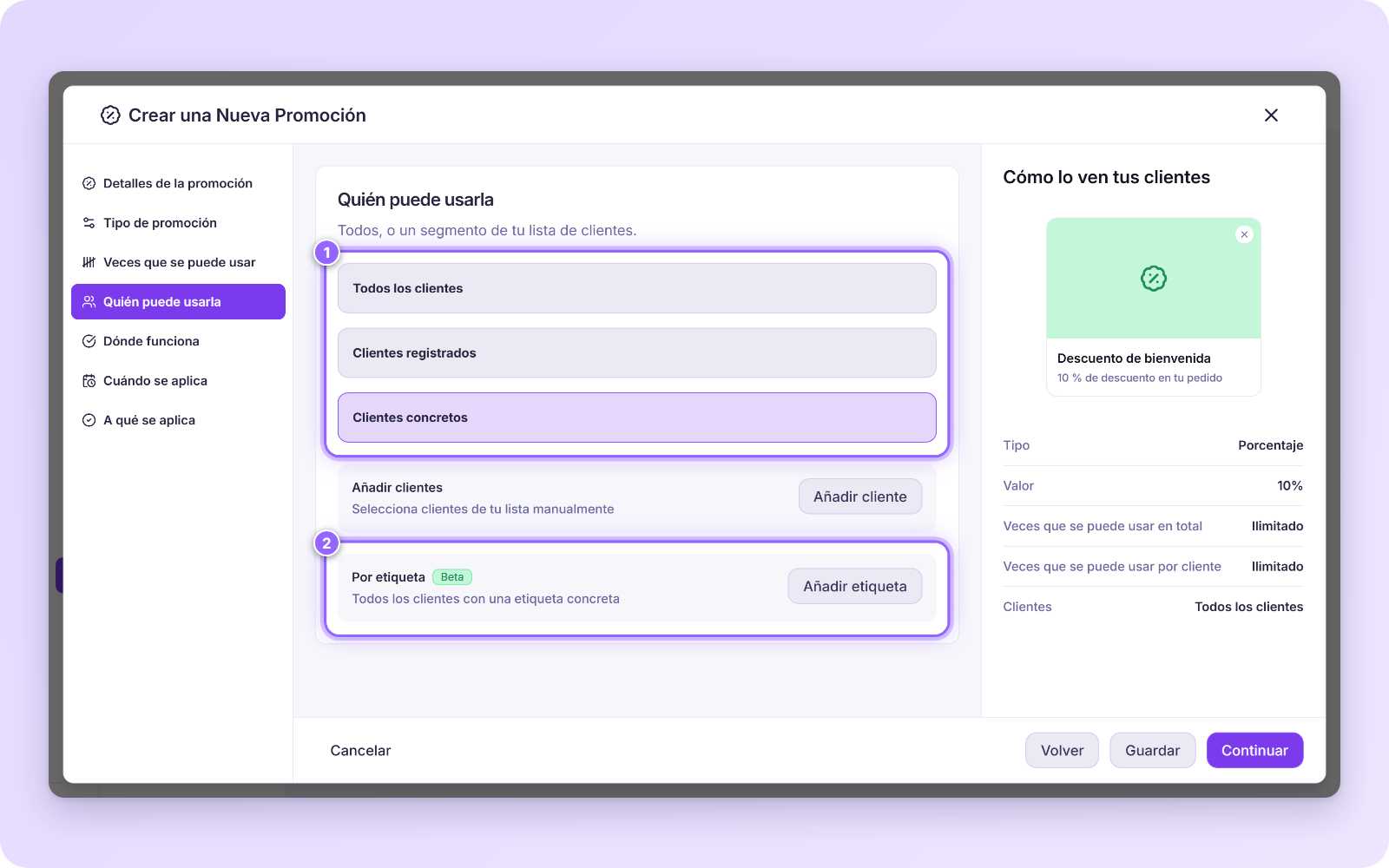
- En el paso Quién puede usarla, elige Clientes concretos.
- En Por etiqueta, pulsa Añadir etiqueta, marca la etiqueta (por ejemplo, En riesgo) y confirma con Añadir etiquetas.
Mira todos los pasos en Crear promociones.
Pausar o eliminar una regla
| Pausar (apagar el interruptor) | Eliminar la automatización | |
|---|---|---|
| Quien tiene la etiqueta | La mantiene. La etiqueta se congela: nadie la gana ni la pierde. | La pierde, si se la había puesto la regla. |
| Las promociones | Siguen aplicándose a quien ya la tiene. | Dejan de aplicarse a esos comensales. |
| La etiqueta | Sigue como estaba. Al reactivarla, se recalcula en el momento. | Sigue existiendo y puedes ponerla a mano. |
| ¿Se puede deshacer? | Sí: vuelve a encender el interruptor. | No. |
Antes de eliminar una regla con promociones en marcha, revisa esas promociones.
Consejos
- Mira cuántos comensales la cumplen antes de activar una regla.
- Empieza por Habitual y En riesgo: son las que más se notan.
- Pide a tu equipo que identifique al comensal en cada cuenta.
- Une cada etiqueta a una acción: una promoción o un detalle en caja.
- Revisa los números cada pocos meses.
- Evita reglas que atrapen a casi todos tus comensales y usar las automáticas para excepciones: para eso, una etiqueta a mano.
Si tienes el plan Gratis
Con el plan Gratis puedes hacer promociones por etiqueta con las etiquetas por defecto. Las etiquetas automáticas y las etiquetas propias no aparecen en tu administrador. Para tenerlas, habla con tu gestor de cuenta. Mira qué incluye cada plan.
Preguntas frecuentes
¿Puedo ponerle o quitarle una etiqueta automática a un comensal a mano?
No: dependen de su regla. Para una excepción, crea una etiqueta propia.
¿Por qué un comensal no recibe «Cumpleaños»?
Cumpleaños solo encuentra a quien tiene la fecha de nacimiento en su perfil.
¿Por qué el número de comensales es más bajo de lo que esperaba?
Las visitas y el gasto solo cuentan cuando el comensal quedó identificado en la cuenta.